Word输入小技巧分享(一)

 时间:2026-02-15 12:34:32

1、输入带拼音的文字:

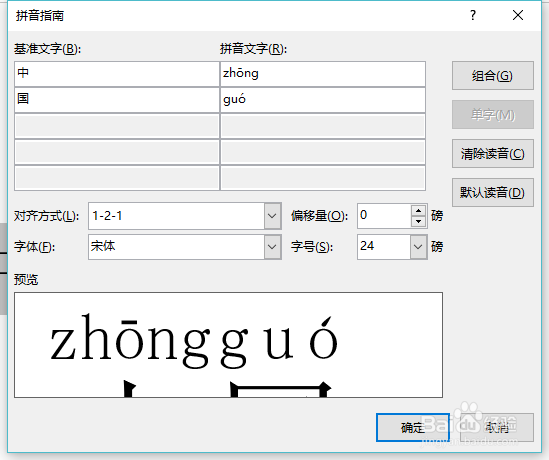
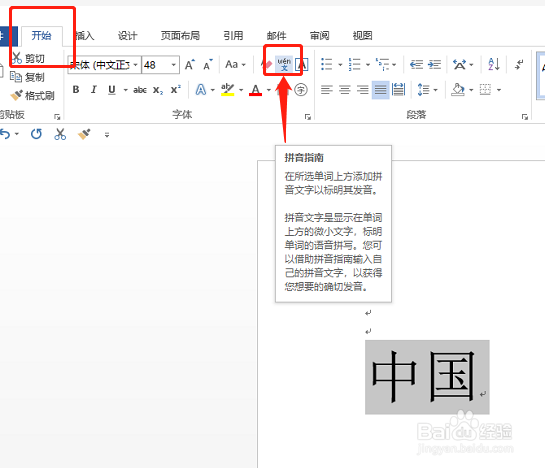
先在Word中输入中文,选中文字,找到拼音指南,如图,选择它,就可以编辑拼音了
Word输入小技巧分享(一)

2、编辑好之后,确定就可以了

Word输入小技巧分享(一)

Word输入小技巧分享(一)

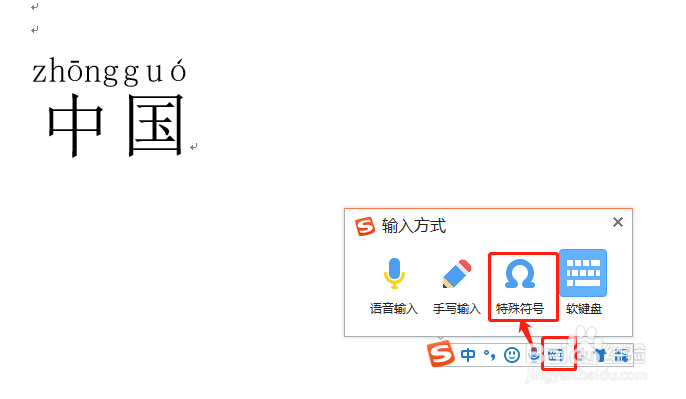
3、如果要在文字的后面单独输入带声调的拼音,可以借助搜狗输入法

Word输入小技巧分享(一)

Word输入小技巧分享(一)

4、如果要输入大写的数字:壹贰叁,也可以借助搜狗输入法

先输入字母v,后面跟上要输入的内容就可以了

Word输入小技巧分享(一)

Word输入小技巧分享(一)

5、输入带圈的数字:在Word中,输入数字后,选中数字,找到开始菜单中的“带圈字符”,选择它就可以了

有几种样式可以选

Word输入小技巧分享(一)

6、输入带圈的数字,借助搜狗输入法:输入v+2,就可以找到带圈的数字了

Word输入小技巧分享(一)

7、在Word中输入特殊符号:插入→符号

Word输入小技巧分享(一)

8、在Word中输入分数,这个比较麻烦

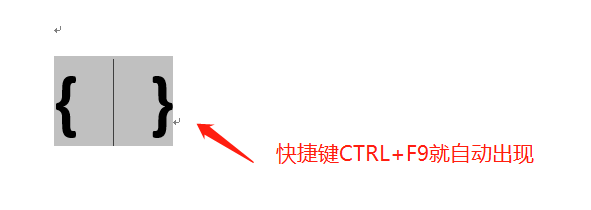
首先把输入法切换成英文状态,快捷键Ctrl+F9
Word输入小技巧分享(一)

9、在{ }中输入:eq \f(1,2)

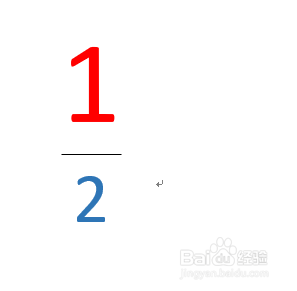
注意:eq后面有空格,所有的符号都是在英文状态下输入,数字1和2是可以调整大小和颜色的

Word输入小技巧分享(一)

10、输入完成后按F9,就可以得到分数了

Word输入小技巧分享(一)

  • Word将拼音与文字同行横排的方法。
  • 学会用word:[16]快速添加奇趣短横线
  • 字符边框怎么设置
  • WPS表格如何插入数学符合
  • wps中word怎么设置艺术字
  • 热门搜索
    哪些院校可以专升本 宁夏旅游攻略 教师节礼物怎么做 win7怎么打开摄像头 普联路由器怎么设置 西安市旅游景点 安徽旅游职业学院 固本堂阿胶糕怎么样 智取芭蕉扇剧情攻略 浙江旅游景点