如何用PS快速设计朦胧图片

 时间:2026-04-22 13:29:47

1、打开PS,按ctrl+O打开一张图片,如图

如何用PS快速设计朦胧图片

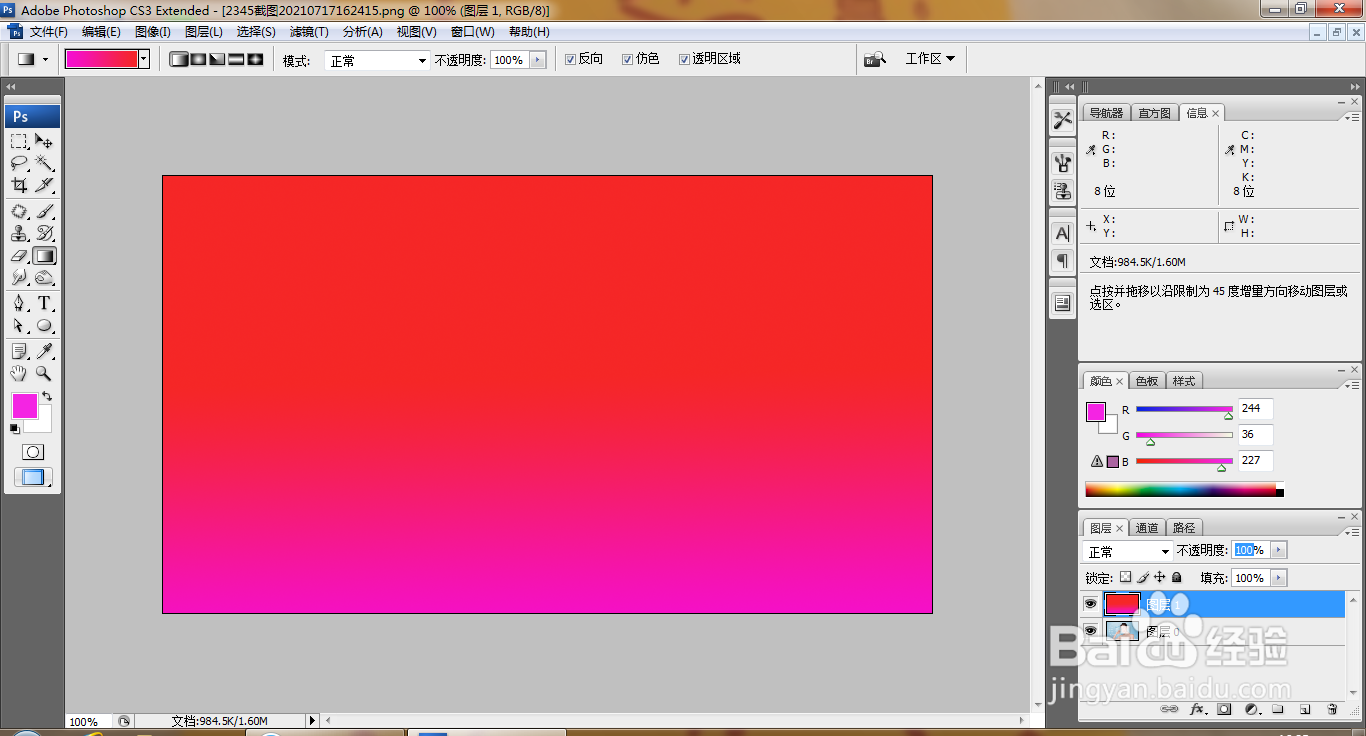
2、新建图层,设置为深粉色到深红色的渐变颜色,执行渐变填充,如图

如何用PS快速设计朦胧图片

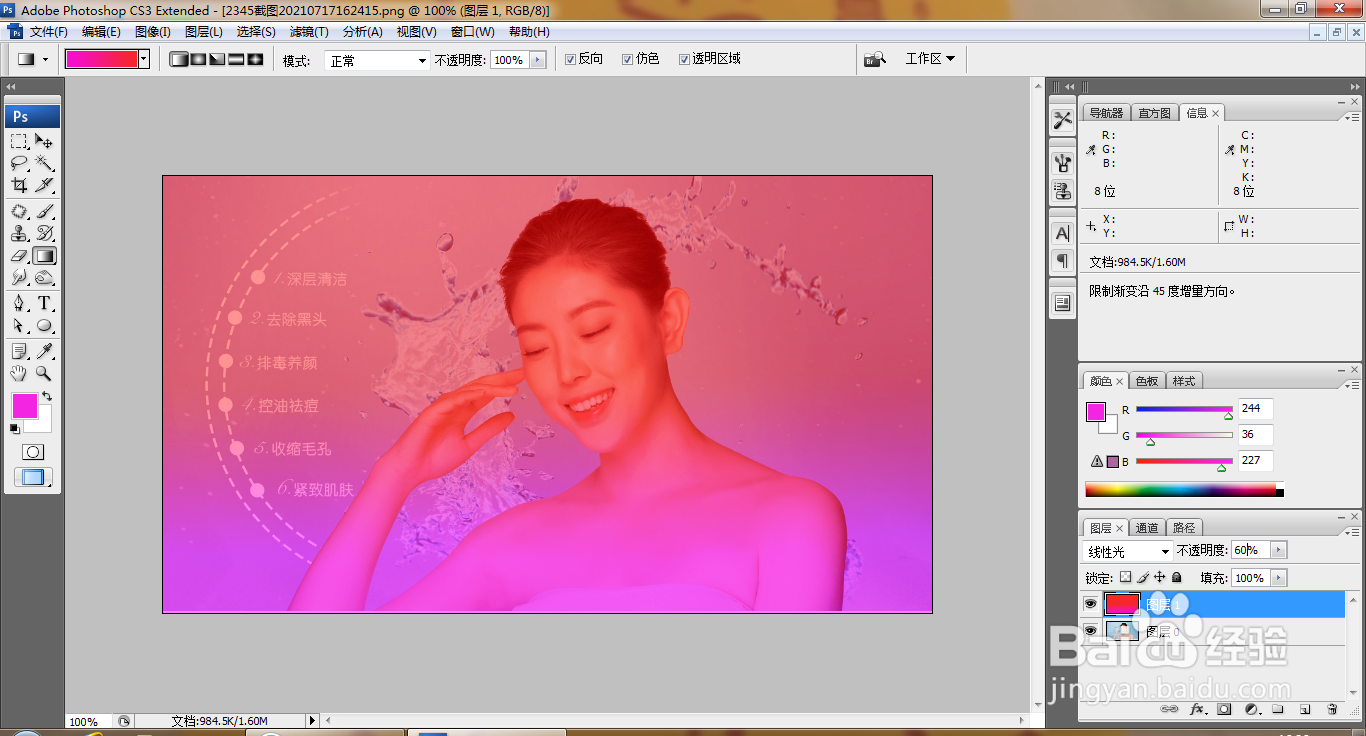
3、设置图层混合模式为线性光,设置不透明度为60%,点击确定,如图

如何用PS快速设计朦胧图片

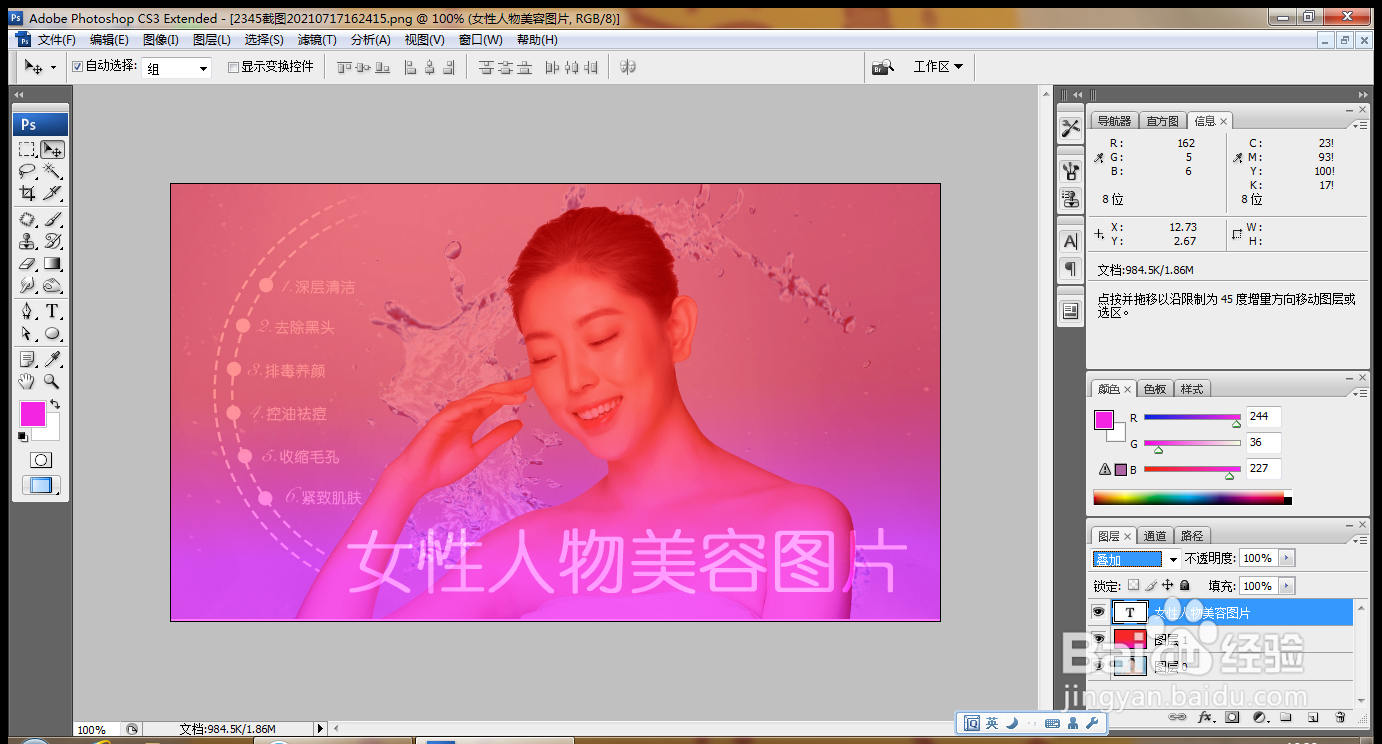
4、选择横排文字工具,输入字体,调整字号大小,设置图层混合模式为叠加,如图
如何用PS快速设计朦胧图片

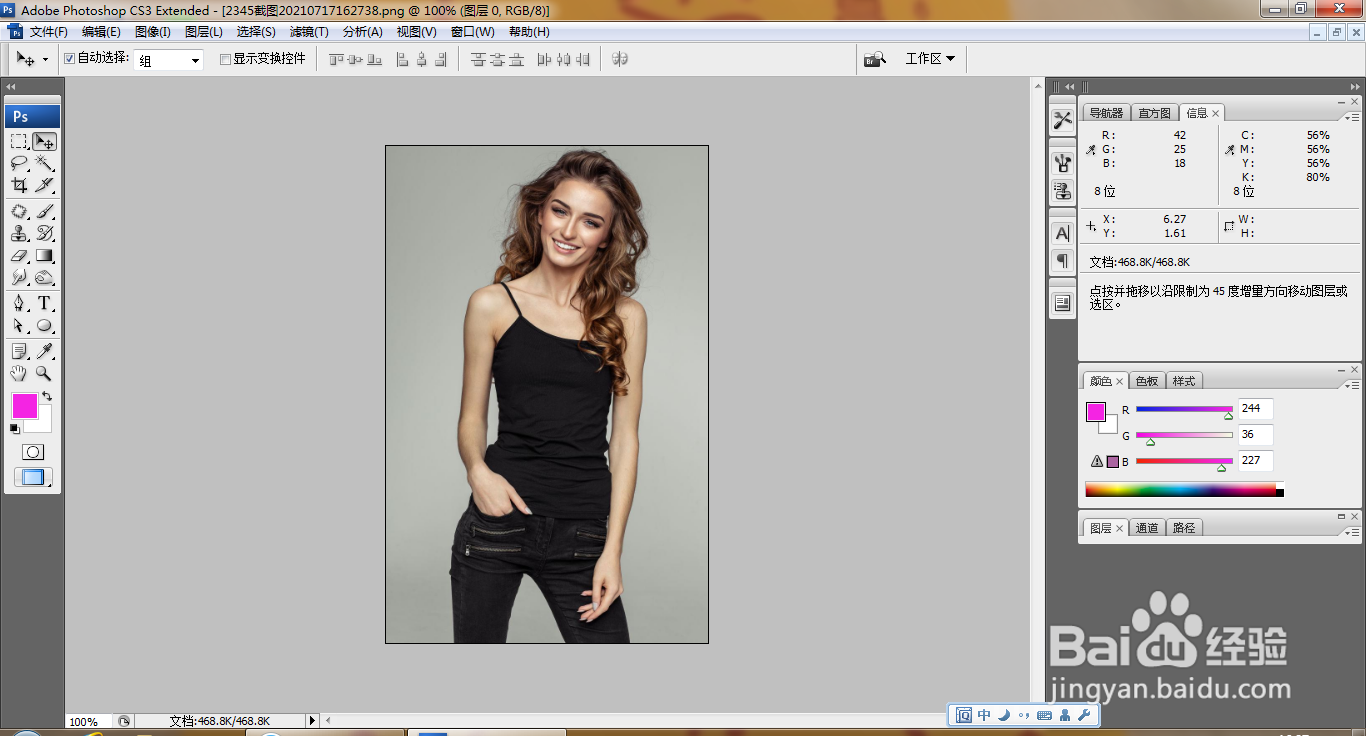
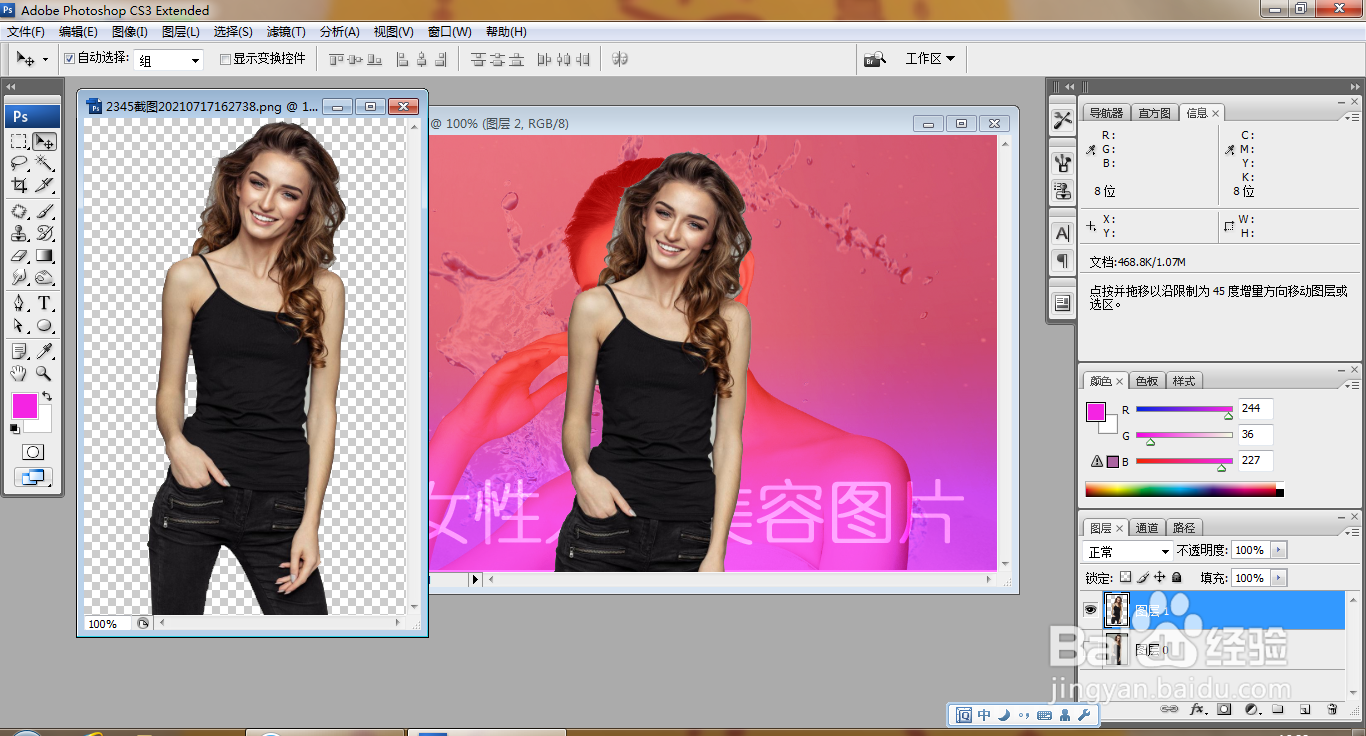
5、再次按ctrl+O打开一张图片,如图

如何用PS快速设计朦胧图片

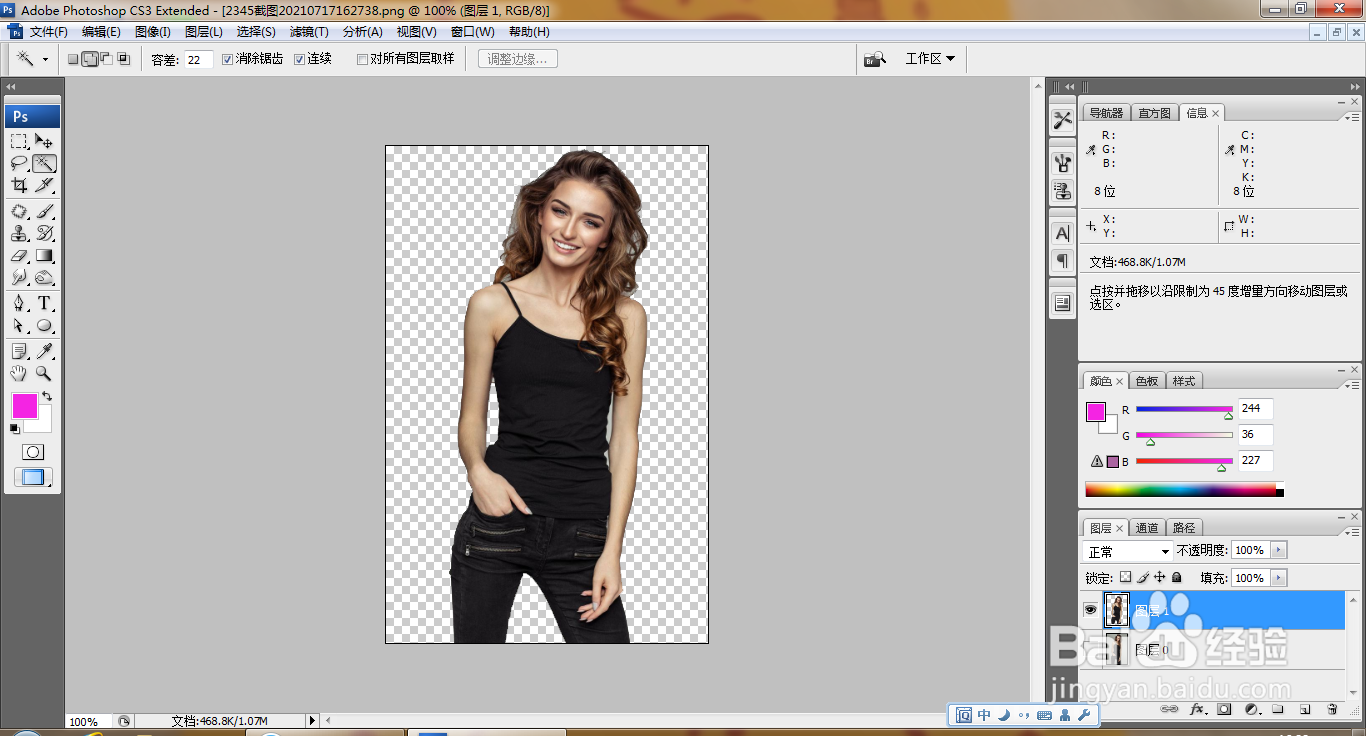
6、选择魔棒工具,点选选区,反选,按ctrl+J提取图层,如图

如何用PS快速设计朦胧图片

7、将人像图片移动到当前图层,如图

如何用PS快速设计朦胧图片

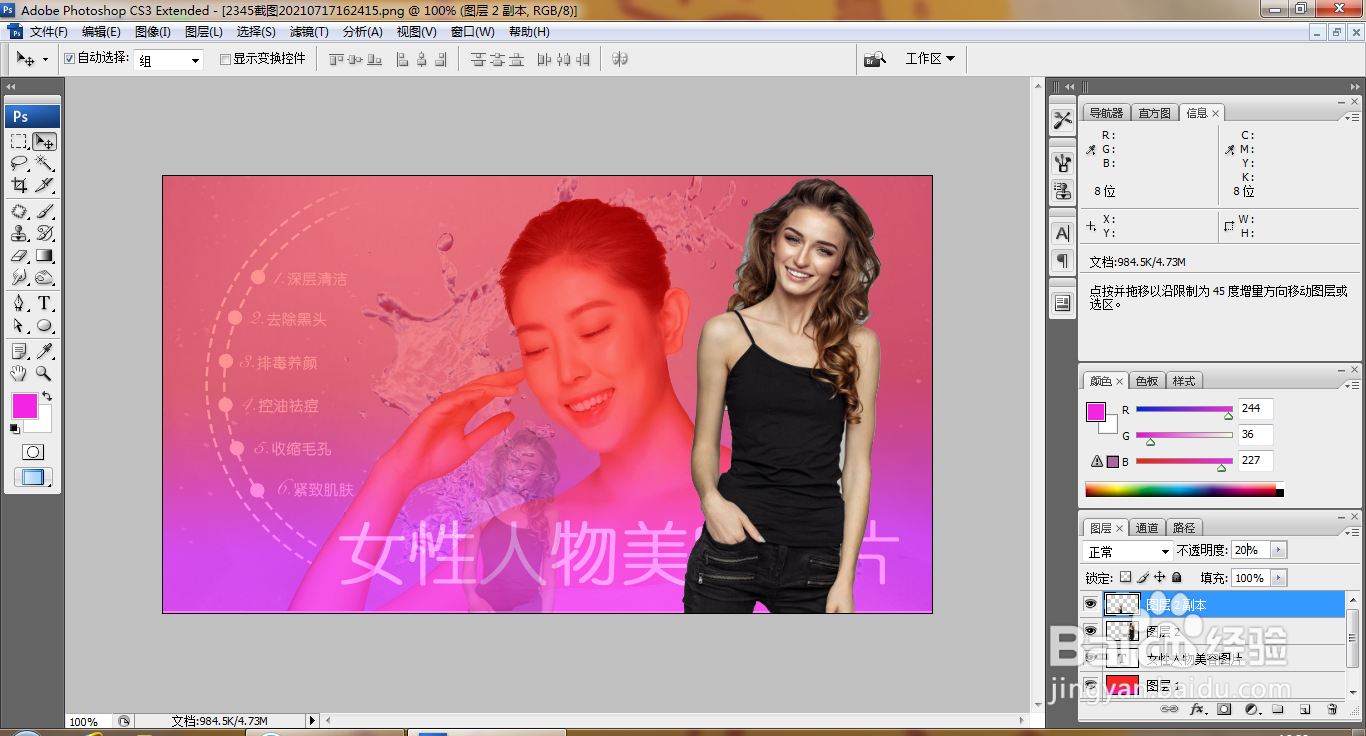
8、继续复制图层副本,缩小图片大小,设置不透明度为20%,点击确定,如图

如何用PS快速设计朦胧图片

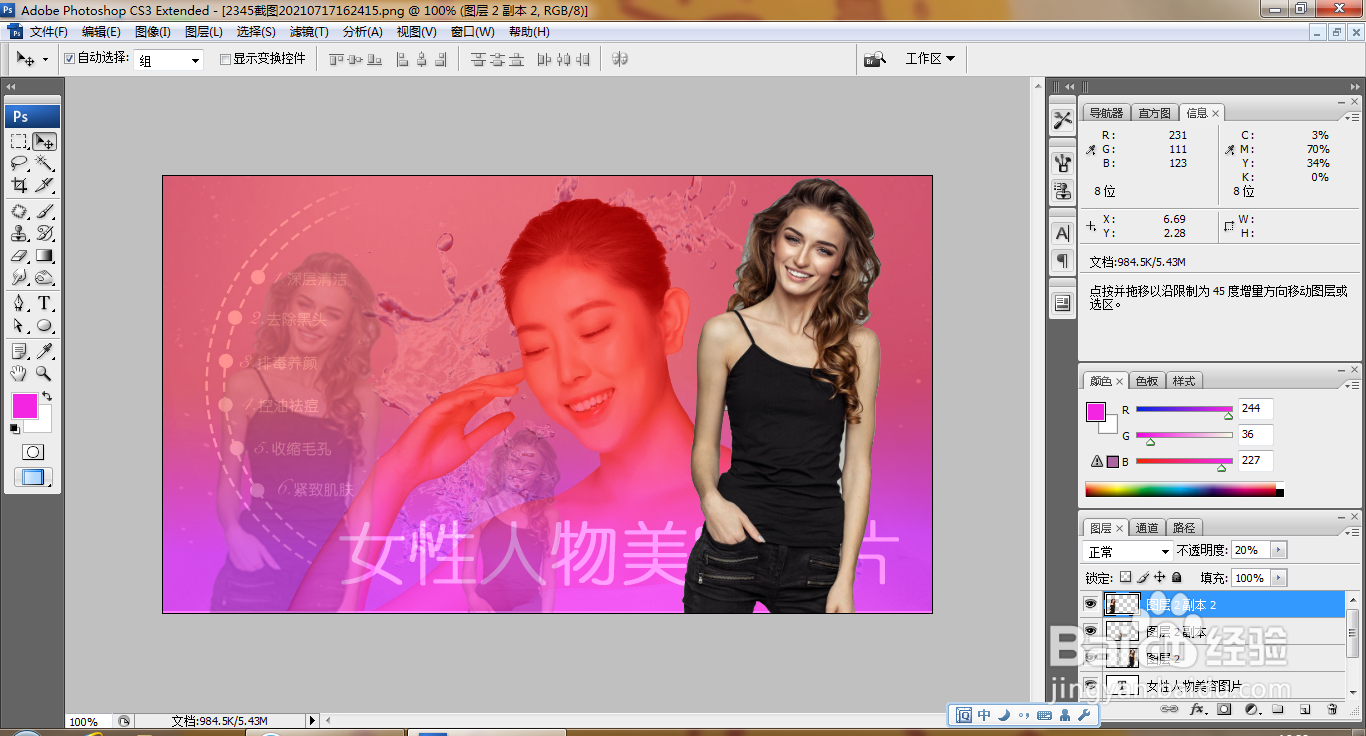
9、继续复制人像图片,调整图片的大小,再次设置图层不透明度为20%,点击确定,如图
如何用PS快速设计朦胧图片

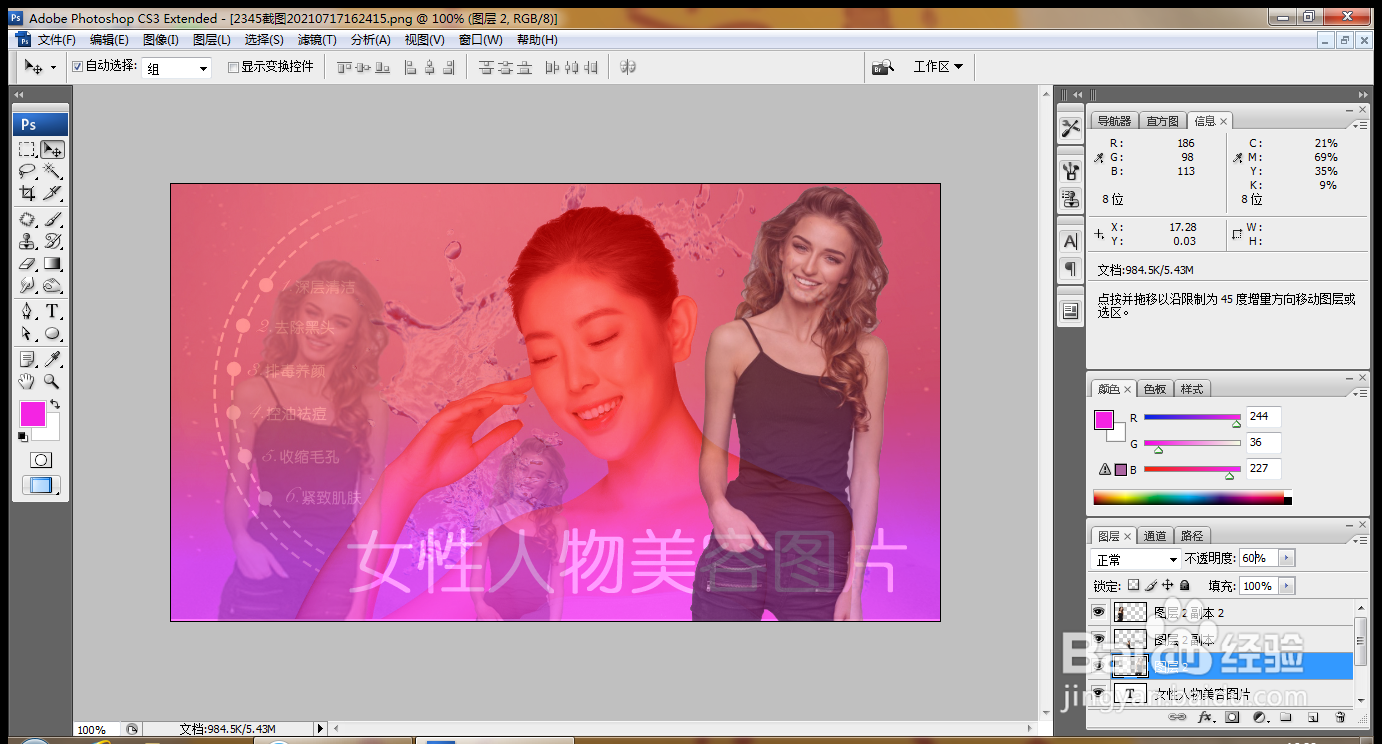
10、继续选中图层,设置不透明度为60%,点击确定,如图

如何用PS快速设计朦胧图片

11、选择横排文字工具,输入字体,调整字号大小,调整字体颜色为黑色,如图

如何用PS快速设计朦胧图片

  • 在ps中给图片添加浮雕风格化效果的方法
  • ps曝光度怎么调节
  • PS如何给人物制作影子(二)
  • 怎样在ps中给图片添加小镜头玻璃扭曲效果
  • 在PS中如何快速把多个图形平均排列在画布上?
  • 热门搜索
    三叉神经在哪里 路由器连不上网 三人行必有我师出自哪里 如何折纸飞机 圣诞节贺卡怎么写 旅游服务 安吉尔饮水机怎么样 怎么删除ie 三亚旅游网 美图秀秀如何抠图