ai怎么做毛玻璃效果

 时间:2026-02-14 04:45:36

1、我们用【圆角矩形工具】画出2个不同颜色的圆角矩形,如图所示。

ai怎么做毛玻璃效果

2、我们把浅色的形状叠放到深色的圆角矩形上面,如图所示。

ai怎么做毛玻璃效果

3、接着,我们把叠放好的2个形状一起选中,复制一份出来备用,如图所示。

ai怎么做毛玻璃效果

4、接下来,我们选中深色的形状,然后在上方点击【效果】-【模糊】选择【高斯模糊】,如图所示。

ai怎么做毛玻璃效果

5、我们把高斯模糊的半径设置为10像素,点击【确定】,如图所示。

ai怎么做毛玻璃效果

6、我们把浅色和高斯模糊的形状一起选中,右键选择【建立剪切蒙版】,如图所示。

ai怎么做毛玻璃效果

7、第1组图形建立剪切蒙版之后,我们把第2组的浅色形状更换成渐变颜色,如图所示。

ai怎么做毛玻璃效果

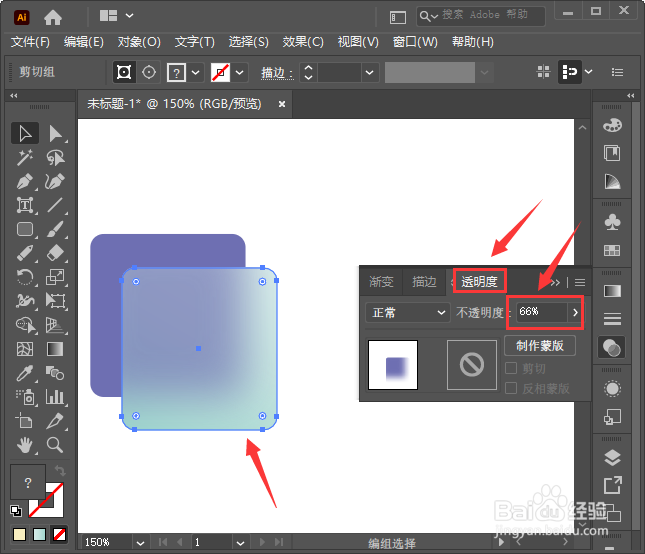
8、最后,我们把高斯模糊的形状移动到渐变颜色的形状上面,把不透明度调整为66%就完成了,如图所示。
ai怎么做毛玻璃效果

ai怎么做毛玻璃效果

  • ai怎么把图形做透视
  • ai怎么合并图层
  • AI中图片怎样设置为路径
  • ai崩溃恢复文件在哪里
  • ai怎么编组
  • 热门搜索
    铁树果的功效与作用 维生素b12的作用及功能 酸萝卜炒什么好吃 腊梅花的功效与作用 罗汉果的功效与作用 晶振的作用 什么是免漆门 消防知识宣传图片 初二数学上册知识点 鸽子汤的功效与作用