几何画板如何制作彩色液晶数字

 时间:2026-05-06 01:59:12

1、         打开几何画板,单击菜单栏“数据”——新建参数,如图所示。

几何画板如何制作彩色液晶数字

2、         现在在弹出的对话框中填上需要制作液晶数字的数据例如“8”,单击“确定”按钮,即可我们可以新建好几个参数。

几何画板如何制作彩色液晶数字

3、         现在我们可以在画布左上角看到自己新建的参数,如图所示。

几何画板如何制作彩色液晶数字

1、          在左边侧边栏单击“自定义工具”——其他工具——模拟液晶数字(彩色),如图所示。

几何画板如何制作彩色液晶数字

2、         现在画布上面单击一下确定液晶数字(彩色)的左下角位置,如图所示。

几何画板如何制作彩色液晶数字

3、         然后单击参数就可以绘制出该参数对应的彩色液晶数字,如图所示。

几何画板如何制作彩色液晶数字

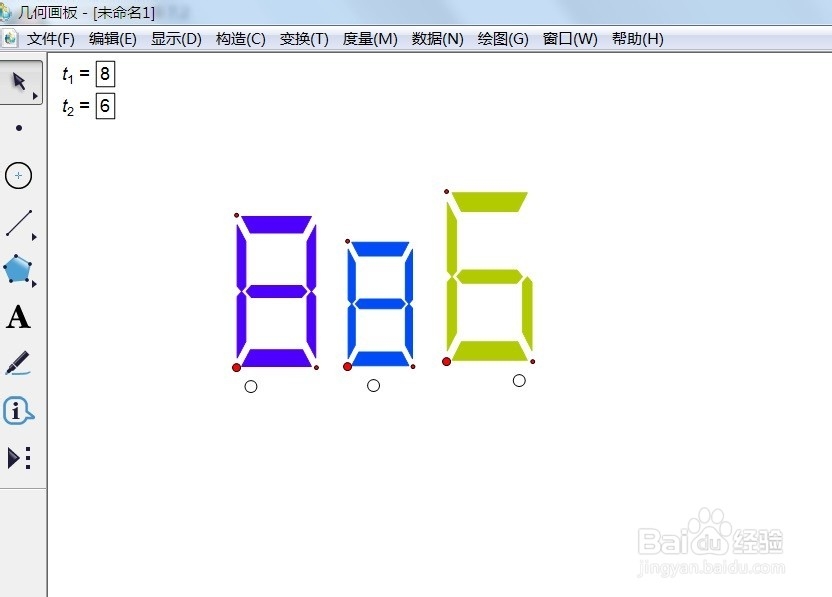
4、          用同样的方式制作其它液晶数字,如图所示,是不是很漂亮。

几何画板如何制作彩色液晶数字

  • VLC media player怎么设置快速定位
  • win10我的电脑上面有7个文件夹。
  • WindowsXP下Microsoft SQL Server 2005安装图解
  • Office 2019激活过程中遇到的问题
  • Windows11如何进行拖拽删除文件项目
  • 热门搜索
    挂烫机怎么选 药流后多久可以同房 长泰旅游 成都航空职业技术学院怎么样 自驾旅游 北京旅游区 成都旅游景点大全 四级证书丢了怎么办 乌镇旅游官网 武夷山旅游网