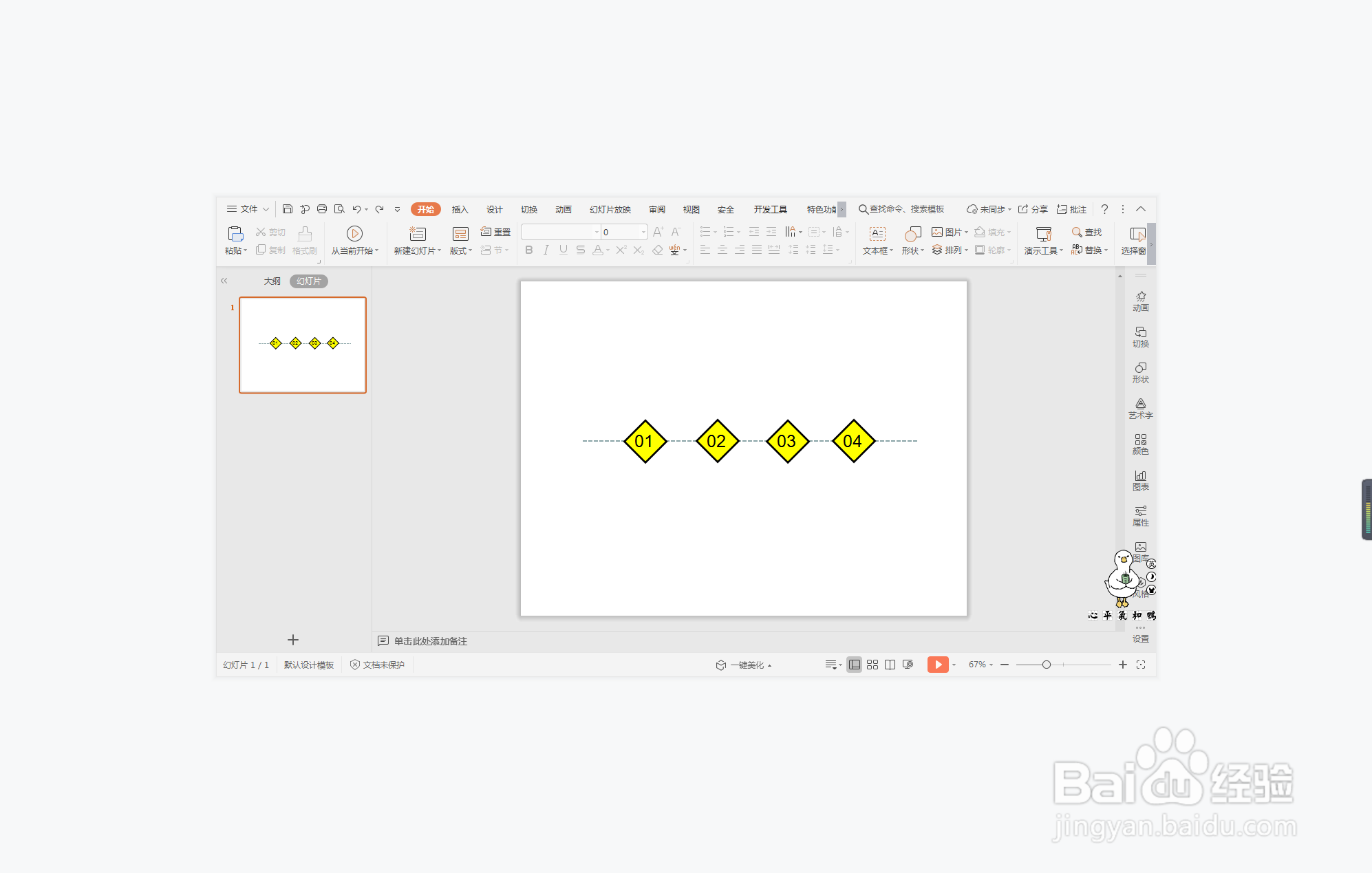
wps演示中如何制作黄色几何风时间轴

 时间:2026-05-02 12:34:51

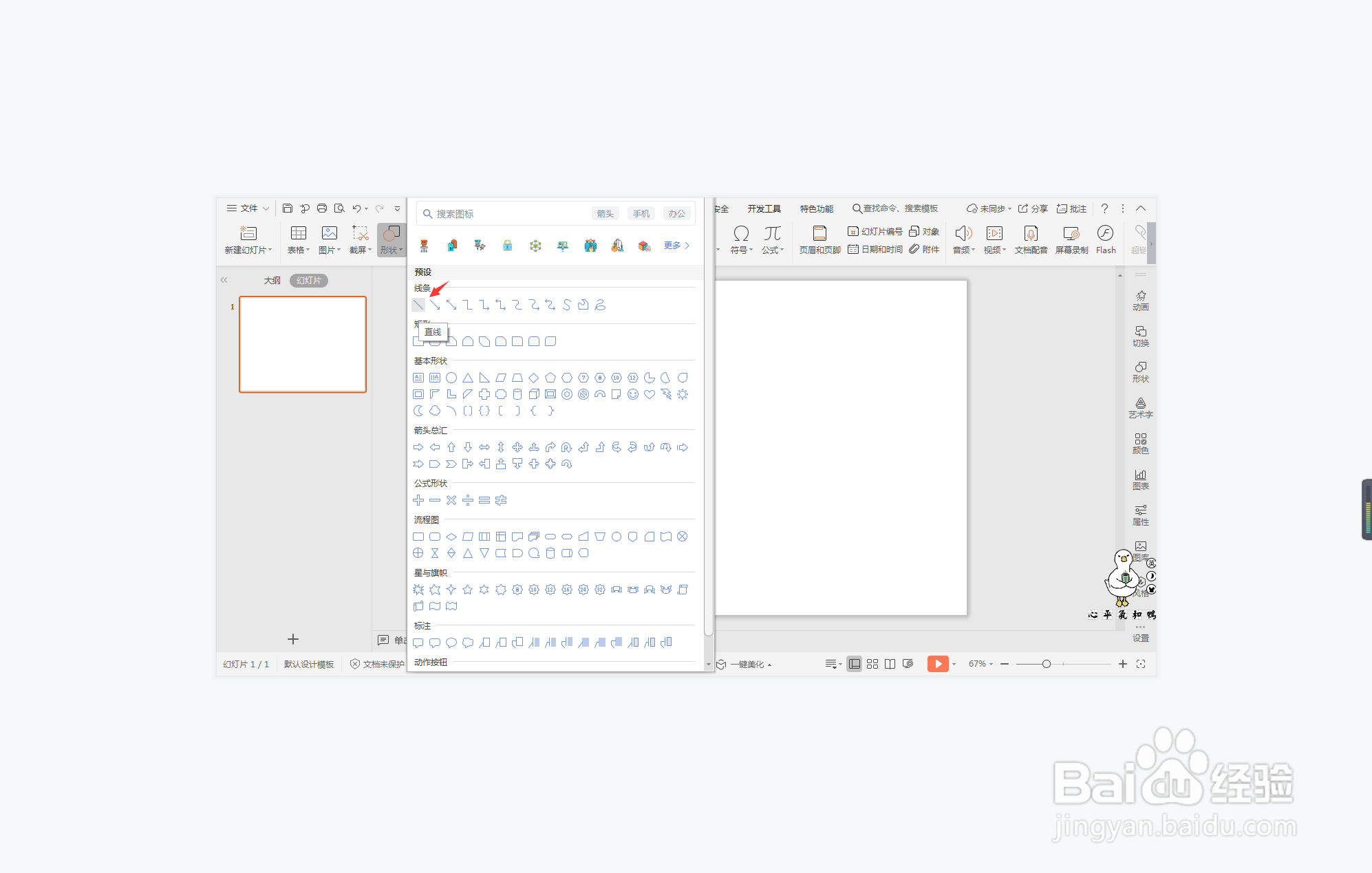
1、在插入选项卡中点击形状,选择其中的直线,按住shift键,在页面上绘制出一条直线。
wps演示中如何制作黄色几何风时间轴

wps演示中如何制作黄色几何风时间轴

2、选中直线,鼠标右键“设置对象格式”,在右侧弹出的属性设置窗格中,点击线条,选择其中合适的虚线样式。

wps演示中如何制作黄色几何风时间轴

wps演示中如何制作黄色几何风时间轴

3、接着插入一个菱形,放置在虚线上,选中菱形,按住ctrl键,鼠标拖动进行复制。

wps演示中如何制作黄色几何风时间轴

wps演示中如何制作黄色几何风时间轴

4、选中菱形,在绘图工具中点击填充,颜色填充为黄色,点击轮廓,线条颜色设置为蓝色,宽度设置为3磅。

wps演示中如何制作黄色几何风时间轴

5、在菱形中间输入序号,并调整好大小和字体。

wps演示中如何制作黄色几何风时间轴

6、最后,在菱形的上方输入日期,在下方输入事件内容,这样黄色几何风时间轴就制作好了。

wps演示中如何制作黄色几何风时间轴

  • wps演示中如何制作清新几何风时间轴
  • wps演示中如何制作菱形简洁风时间轴
  • wps演示中如何制作黄色蜂巢型时间轴
  • wps演示中如何制作五角星时间轴
  • wps演示中如何制作黄色几何风时间轴
  • 热门搜索
    在家里怎么赚钱 java怎么安装 看门狗2怎么设置中文 香肠嘴怎么变薄 蚊子咬了怎么消肿 醍醐灌顶怎么读 国际关系学院怎么样 秘密用英语怎么说 尿毒症怎么治 电脑开机密码忘记怎么办