Word如何批量汇总表格

 时间:2026-02-13 21:35:36

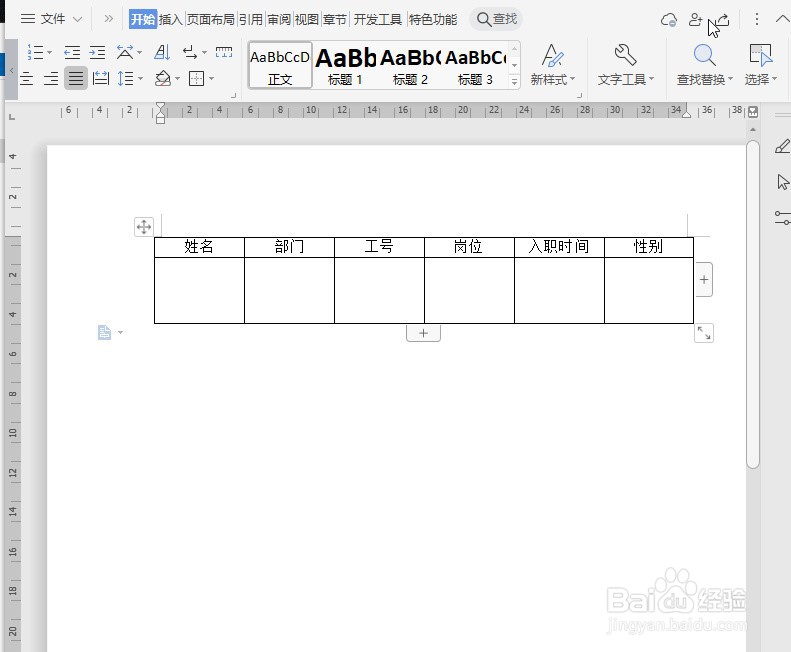
1、首先,打开Word文档模板表格;

Word如何批量汇总表格

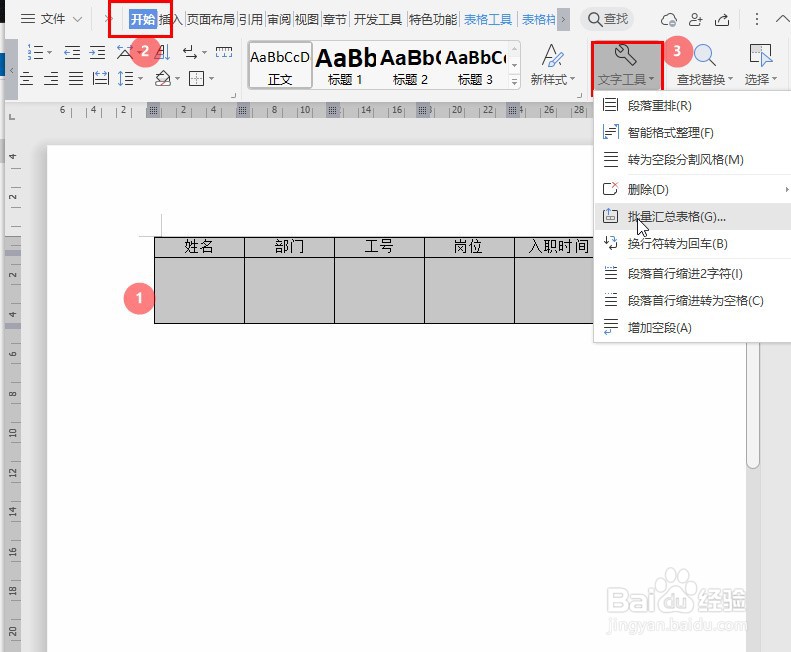
2、点击【开始】—【文字工具】—【批量汇总表格】;

Word如何批量汇总表格

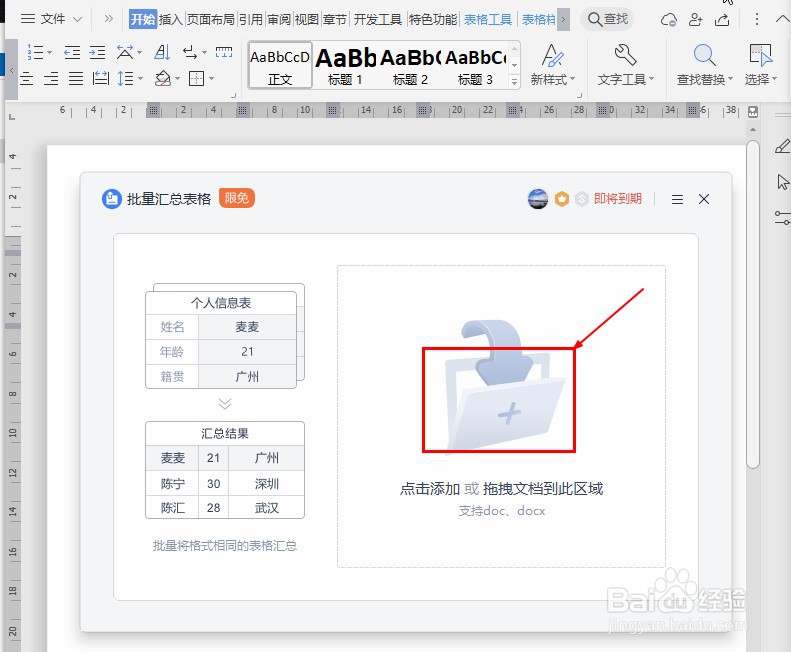
3、在“批量汇总表格”对话框中,点击【添加文档】;

Word如何批量汇总表格

4、在“选择文档”对话框中,选择【文件路径】——【文件】,然后点击【打开】;

Word如何批量汇总表格

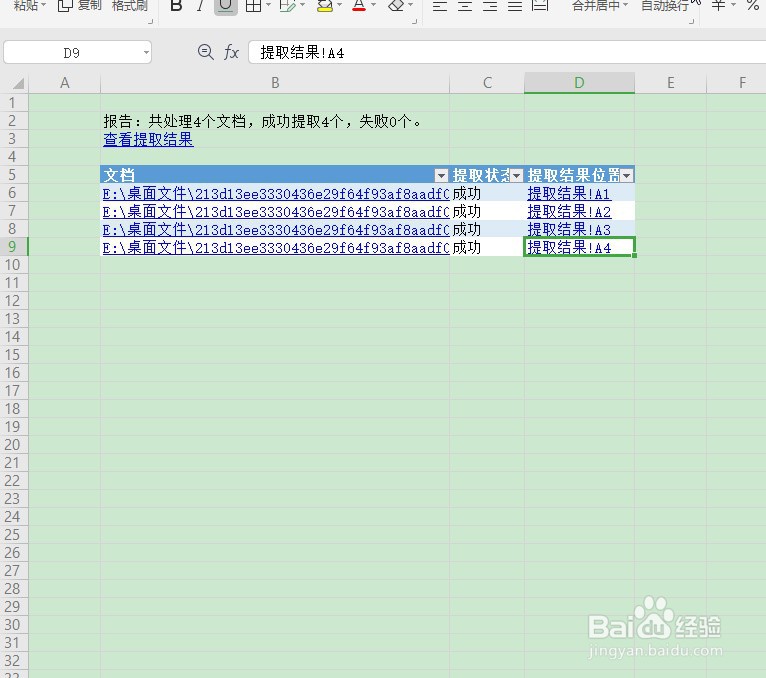
5、打开文件后,选择文档【模板】,点击【批量汇总表格】即可;

Word如何批量汇总表格

1、Word如何批量汇总表格

1、首先,打开Word文档模板表格;

2、点击【开始】—【文字工具】—【批量汇总表格】;
3、在“批量汇总表格”对话框中,点击【添加文档】;
4、选择【文件路径】——【文件】,然后点击【打开】;

5、打开文件后,选择文档为【模板】,点击【批量汇总表格】即可;
Word如何批量汇总表格

  • 如何使用word文档合并批量制作表格
  • 怎么合并表格
  • word文档如何汇总
  • 如何将多个表格合并成一个
  • wps 中word中表格快速进行相同的批量合并
  • 热门搜索
    西双版纳旅游地图 孕妇可以吃鳝鱼吗 迪奥粉饼怎么样 昆明旅游地图 户外旅游 议论文的特点 字体下载后怎么安装 word顿号怎么打 象山旅游攻略 云南省旅游局