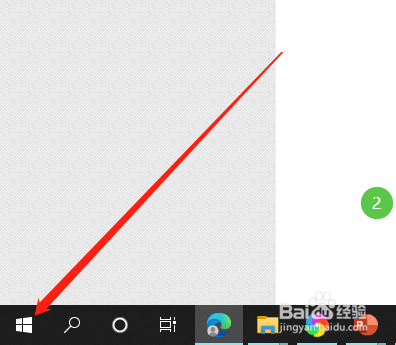
1、首先,点击左下角win图标。如图:
2、然后,点击“设置”按钮。如图:

3、再点击“系统”选项。如图:

4、在系统中,点击“声音”。如图:

5、然后,点击“麦克风隐私设置”链接。如图:

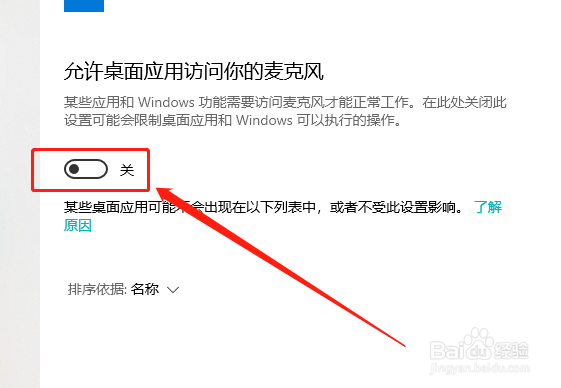
6、最后,在底部点击“关闭允许桌面应用访问你的麦克风选项”即可。如图:
1、1.先点击win图标,点击进入设置。
2.在设置中,点击“系统”,接着点击“声音”。
3.然后,在右侧,点击“麦克风隐私设置”。
4.最后,在底部点击“关闭允许桌面应用访问你的麦克风选项”即可。
时间:2026-04-23 01:20:42
1、首先,点击左下角win图标。如图:
2、然后,点击“设置”按钮。如图:
3、再点击“系统”选项。如图:
4、在系统中,点击“声音”。如图:
5、然后,点击“麦克风隐私设置”链接。如图:
6、最后,在底部点击“关闭允许桌面应用访问你的麦克风选项”即可。如图:
1、1.先点击win图标,点击进入设置。
2.在设置中,点击“系统”,接着点击“声音”。
3.然后,在右侧,点击“麦克风隐私设置”。
4.最后,在底部点击“关闭允许桌面应用访问你的麦克风选项”即可。
