1、如本例中,要求将折线图表中的区域设置为渐变色的颜色填充效果。
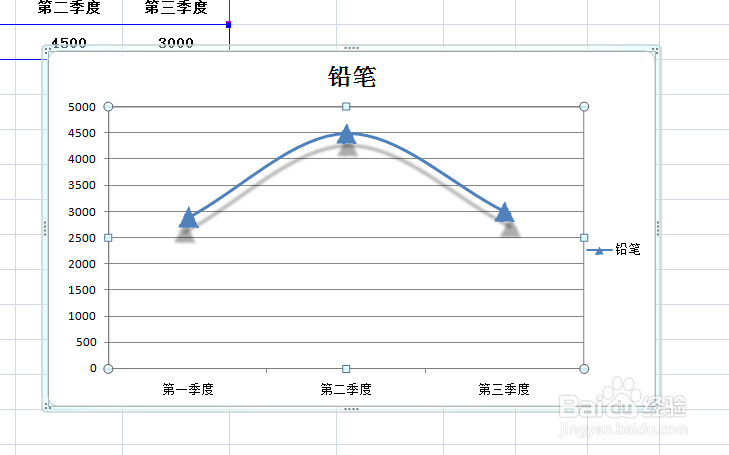
2、点击选中折线图表,点击鼠标右键,在弹出的菜单选项中点击选择【设置绘图区格式】选项。

3、如下图,通过上一步宋雁戴骤,系统弹出了【设置绘图区格式】对话框。

4、通过上一步骤,在系统弹出的【设置绘图区格式】对话框中:
左边点击选择[填充]选项;在右边勾选[渐变舍肺填充]选项,完成后点击【关闭】按钮,将对话框关闭。

5、返回到工作表中,通过以上操作步骤,折线图中的绘图区域就设置了渐变色的背景效果,结果盲肤如下图所示:

时间:2026-05-05 16:49:18
1、如本例中,要求将折线图表中的区域设置为渐变色的颜色填充效果。
2、点击选中折线图表,点击鼠标右键,在弹出的菜单选项中点击选择【设置绘图区格式】选项。
3、如下图,通过上一步宋雁戴骤,系统弹出了【设置绘图区格式】对话框。
4、通过上一步骤,在系统弹出的【设置绘图区格式】对话框中:
左边点击选择[填充]选项;在右边勾选[渐变舍肺填充]选项,完成后点击【关闭】按钮,将对话框关闭。
5、返回到工作表中,通过以上操作步骤,折线图中的绘图区域就设置了渐变色的背景效果,结果盲肤如下图所示:
