Excel制作动态环形图

 时间:2026-04-30 10:24:00

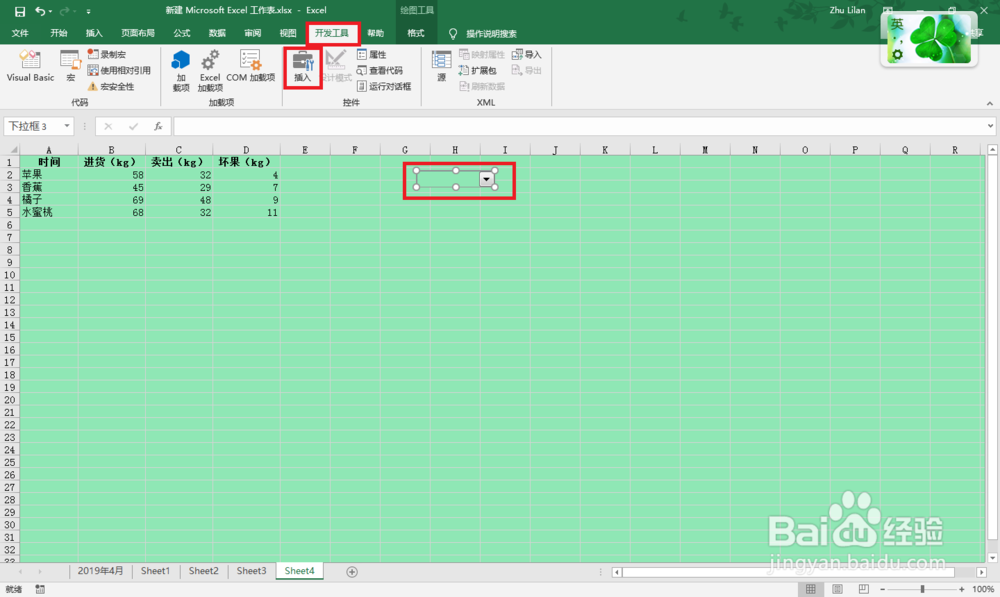
1、依次点击“开发工具”—“插入”—“组合框”,插入一个组合框;
Excel制作动态环形图

2、右键组合框,选择“设置控件格式”,进行如下图所示的设置;

Excel制作动态环形图

3、将原始数据标题行复制,粘贴到新的位置,如下图所示;

Excel制作动态环形图

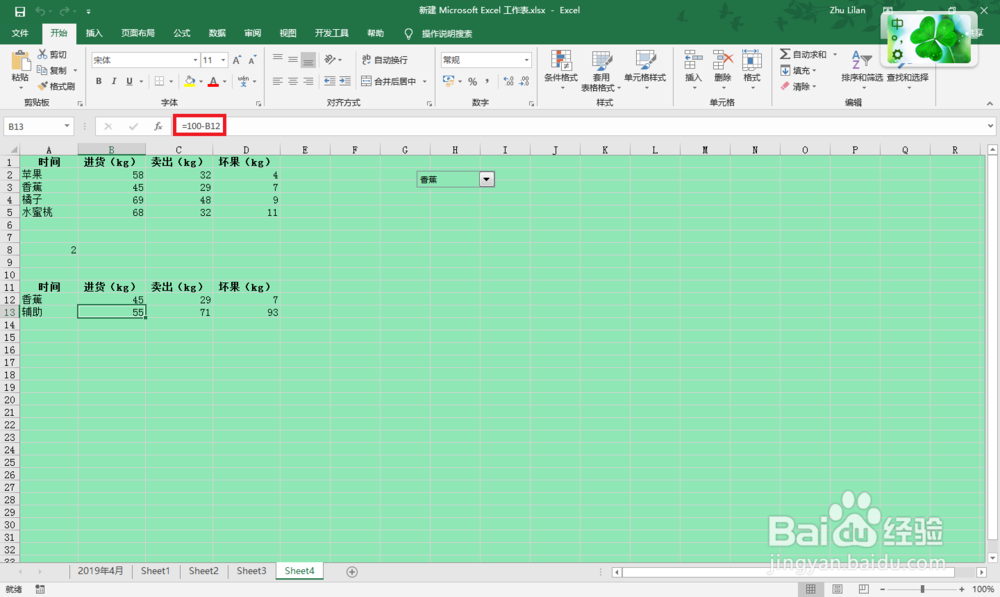
4、在A12单元格内输入公式:=INDEX(A2:A5,$A8),并右拉;

Excel制作动态环形图

5、A13单元格输入“辅助”,B13单元格输入公式:=100-B12(假设圆的最大值为100),并右拉;
Excel制作动态环形图

6、选中A11:D13区域,“插入”—“圆环图”;

Excel制作动态环形图

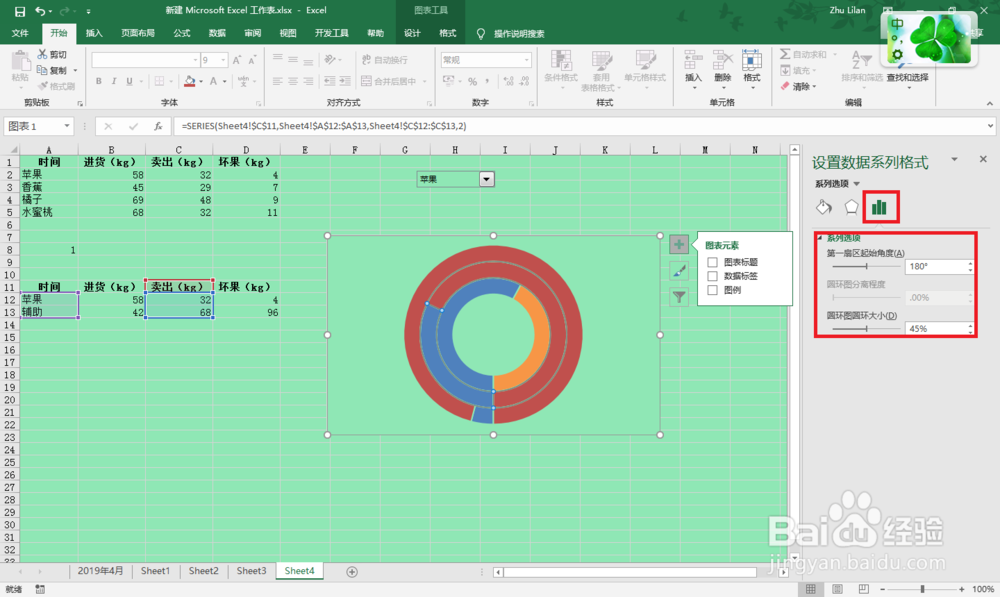
7、选中圆环图,右键选择“设置数据系列格式”,打开设置数据系列格式窗口,设置如下;
Excel制作动态环形图

8、将蓝色部分的填充改为“无填充”,其他部分设置成需要的颜色即可;

Excel制作动态环形图

  • Excel图表-温度计图
  • 如何使用FineReport报表工具实现统计占比并展示
  • 文档里怎么绘制多层圆环图
  • 有道云笔记更换笔记的背景
  • Excel怎样给二维条形图添加趋势线?
  • 热门搜索
    咸鱼干怎么做好吃 游戏蜂窝怎么用 汗斑怎么治疗 怎么查自己手机号码 网页上的视频怎么下载 北京信息科技大学怎么样 牙痛怎么治 微博认证怎么弄 牙齿酸痛是怎么回事 千层饼怎么做