1、首先,我们打开我们电脑上面含有一个表格的word文档;
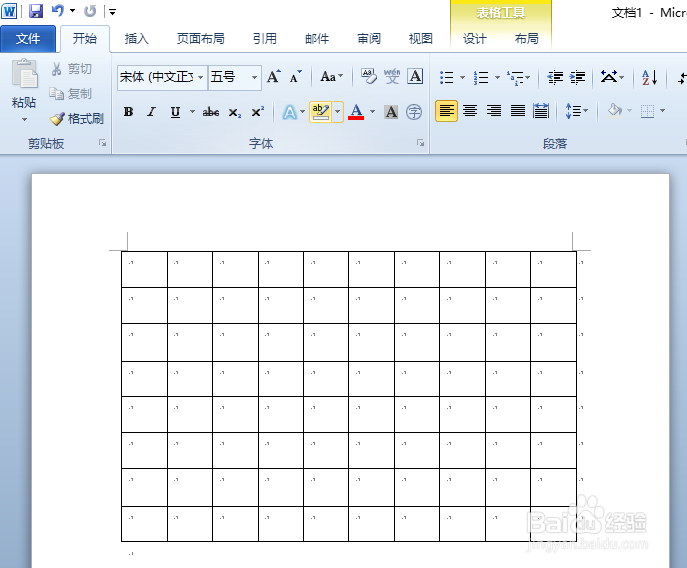
2、然后我们点击插入;

3、弹出的界面,我们点击图片;

4、弹出的界面,我们点击选中一张图片,然后点击插入;

5、之后我们就会看到我们插入了一张图片;

6、之后我们右击图片,弹出的界面,我们点击自动换行,然后点击衬于文字下方;

7、之后我们就可以将图片朝着表格上去拉伸了;
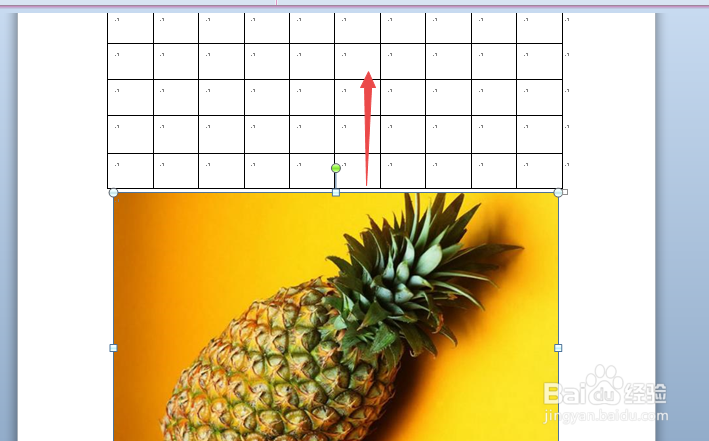
8、最终结果如图所示,这样我们就将图片衬于表格下方了。

时间:2026-04-29 18:04:36
1、首先,我们打开我们电脑上面含有一个表格的word文档;
2、然后我们点击插入;
3、弹出的界面,我们点击图片;
4、弹出的界面,我们点击选中一张图片,然后点击插入;
5、之后我们就会看到我们插入了一张图片;
6、之后我们右击图片,弹出的界面,我们点击自动换行,然后点击衬于文字下方;
7、之后我们就可以将图片朝着表格上去拉伸了;
8、最终结果如图所示,这样我们就将图片衬于表格下方了。
