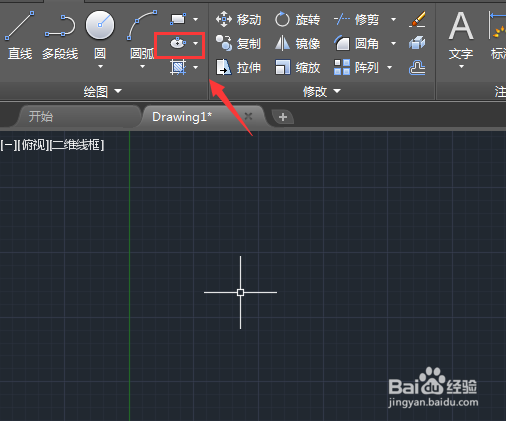
1、双击CAD的快捷图标,将该软件打开然后找到绘图里的圆形命令,如图所示:

2、选择圆形命令我们绘制出一组同心圆,如图所示:

3、绘制好同心圆之后再在绘图里找到椭圆形命令,如图所示:
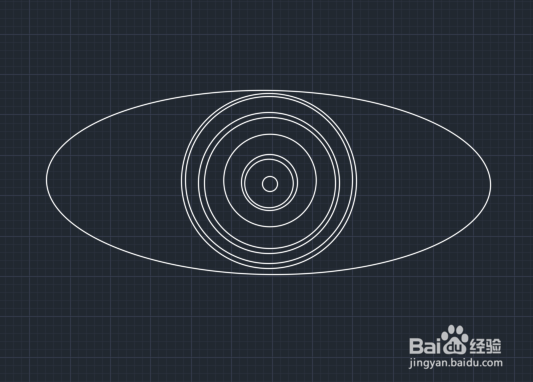
4、选择椭圆形命令我们在在同心圆的基础上再画出一个同心的椭圆形,如图所示:
5、再选择直线命令我们在同心圆上绘制出圆上的花纹,如图所示:

6、再选择修剪命令将多余的线剪掉,如图所示:

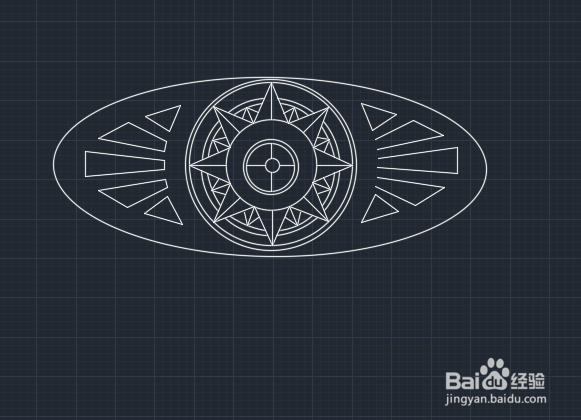
7、最后在使用直线命令在同心圆的左右两侧画出多边形,这样我们的欧式花纹就画好了,如图所示:
时间:2026-04-24 20:40:13
1、双击CAD的快捷图标,将该软件打开然后找到绘图里的圆形命令,如图所示:
2、选择圆形命令我们绘制出一组同心圆,如图所示:
3、绘制好同心圆之后再在绘图里找到椭圆形命令,如图所示:
4、选择椭圆形命令我们在在同心圆的基础上再画出一个同心的椭圆形,如图所示:
5、再选择直线命令我们在同心圆上绘制出圆上的花纹,如图所示:
6、再选择修剪命令将多余的线剪掉,如图所示:
7、最后在使用直线命令在同心圆的左右两侧画出多边形,这样我们的欧式花纹就画好了,如图所示:
