通道磨皮教程

 时间:2026-04-23 07:37:09

1、将照片拖入到ps里,ctrl+j复制一层

通道磨皮教程

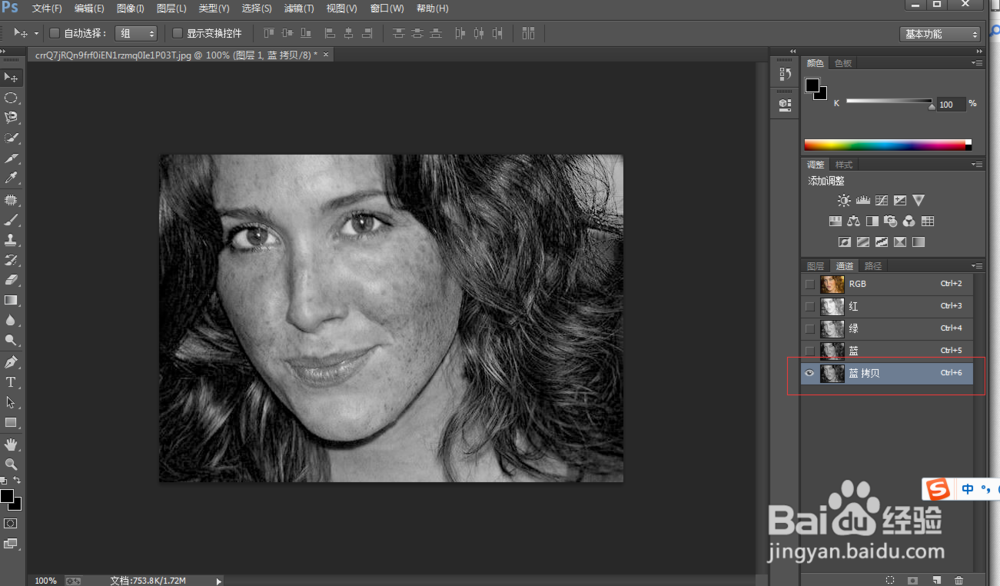
2、选择通道,选中蓝色通道,蓝色通道对比是最强烈的,其他效果不明显

通道磨皮教程

3、复制一层蓝色通道

通道磨皮教程

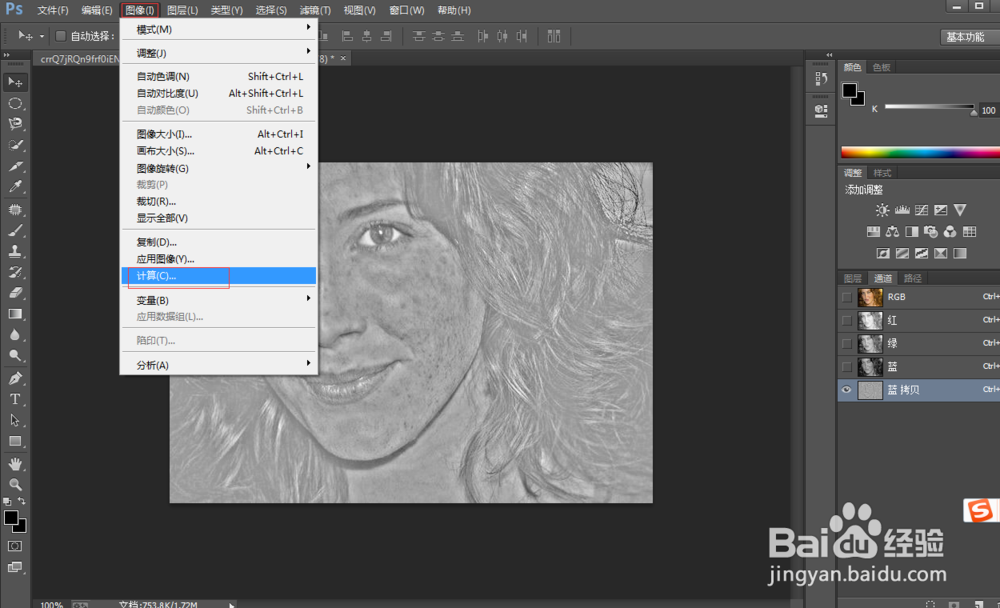
4、选择“滤镜--其它--高反差保留”

通道磨皮教程

5、半径默认是10,点击确定

通道磨皮教程

6、点击“图像--计算”

通道磨皮教程

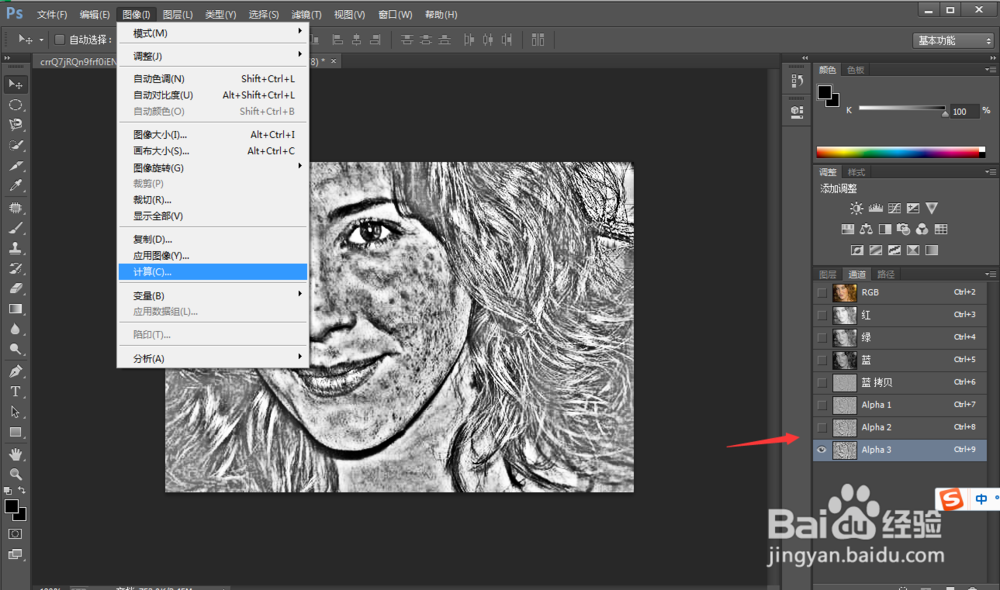
7、计算页面将混合改为“强光”

通道磨皮教程

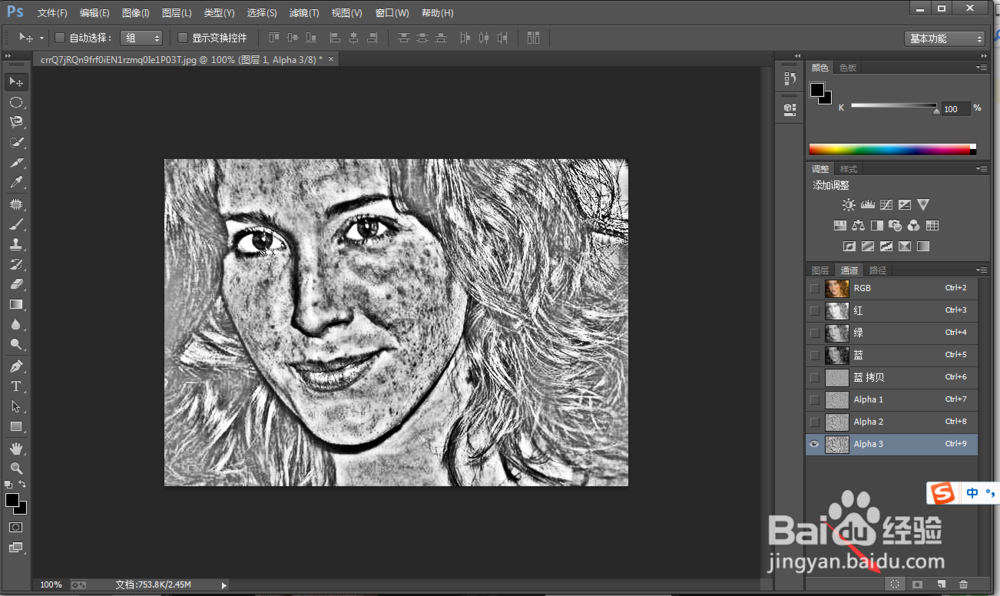
8、将上一步骤重复两次,总共运行计算三次

通道磨皮教程

9、点击下方的圆形虚线,将通道作为选区载入

通道磨皮教程

10、选中上面的四个通道,下面的都不选中

通道磨皮教程

11、然后点击“选择--反向”

通道磨皮教程

12、最后一步了,不要着急,选择曲线工具,然后进行调整

通道磨皮教程

13、对比一下效果图哦!优秀!

通道磨皮教程

  • ps通道混合器功能在哪可以找到
  • ps怎么给图形添加渐变
  • ps收缩在哪
  • 图片水平翻转怎么弄
  • ps怎么给文字做渐变
  • 热门搜索
    碳酸氢钠的作用 消防知识手抄报 知识 什么是装饰画 海藻油功效与作用 怎样运动减肥 第二届全国青年运动会 油松节的功效与作用 互联网知识 仔细的看是什么词语