1、钢笔工具抠图:人物抠图教学!,打开PS,打开一张图片,如图。

2、我们接着选择钢笔工具,如图。
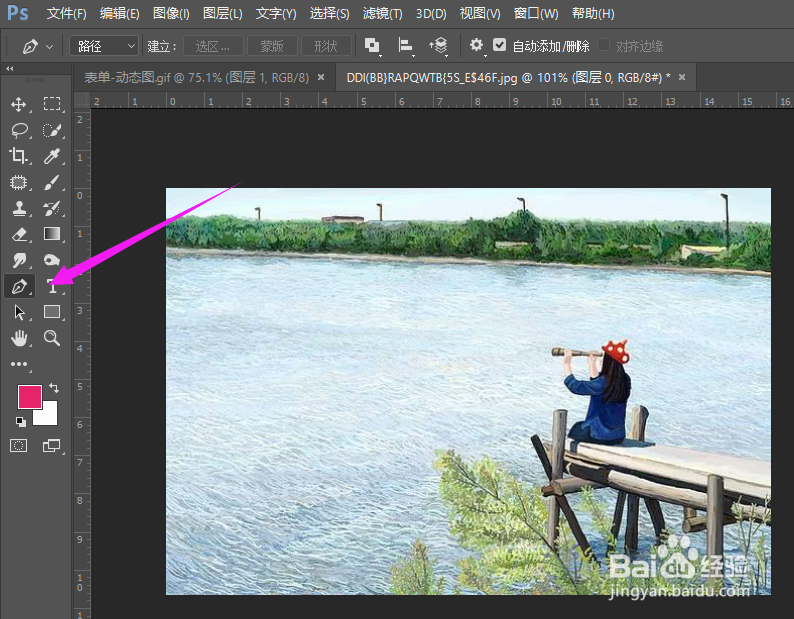
3、我们接着沿着人物的边缘来慢慢的勾勒和建立闭合的钢笔路径,如图。

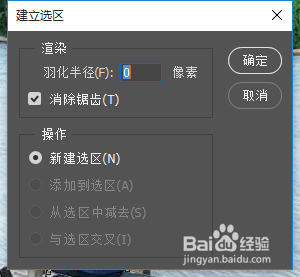
4、接着在闭合路径内,左键单击下,选择【建立选区】,羽化值设置为0,如图。
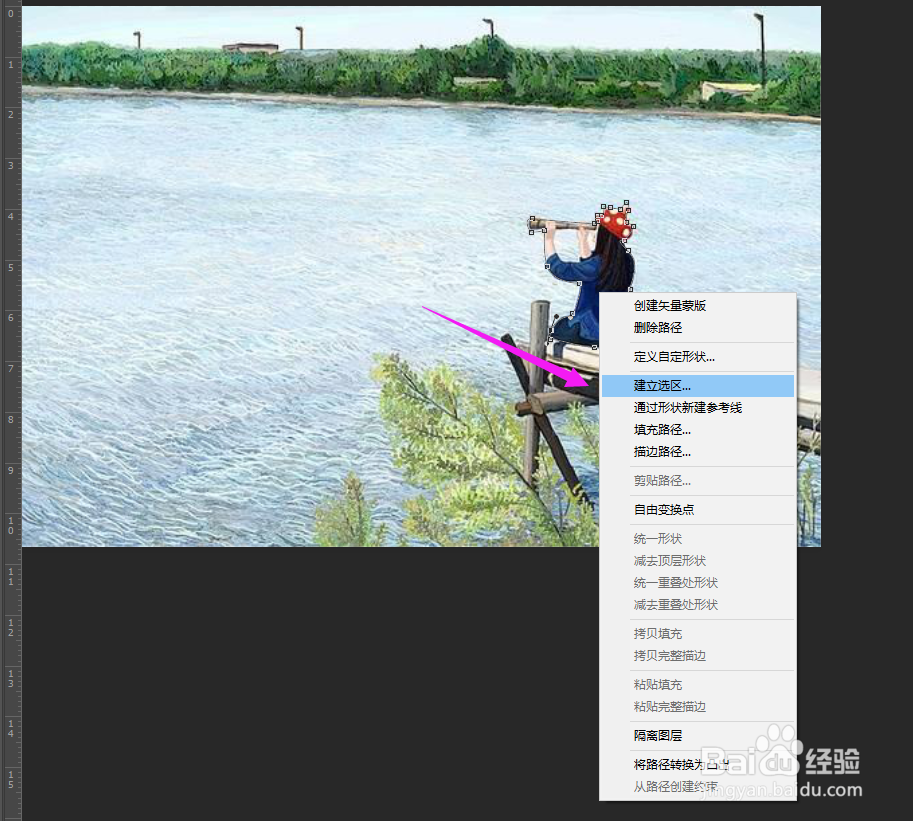
5、接着在键盘界面,按Ctrl+J,复制选区,自动建立图层,抠图,如图。
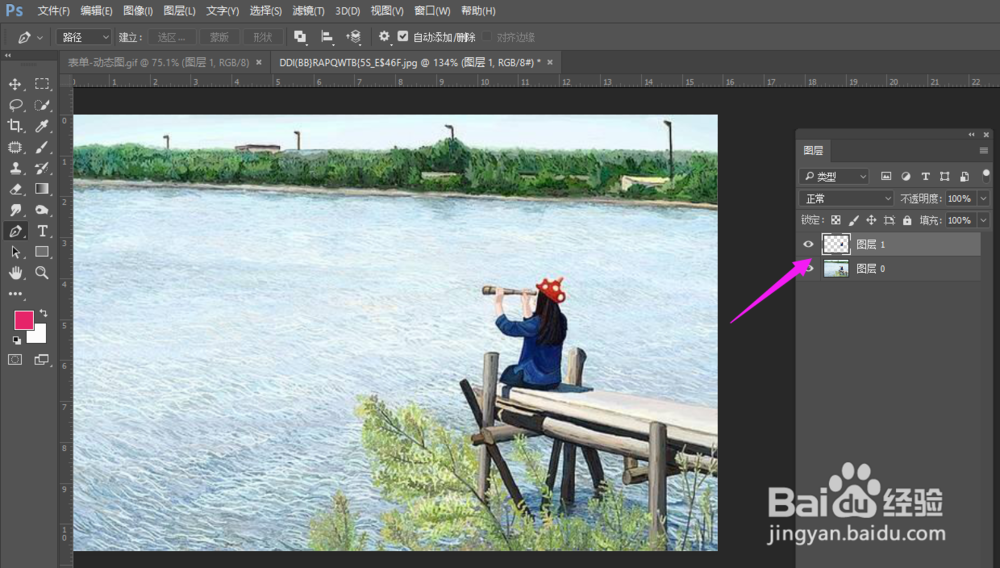
6、我们把背景图层关闭掉,就可以看到我们把人物抠图扣出来了,抠图成功,如图。

时间:2026-04-23 16:02:25
1、钢笔工具抠图:人物抠图教学!,打开PS,打开一张图片,如图。
2、我们接着选择钢笔工具,如图。
3、我们接着沿着人物的边缘来慢慢的勾勒和建立闭合的钢笔路径,如图。
4、接着在闭合路径内,左键单击下,选择【建立选区】,羽化值设置为0,如图。
5、接着在键盘界面,按Ctrl+J,复制选区,自动建立图层,抠图,如图。
6、我们把背景图层关闭掉,就可以看到我们把人物抠图扣出来了,抠图成功,如图。
