win10系统怎么设置照片查看器为默认看图工具

 时间:2026-02-14 20:26:10

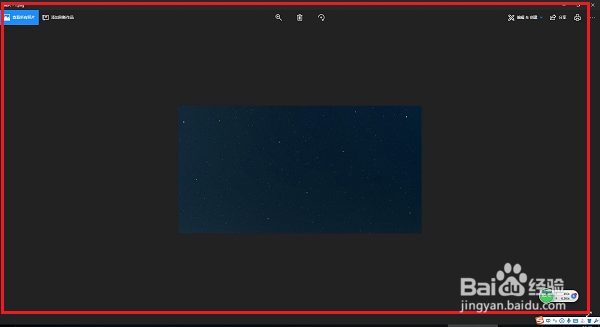
1、第一步在win10系统打开图片,可以看到是win10系统默认的照片看图工具,如下图所示:
win10系统怎么设置照片查看器为默认看图工具

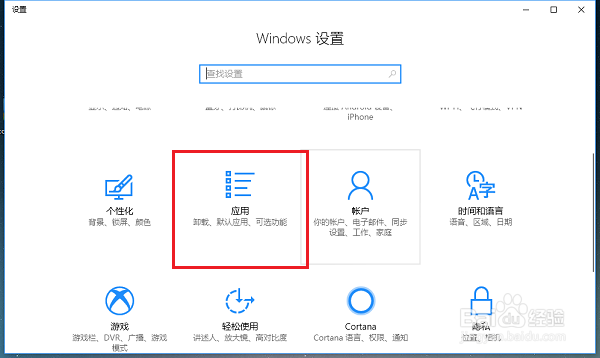
2、第二步下面我们来设置照片查看器为默认看图工具,打开windows设置之后,点击应用,如下图所示:
win10系统怎么设置照片查看器为默认看图工具

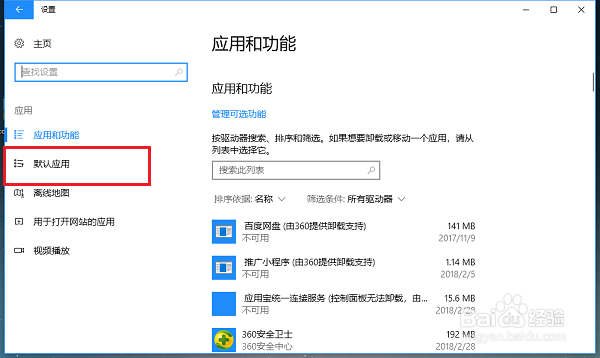
3、第三步进去应用界面之后,点击默认应用,如下图所示:

win10系统怎么设置照片查看器为默认看图工具

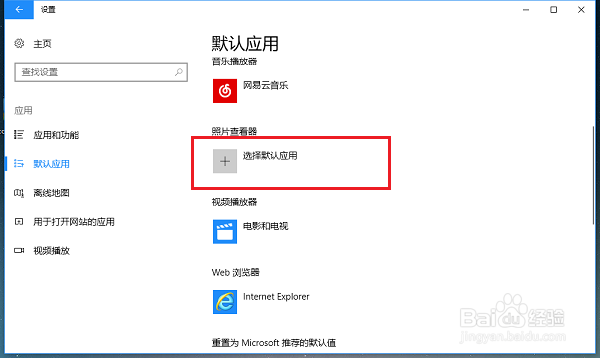
4、第四步进去默认应用界面之后,在右侧的照片查看器中点击+号图标,选择默认的看图应用,如下图所示:
win10系统怎么设置照片查看器为默认看图工具

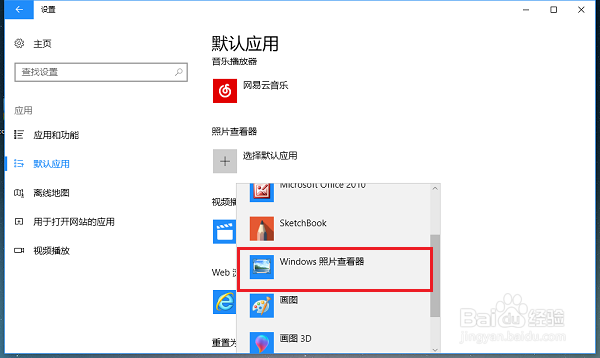
5、第五步这里设置默认看图应用为“Windows照片查看器”,如下图所示:
win10系统怎么设置照片查看器为默认看图工具

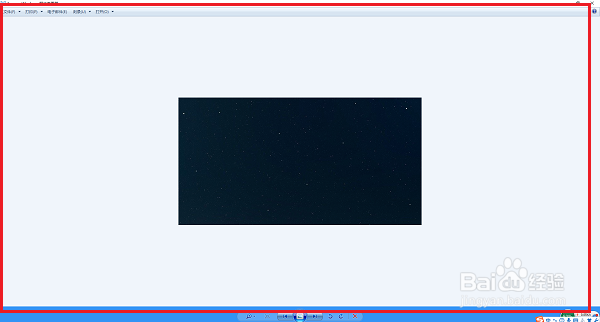
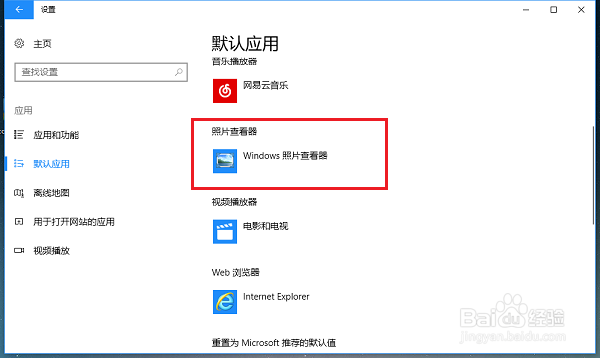
6、第六步可以看到设置Windows照片查看器为默认应用之后,再次双击图片,以照片查看器打开了图片,如下图所示:
win10系统怎么设置照片查看器为默认看图工具

win10系统怎么设置照片查看器为默认看图工具

  • win10系统如何添加系统自带的图片查看器
  • win10如何找回自带的照片查看器
  • Win7如何解决无法新建文件的问题
  • 怎么找回Windows自带的照片查看器
  • win10找回windows照片查看器
  • 热门搜索
    怎么做葡萄酒 黑咖啡真能减肥吗 仙剑奇侠传攻略 敦煌攻略 男士穿衣搭配网站 国庆旅游攻略 红烧鱼的家常做法 龙腾世纪起源攻略 莫奈简介 升达地板怎么样