Microsoft Word文档中如何将纵向的纸张变为横向

 时间:2024-10-12 14:57:49

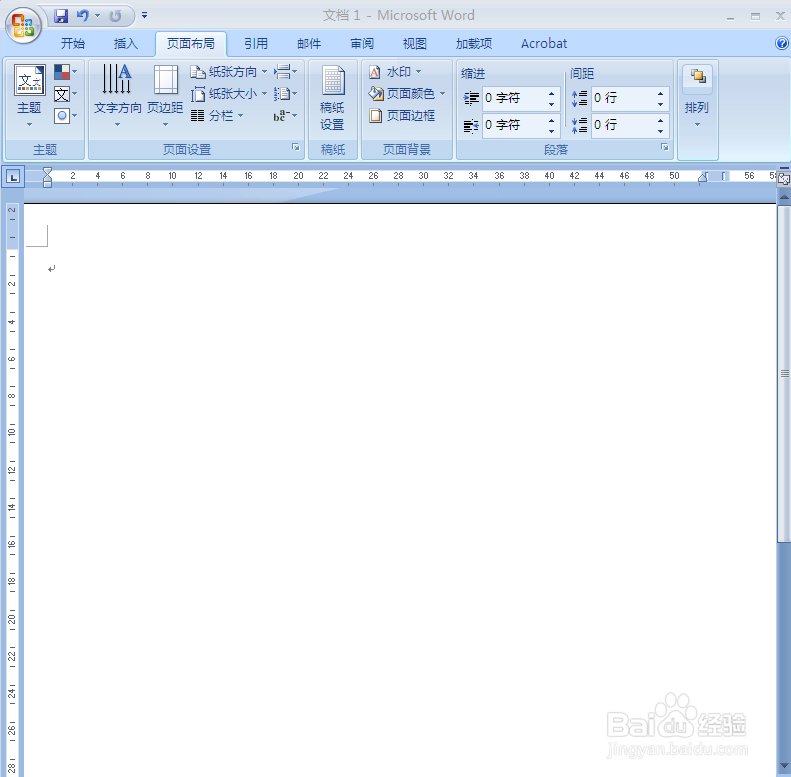
1、打开一个Microsoft Word文档
Microsoft Word文档中如何将纵向的纸张变为横向

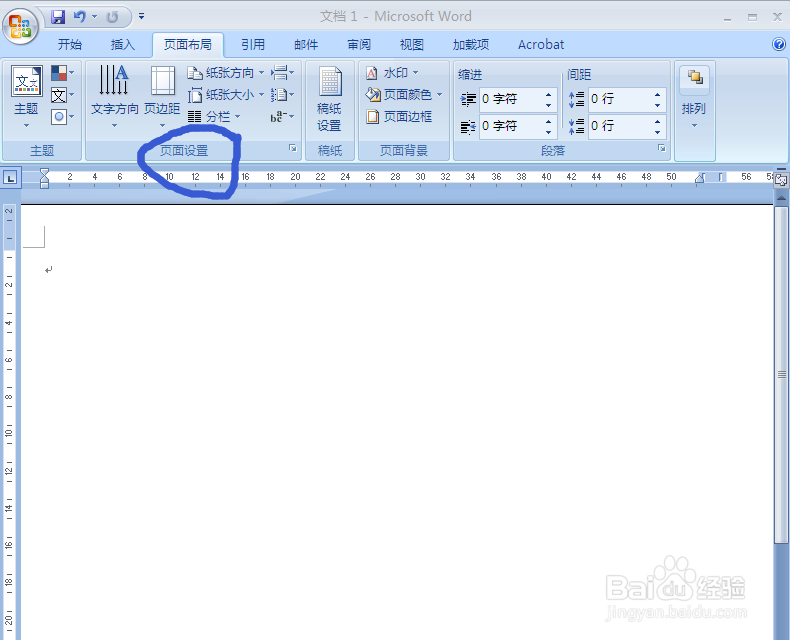
2、找到菜单栏中的“页面设置”

Microsoft Word文档中如何将纵向的纸张变为横向

3、用鼠标单击旁边的的小三角

Microsoft Word文档中如何将纵向的纸张变为横向

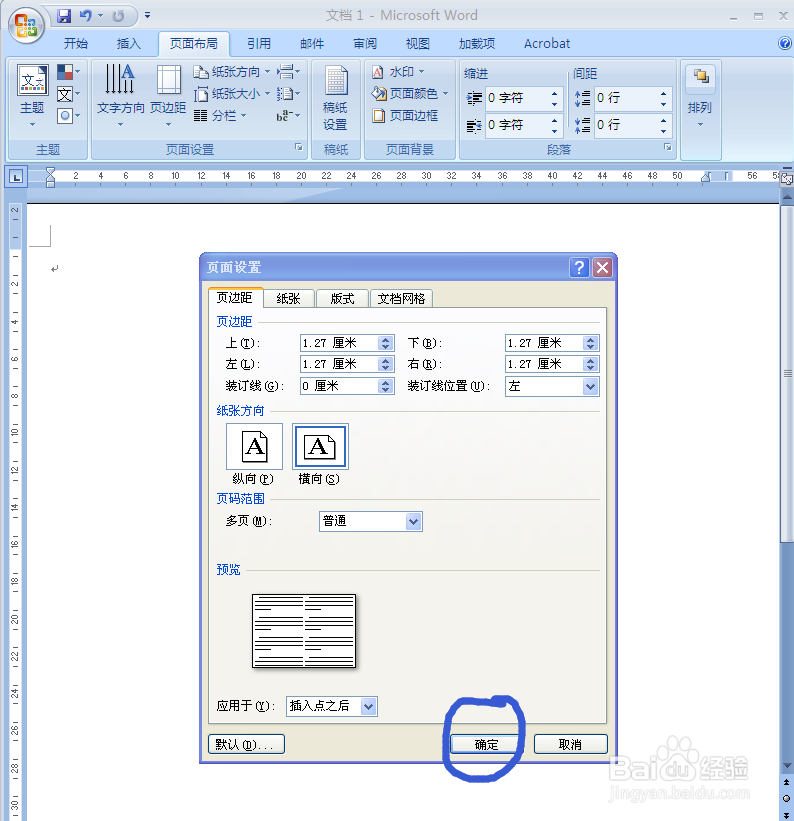
4、会弹出一个“页面设置”的对话框

Microsoft Word文档中如何将纵向的纸张变为横向

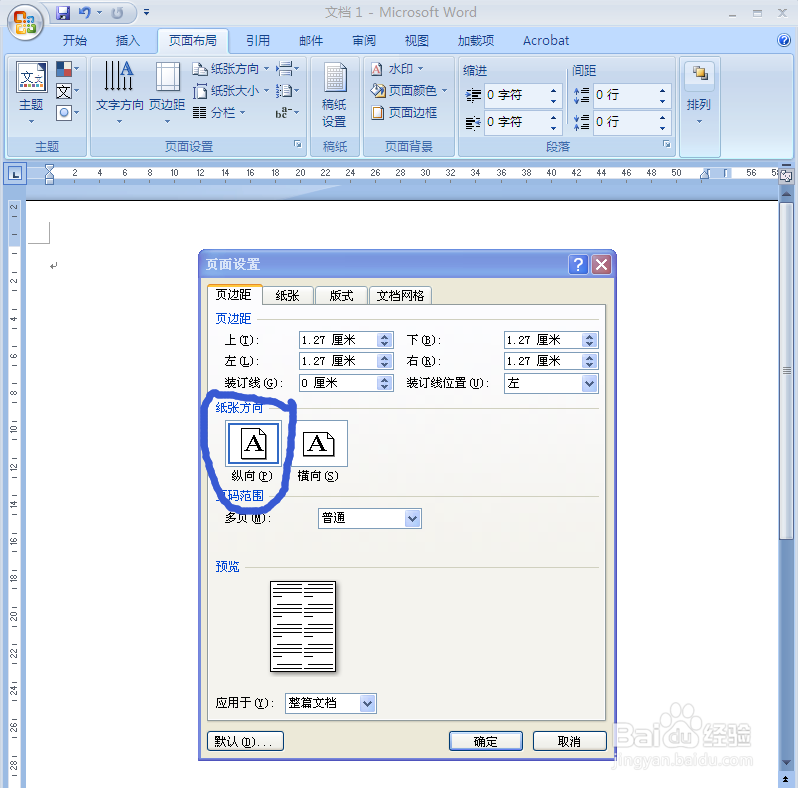
5、我们可以看到,当前纸张方向显示为纵向

Microsoft Word文档中如何将纵向的纸张变为横向

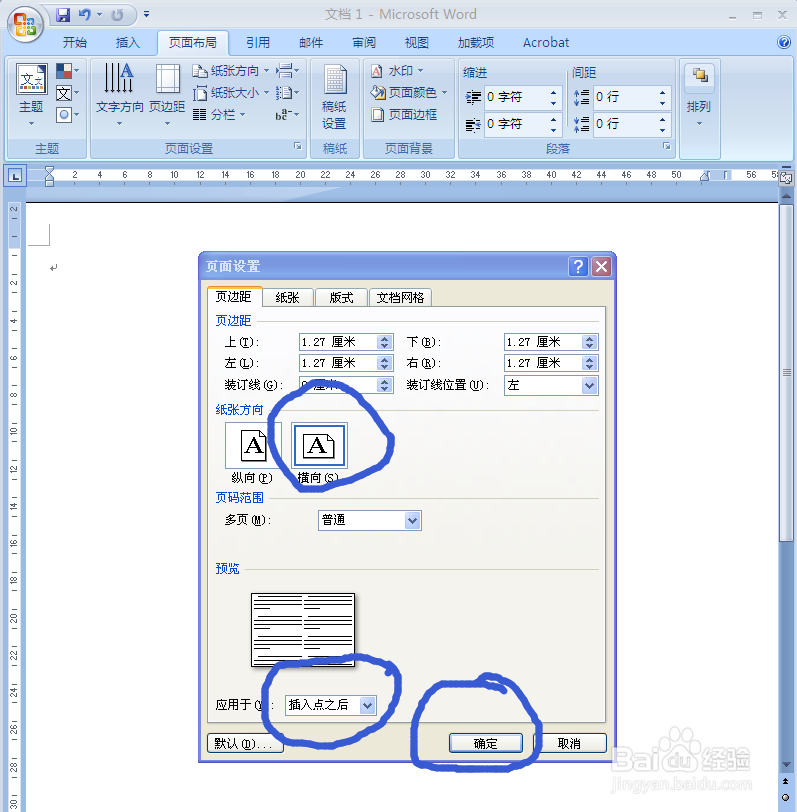
6、自行选择更改为横向

Microsoft Word文档中如何将纵向的纸张变为横向

7、在下面的应用于选择“插入点之后”,最后单击确认就可以了

Microsoft Word文档中如何将纵向的纸张变为横向
  • word给文章不同章节添加不同页码或编码格式
  • 怎么去掉Word中的回车符
  • 表格内框线和外框线怎么分开设置
  • Word处理技巧:[4]将图形的实线条改变成虚线
  • 如何完成乡镇经济指标
  • 热门搜索
    高速免费时间怎么算 饕餮怎么读音是什么意思 电脑一直重启怎么回事 测试用例怎么写 国防科技大学怎么样 崴脚了怎么快速恢复 怎么把图片缩小 信用卡怎么转账 袁世凯怎么死的 卷发器怎么用