Excel怎么复制不改变行高列宽

 时间:2026-04-22 03:05:33

1、点击复制

进入excel软件界面,在要复制的内容上单击鼠标右键后点击复制。

Excel怎么复制不改变行高列宽

2、单击鼠标右键

再在你的目标单元格上再次单击鼠标右键。

Excel怎么复制不改变行高列宽

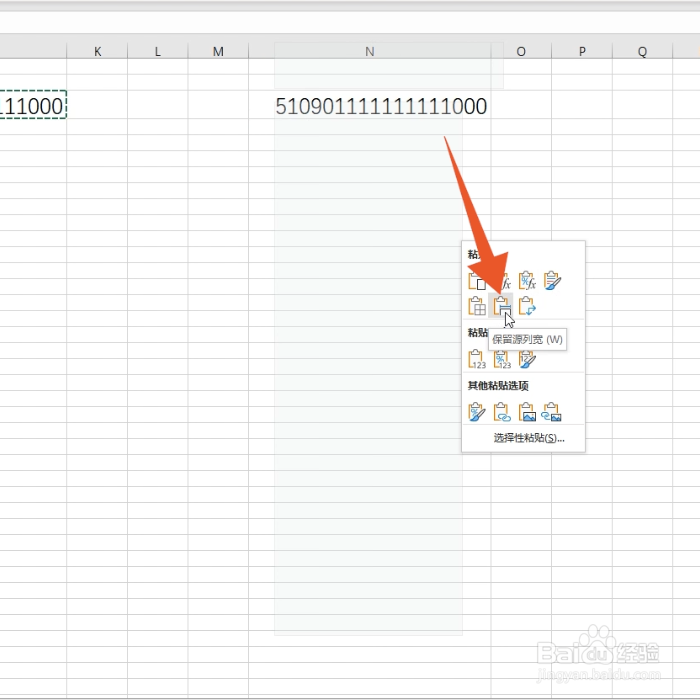
3、点击保留源列宽

打开选择性粘贴的菜单后点击里面的保留源列宽就可以了。

Excel怎么复制不改变行高列宽

1、按下ctrl+c

进入excel软件界面,选中你的内容后按下ctrl+c按键。

Excel怎么复制不改变行高列宽

2、按下ctrl+v

点击你的目标单元格后按下ctrl+v的组合按键。

Excel怎么复制不改变行高列宽

3、点击格式刷

选中里面的内容列后点击上方的格式刷,再点击你的目标列即可。

Excel怎么复制不改变行高列宽

1、点击复制选项

鼠标右键单击要复制的内容后点击里面的复制选项。

Excel怎么复制不改变行高列宽

2、点击选择性粘贴

在空白的单元格上单击鼠标右键后点击选择性粘贴。

Excel怎么复制不改变行高列宽

3、勾选列宽

勾选里面的列宽的选项后点击确定按钮就可以了。

Excel怎么复制不改变行高列宽

  • 复制粘贴excel行高列宽不变
  • 如何用excel将单元格的行高列宽一起复制
  • 怎么复制表格保持原有行高和列宽
  • 如何把表格大小原封不动粘贴
  • excel如何复制时保持行高列宽都不变
  • 热门搜索
    手关节痛是怎么回事 蛏子的做法大全 贺卡制作方法大全简单 燕山大学怎么样 军歌大全 跑步怎么跑得快 百雀羚的护肤品怎么样 飞机打多了肾虚怎么办 怎么把视频转换成mp3 糖果简笔画图片大全