Visual Studio 2015如何进行查找和替换

 时间:2024-10-12 18:51:18

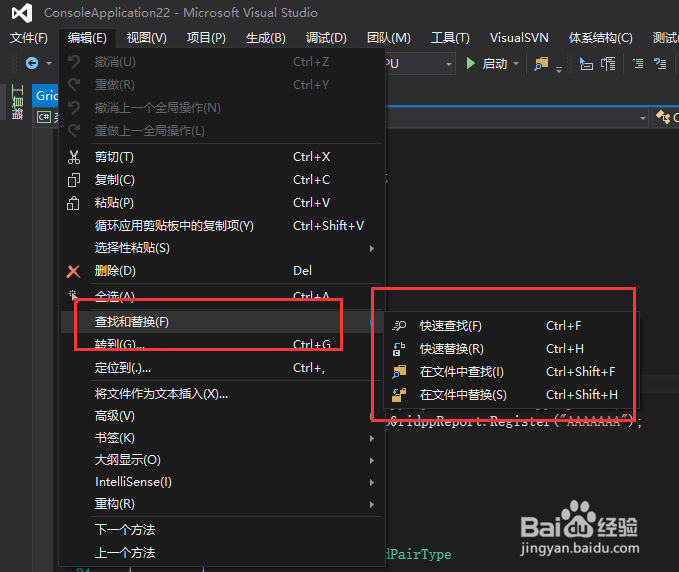
1、首先打开Visual Studio 2015软件,如下图所示,点击编辑菜单下面的查找和替换,就可以根据需要进行选择
Visual Studio 2015如何进行查找和替换

2、我们选择快速查找的时候,右侧顶部就会出现快速查找的内容,可以直接选择查找范围,如下图所示

Visual Studio 2015如何进行查找和替换

3、查找范围的下拉框里面你可以根据需要进行选择,如果记不清的话可以查找整个解决方案,如下图所示

Visual Studio 2015如何进行查找和替换

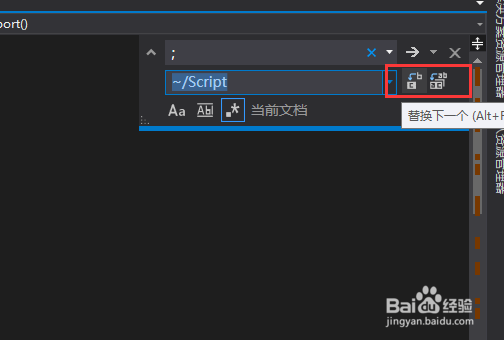
4、当点击快速替换的时候,右侧就会出现快速替换的界面,和查找差不多,只不过右侧按钮变了,如下图所示
Visual Studio 2015如何进行查找和替换

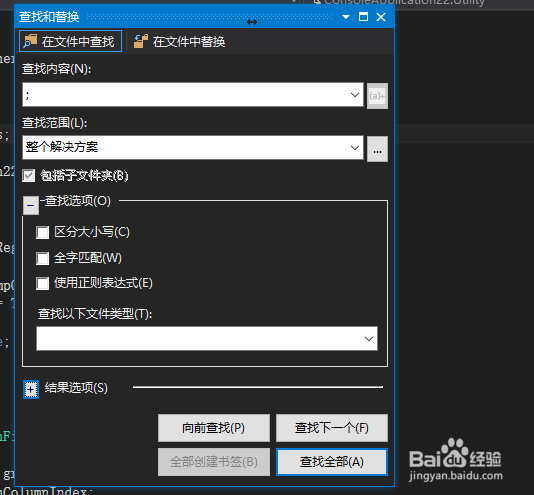
5、另外Visual Studi中还为我们设计了在文件中查找的功能,这个查找就可以更加的精确了,如下图所示
Visual Studio 2015如何进行查找和替换

6、点击TAB页卡的在文件中替换就会显示替换的页面,它相比之前的替换页面也更丰富一些

Visual Studio 2015如何进行查找和替换

7、综上所述,Visual Studio 中进行内容的查找和替换都在编辑菜单下面,而且菜单右侧都有快捷键Ctrl+H和Ctrl+F

  • html换行标签
  • C#怎么调用函数【图文教程】
  • mysql的ODBC驱动如何下载及安装
  • 如何用js将一个input的值放到另一个input里
  • Origin 导入Jet.pal绘图模板
  • 热门搜索
    南瓜饼怎么做好吃又简单 冬瓜丸子汤怎么做 羽绒服怎么洗好 清洁毛孔最有效的方法 肩周炎的锻炼方法 浙江师范大学怎么样 会计怎么样 炒面的家常做法 海兔子怎么清洗 祛斑的好方法