华硕笔记本重装系统win7系统图文教程

 时间:2026-02-15 07:05:11

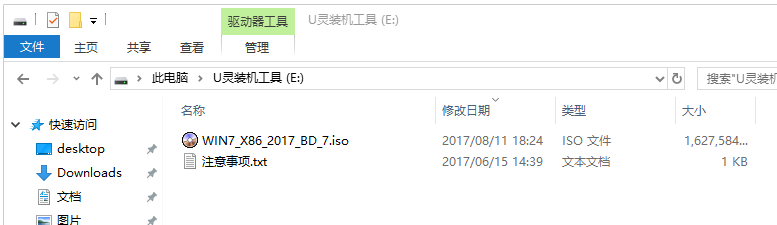
1、第一步,下载win7系统镜像包,存入u盘启动盘
华硕笔记本重装系统win7系统图文教程

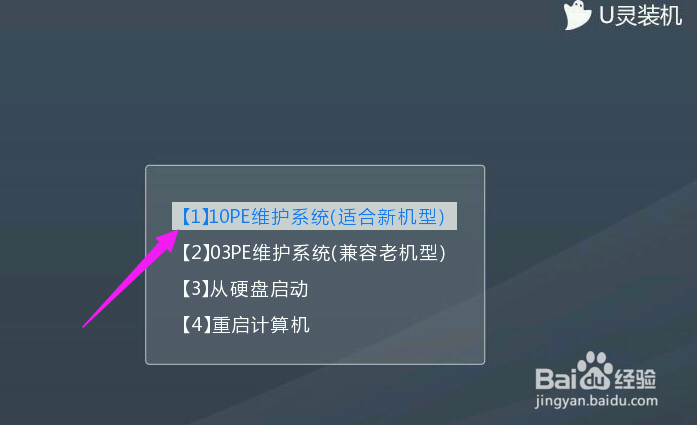
2、第二步,将U灵u盘启动盘连接到电脑,重启电脑等待出现开机画面时按下启动快捷键,使用u盘启动盘进入u深度主菜单,选择【10pe维护系统(适合新机型)】,按下回车键进入
华硕笔记本重装系统win7系统图文教程

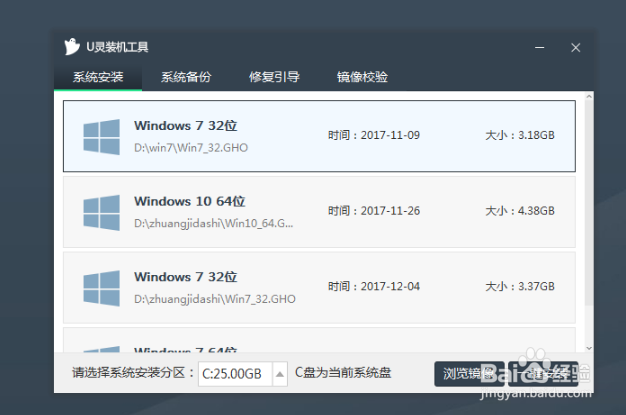
3、第三步,进入pe后会自启U灵pe装机工具,您可以在界面中选择已经扫描出的系统,或者点击【浏览镜像】选择未扫描出的镜像文件,接着选择c盘(您需要安装的)作系统盘存放镜像,点击【一键安装】
华硕笔记本重装系统win7系统图文教程

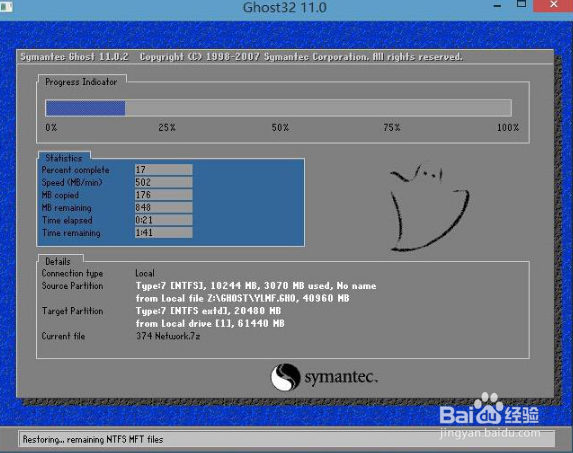
4、第四步,耐心等待系统文件释放至指定磁盘分区的过程

华硕笔记本重装系统win7系统图文教程

5、第五步,完成后电脑会重启继续后续操作

华硕笔记本重装系统win7系统图文教程

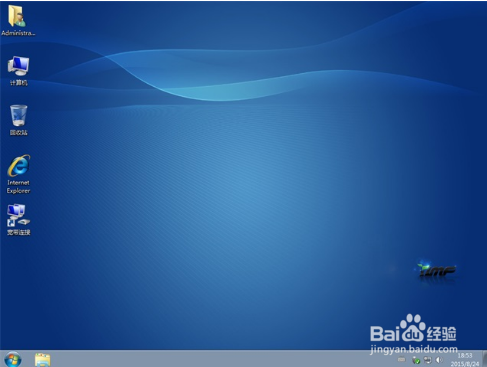
6、第六步,只需耐心等待直至进入win7系统桌面

华硕笔记本重装系统win7系统图文教程

  • 养兰花蕙兰的心得
  • 新会柑普茶冲泡方法
  • 支付宝快速领取红包
  • 薄膜测厚仪选择方法
  • 番茄酱煨西兰花
  • 热门搜索
    茜草的功效与作用 火龙果有什么功效 一年级运动会解说词 中国知识产权局官网 惠存什么意思 鱼肝油的功效与作用 生姜泡脚的功效与作用 伤官什么意思 什么是mes系统 瘦瘦果的功效与作用