1、打开arcgis软件,添加实验数据,可以看到这个颜色在白底上面看起来不太清楚。

2、点击菜单栏【视图】-【布局视图】,切换到布局界面。
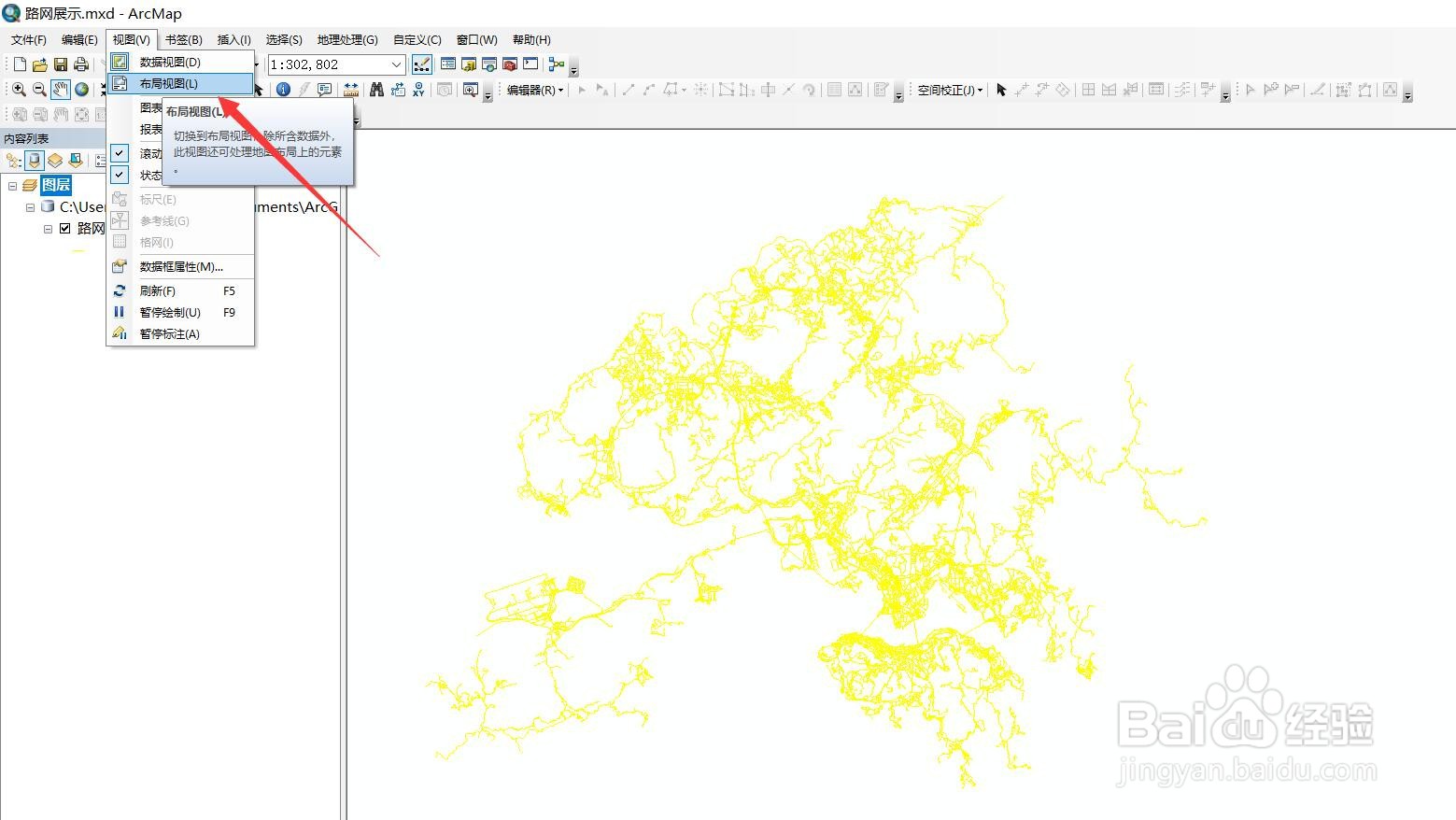
3、在布局视图中,右键点击数据框,选择【属性】。

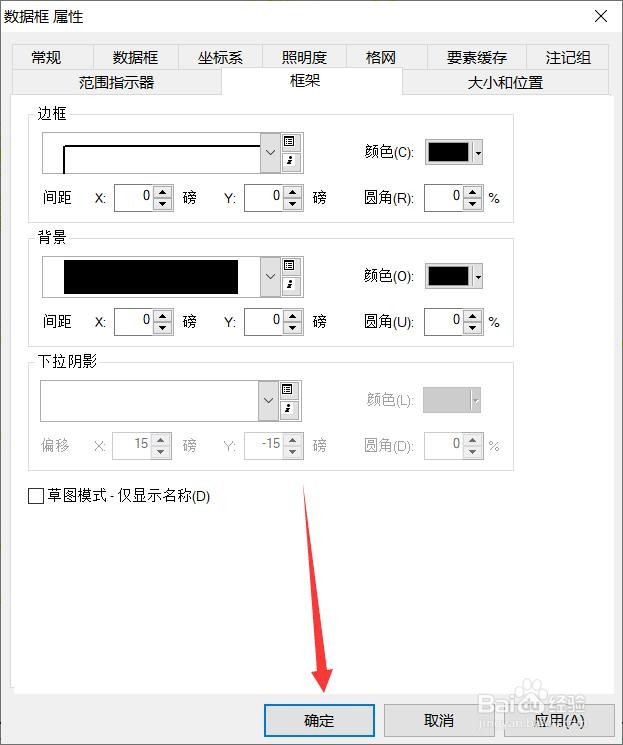
4、在属性对话框中找到【框架】-【背景】,点击向下的符号,选择一个颜色,这里我们选择黑色,然后点击【确定】按钮。

5、然后点击菜单栏【文件】-【导出地图】,设置名称和路径后确定导出。

6、最后我们打开制作好的地图,可以看到现在数据的显示非常清楚了。

时间:2026-04-23 20:35:46
1、打开arcgis软件,添加实验数据,可以看到这个颜色在白底上面看起来不太清楚。
2、点击菜单栏【视图】-【布局视图】,切换到布局界面。
3、在布局视图中,右键点击数据框,选择【属性】。
4、在属性对话框中找到【框架】-【背景】,点击向下的符号,选择一个颜色,这里我们选择黑色,然后点击【确定】按钮。
5、然后点击菜单栏【文件】-【导出地图】,设置名称和路径后确定导出。
6、最后我们打开制作好的地图,可以看到现在数据的显示非常清楚了。
