Word中怎么快速添加得到文字的拼音

 时间:2024-10-29 13:59:03

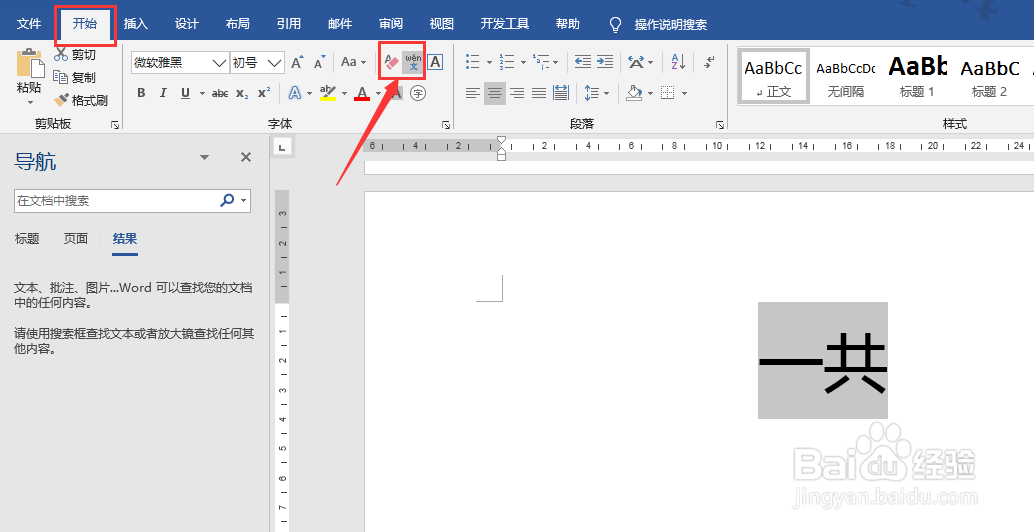
1、在Word文档中输入需要获取拼音的文字:一共,并选中

Word中怎么快速添加得到文字的拼音

2、在开始选项卡下点击【拼音指南】按钮,如图所示

Word中怎么快速添加得到文字的拼音

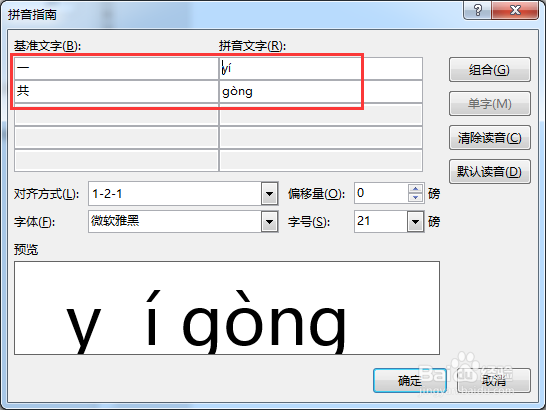
3、在出现的拼音弹窗中给选中的内容添加上了拼音

Word中怎么快速添加得到文字的拼音

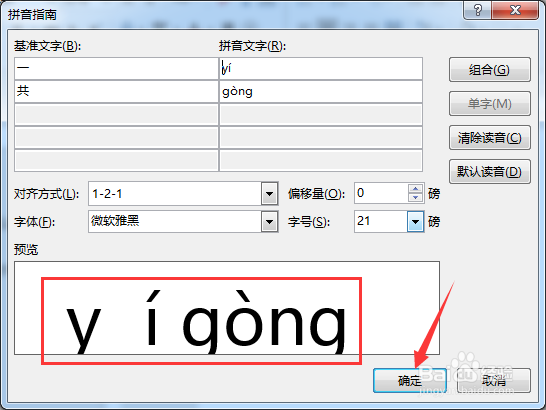
4、在预览区进行内容预览,无误后,可点击确定

Word中怎么快速添加得到文字的拼音

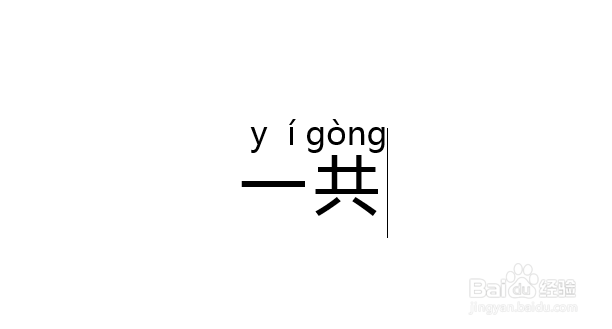
5、点击确定后,在内容区,可看到文字内容一共的拼音已添加上

Word中怎么快速添加得到文字的拼音

6、总结:1.在Word文档中输入需要获取拼音的文字:一共,并选中;2.在开始选项卡下点击【拼音指南】按钮,如图所示;3.在出现的拼音弹窗中给选中的内容添加上了拼音;4.在预览区进行内容预览,无误后,可点击确定;5.点击确定后,在内容区,可看到文字内容一共的拼音已添加上。

  • JPW4简谱编辑左侧键盘设置可输入4个八度功能
  • Word中如何打出拼音和声调
  • WPS文字如何制作田字格?
  • 手写协议怎样才有法律效力
  • word如何设置字体
  • 热门搜索
    平安车险怎么样 point怎么读 自我介绍怎么说 pos机怎么办理 怎么做蛋糕 美国英文怎么写 透明胶带的胶怎么去除 腰肌劳损怎么锻炼 孕妇鼻炎犯了怎么办 月经来了肚子痛怎么办