怎么在PPT中插入可修改excel表格图表

 时间:2026-02-14 05:36:39

1、在桌面新建PPT文稿。

怎么在PPT中插入可修改excel表格图表

2、双击打开空白文稿。

怎么在PPT中插入可修改excel表格图表

3、选择“插入”--“图表”。

怎么在PPT中插入可修改excel表格图表

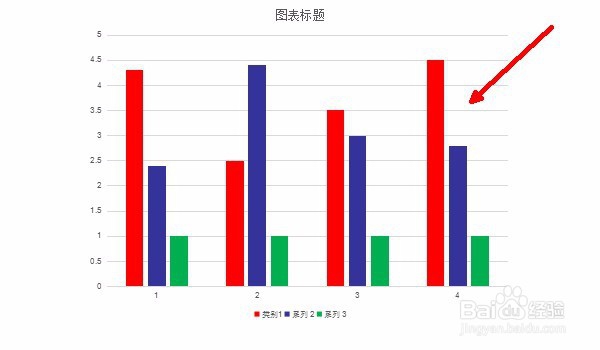
4、插入图表(以演膨速示为例)。

怎么在PPT中插入可修改excel表格图表

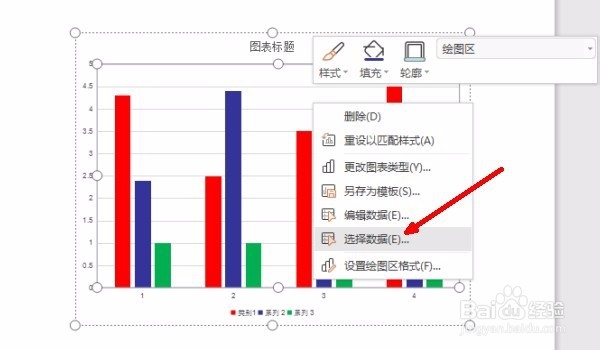
5、选中步骤4图包脾表,右键“选择数据”。

怎么在PPT中插入可修改excel表格图表

6、自动打开excel表格。

怎么在PPT中插入可修改excel表格图表

7、根据处没宿自己需要修改表格数据后,保存,返回PPT即已修改完成。

怎么在PPT中插入可修改excel表格图表

1、1.在桌面新建PPT文稿。

2.双击打开空白文稿。

3.选择“插入”--“图表”。

4.插入图表(以演示为例)。

5.选中步骤4图表,右键“选择数据”。

6.自动打开excel表格。

7.根据自己需要修改表格数据后,保存,返回PPT即已修改完成。

  • 如何在PPT中编辑Excel表格
  • 如何在PPT中插入Excel表格?
  • 如何在PPT插入Excel表格并双击可编辑Excel表格
  • 如何设置PPT图表根据excel同步变化
  • 解决excel图表复制到ppt中颜色改变的问题
  • 热门搜索
    扬州美食攻略 金庸群侠传3攻略华山 男人减肥瘦身方法 稻城亚丁攻略 脸上有红血丝怎么回事 哈尔滨美食攻略 华南农业大学珠江学院怎么样 电车之狼攻略 康宝莱奶昔减肥原理 无线路由器怎么重启