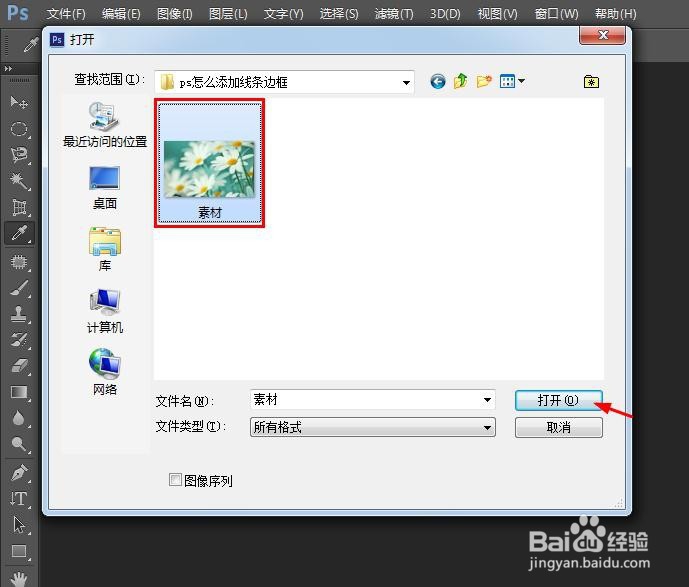
1、第一步:在ps软件中,按Ctrl+O键,会弹出打开对话框,选中需要加线条边框的图片,单击“打开”按钮。
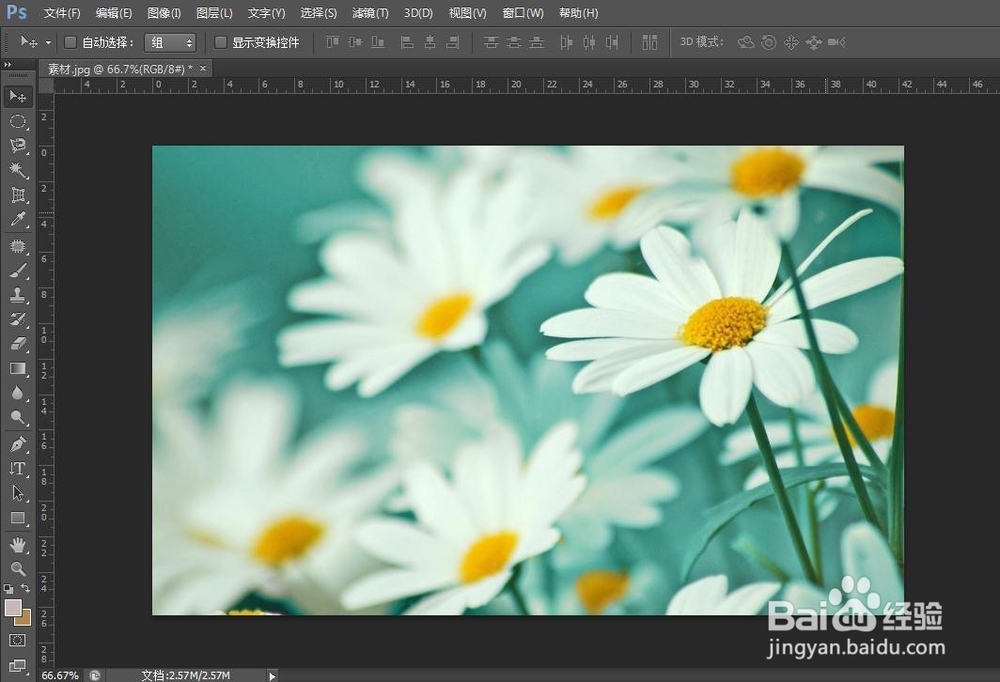
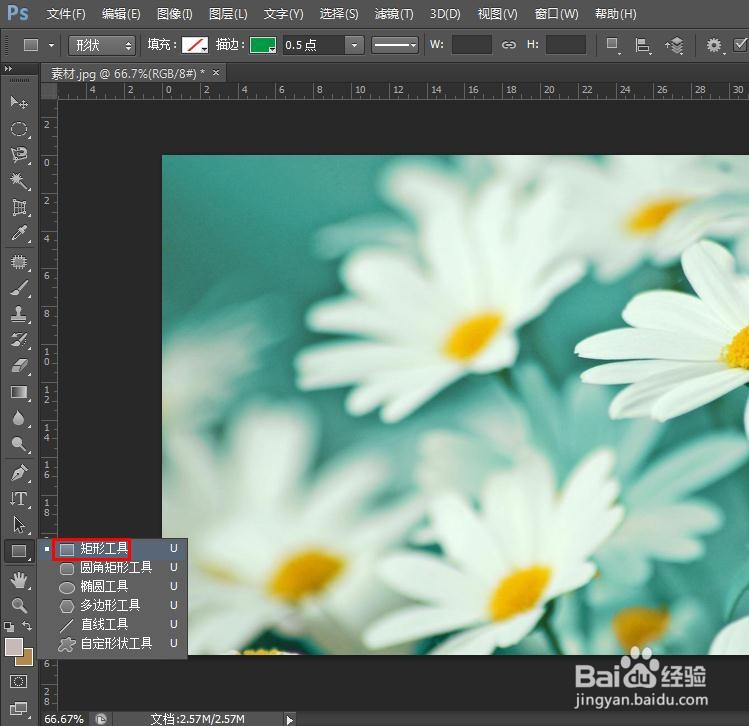
2、第二步:选择左侧工具栏中的“矩形工具”。
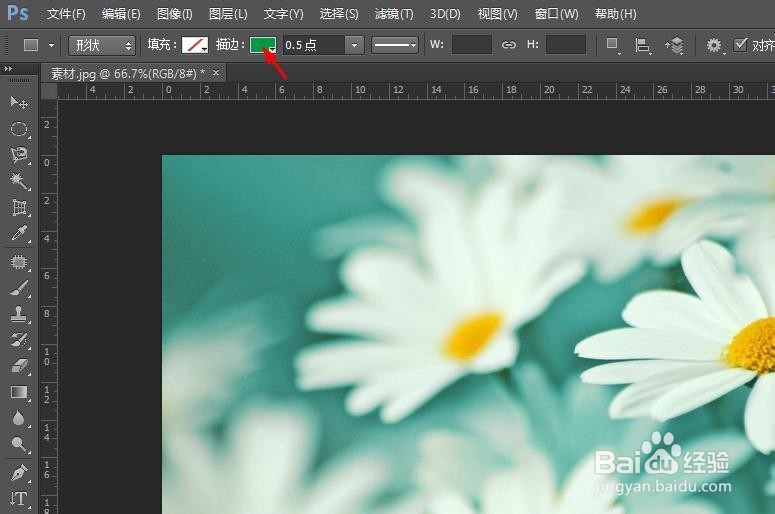
3、第三步:单击红色箭头标记的颜色图标,选择要设置的边框颜色。
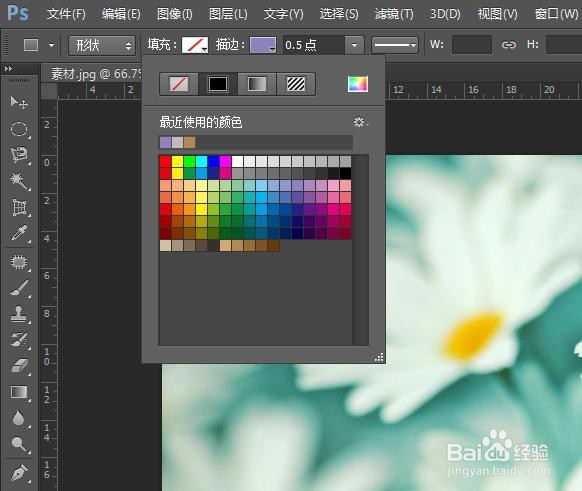
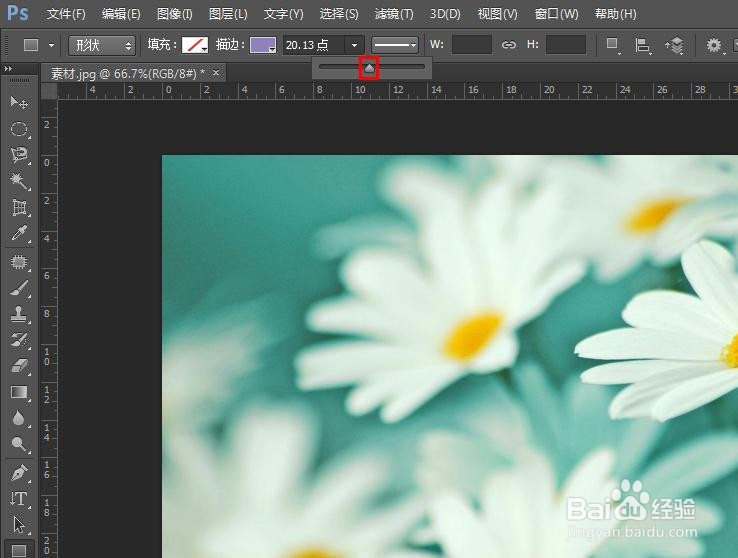
4、第四步:单击图标后面的白色小三角,拖动滑块,将线条设置成需要的粗细。
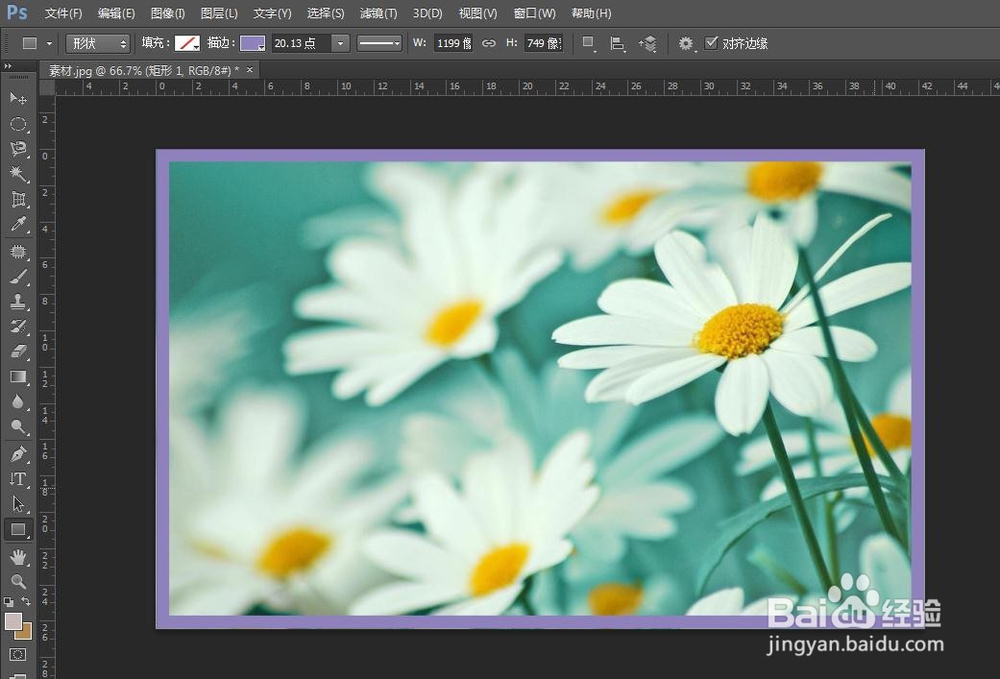
5、第五步:在图片的左上角,按住鼠标左键拖动,线条边框就添加完成了。
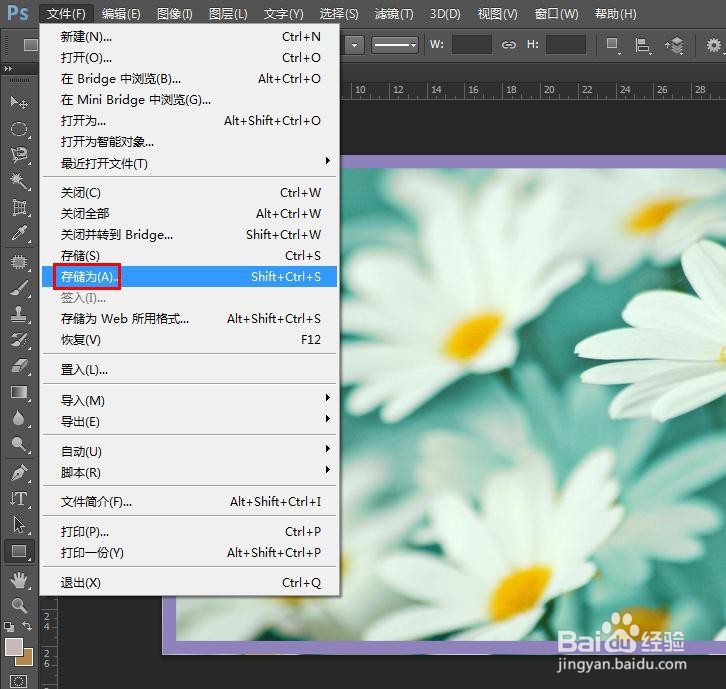
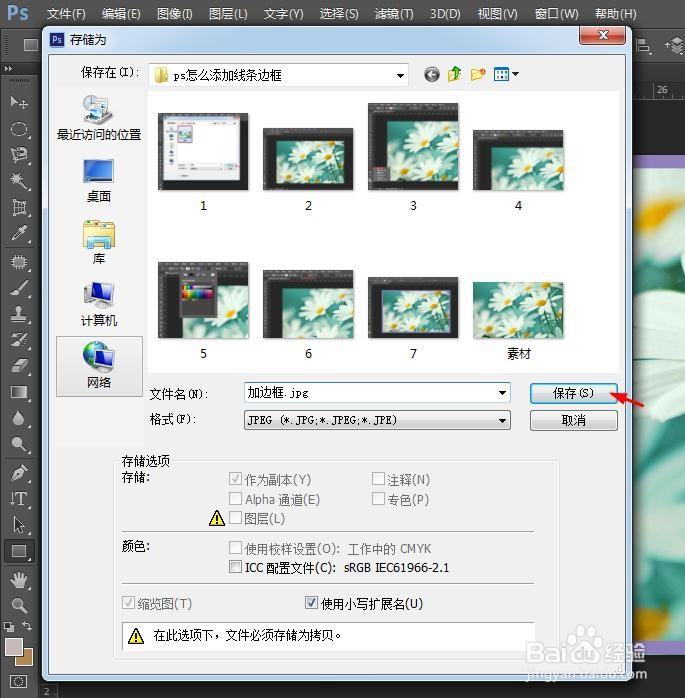
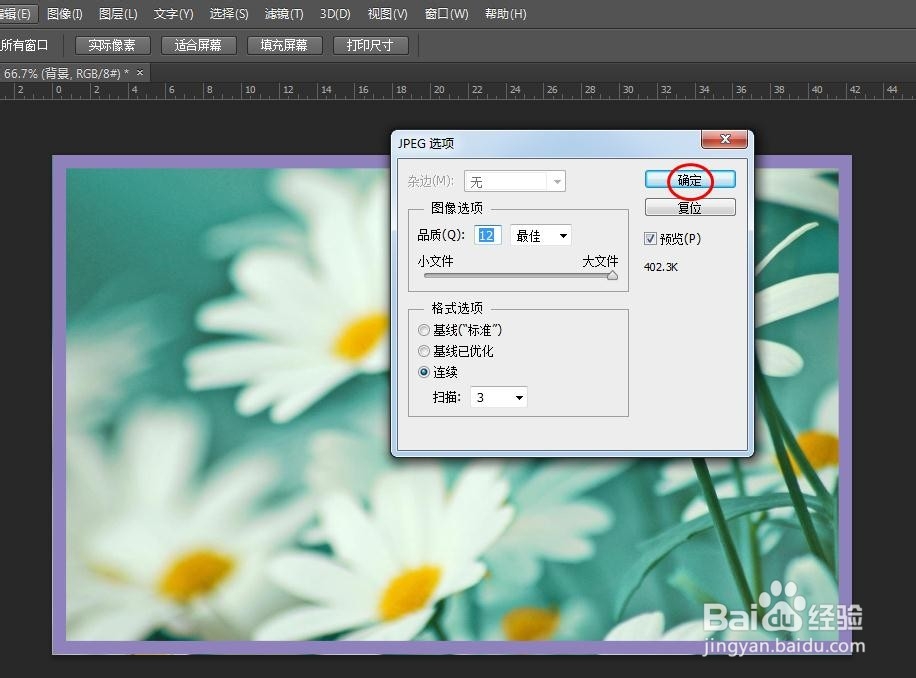
6、第六步:选择菜单栏“文件”中的“存储为”,将加上线条边框的图片保存即可。
时间:2026-05-06 07:03:11
1、第一步:在ps软件中,按Ctrl+O键,会弹出打开对话框,选中需要加线条边框的图片,单击“打开”按钮。
2、第二步:选择左侧工具栏中的“矩形工具”。
3、第三步:单击红色箭头标记的颜色图标,选择要设置的边框颜色。
4、第四步:单击图标后面的白色小三角,拖动滑块,将线条设置成需要的粗细。
5、第五步:在图片的左上角,按住鼠标左键拖动,线条边框就添加完成了。
6、第六步:选择菜单栏“文件”中的“存储为”,将加上线条边框的图片保存即可。
