EXCEL中如何运用函数提起地区代码

 时间:2026-04-23 16:16:55

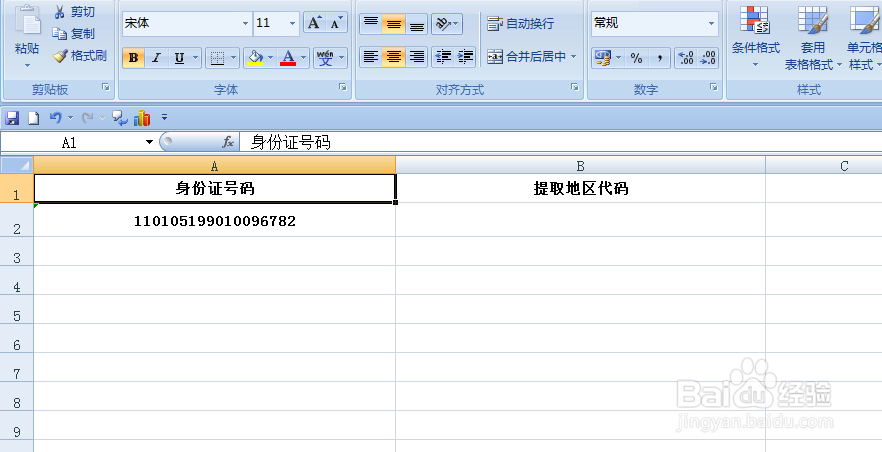
1、如下图,打开工作表格,本例要求根据A2单元格的身份证号码提取出地区代码,结果显示在B2单元格区域。
EXCEL中如何运用函数提起地区代码

2、选中B2单元格,在单元格中输入“=”,然后点击【插入函数】按钮。

EXCEL中如何运用函数提起地区代码

3、弹出【插入函数】对话框。在“或选择类别”中选择“全部”选项,如下图:

EXCEL中如何运用函数提起地区代码

4、在“选择函数”中选择“LEFT”函数,然后单击【确定】按钮。

EXCEL中如何运用函数提起地区代码

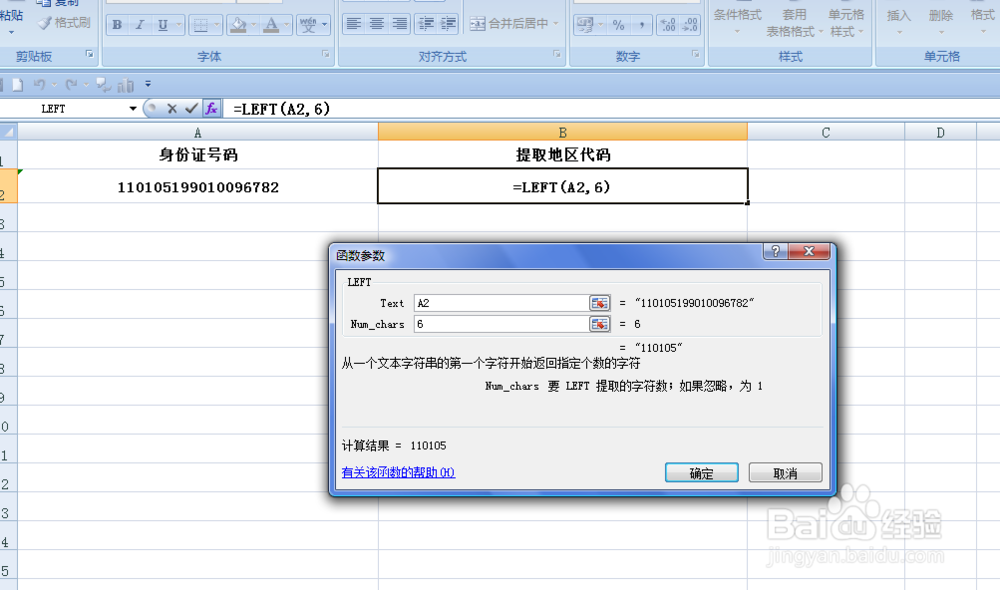
5、弹出【函数参数】对话框。点击第一个参数“Text”后的小按钮,选择A2单元格。

EXCEL中如何运用函数提起地区代码

6、在第二个参数后面的对话框中填入数字“6”,设置好所有参数后单击【确定】按钮。
EXCEL中如何运用函数提起地区代码

7、返回到工作表中,可以看到身份证号码所含有的地区代码信息就被提取出了。

EXCEL中如何运用函数提起地区代码

  • Excel中如何使用mid函数?
  • MID函数如何使用?
  • 怎样用MID函数提取身份证号码中的出生年月日
  • EXCEL根据身份证号用函数生成性别年龄出生年月
  • mid函数提取年月日格式为年/月/日
  • 热门搜索
    如何使用投影仪 黑户怎么上户口 如何预防红眼病 健康生活 如何录歌 六字真言是什么意思 五星红旗我为你自豪是什么歌 word里面怎么画线 如何管理时间 鼠标卡顿是怎么回事