ps教程---制作七彩星星文字

 时间:2024-10-24 16:08:37

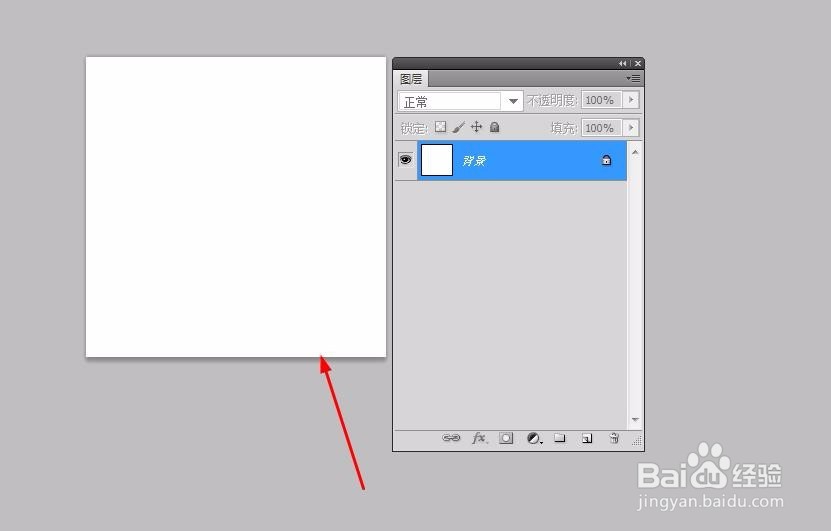
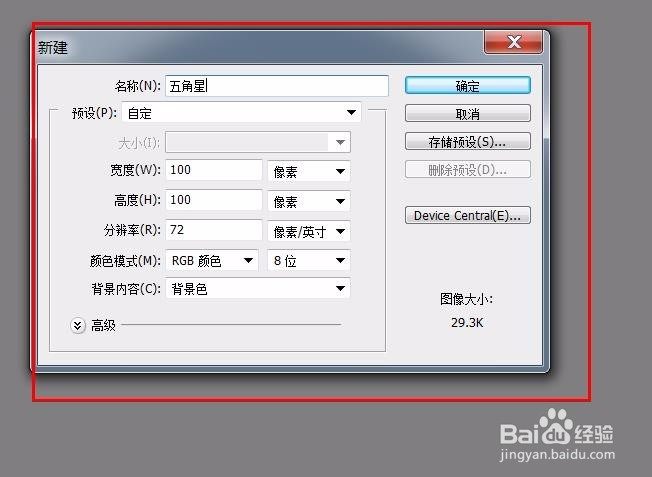
1、启动ps软件,执行文件--新建命令【ctrl+n】,并填充白色

ps教程---制作七彩星星文字ps教程---制作七彩星星文字ps教程---制作七彩星星文字

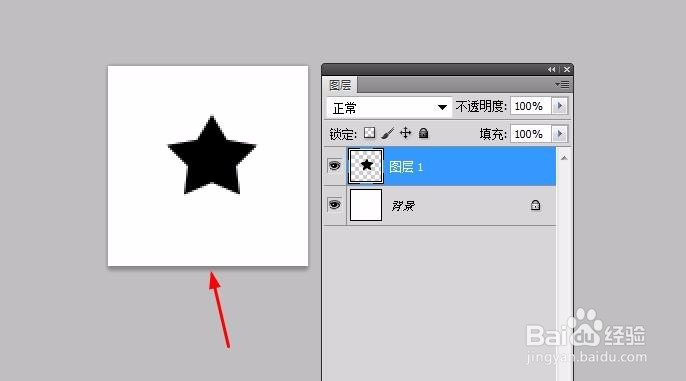
2、选择工具箱中,自定义形状---五角星形状,并在图像中进行绘制

ps教程---制作七彩星星文字ps教程---制作七彩星星文字ps教程---制作七彩星星文字

3、执行编辑--定义画笔预设命令,定义为‘星星’画笔

ps教程---制作七彩星星文字ps教程---制作七彩星星文字

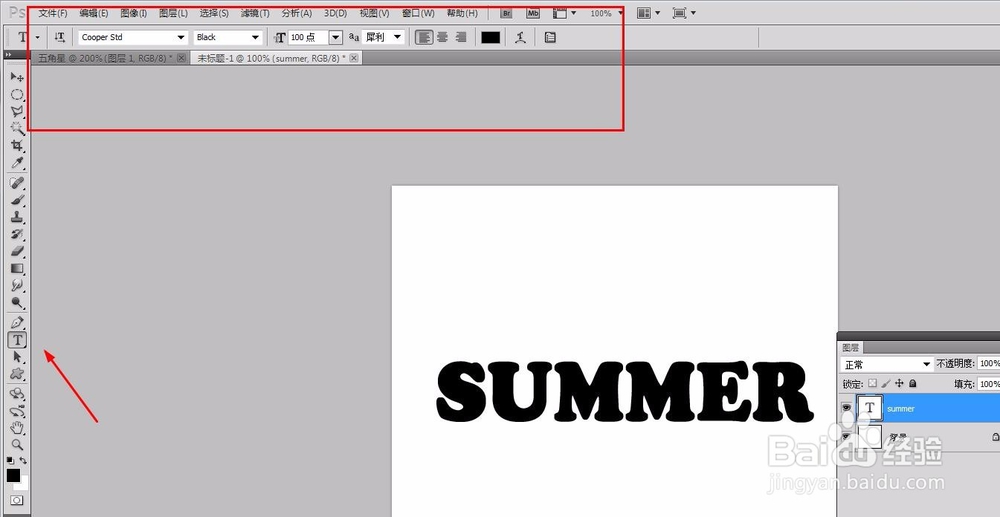
4、再新建一个空白文档,选择工具箱中的文字工具,输入英文单词,并进行设置如下图

ps教程---制作七彩星星文字ps教程---制作七彩星星文字ps教程---制作七彩星星文字

5、将文字层栅格化,双击文字层在弹出的图层样式对话框,设置‘内阴影’如下图

ps教程---制作七彩星星文字ps教程---制作七彩星星文字

6、再分别进行‘外发光’、‘内发光’、‘颜色叠加’命令,相关设置如下图

ps教程---制作七彩星星文字ps教程---制作七彩星星文字ps教程---制作七彩星星文字

7、新建图层1,选择渐变工具--彩虹渐变,在图层1中拖拽,更改图层混合模式为‘颜色’

ps教程---制作七彩星星文字ps教程---制作七彩星星文字

8、打开画笔预设工具,进行画笔设置,设置数据如下,并在文字层绘制,最终效果如下图:

ps教程---制作七彩星星文字ps教程---制作七彩星星文字ps教程---制作七彩星星文字ps教程---制作七彩星星文字
  • PS制作透明玻璃字体
  • PS软件中RGB模式和CMYK模式组成及其模式的切换
  • PS如何制作图像的分层云彩效果
  • 实战经验:ps将化妆瓶进行精修
  • PSCC 如何应用滤镜中的彩色半调
  • 热门搜索
    孩子厌学怎么办 苹果手机铃声怎么设置 水表怎么看吨数 喝酒为什么会脸红 泰国用英语怎么说 年糕怎么做 西芹的做法大全 杨梅怎么吃 土豆牛肉的做法大全 怎么吹口哨