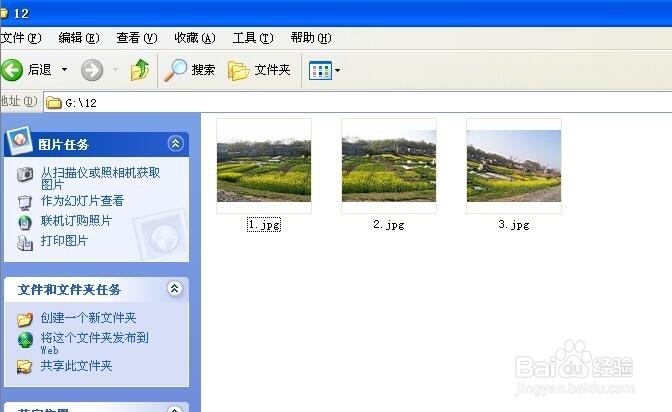
1、第一,如图3张图片,分别为左侧,中间,右侧,按从左到右的顺序排好顺序号
2、第二,点击PS菜单文件——自动——photomerge...

3、第三,选择版面,比如“圆柱”,再点浏览


4、第四,选择3张图片,确定,继续点确定,如图


5、第五,等待一会,PS就合成了照片,如图
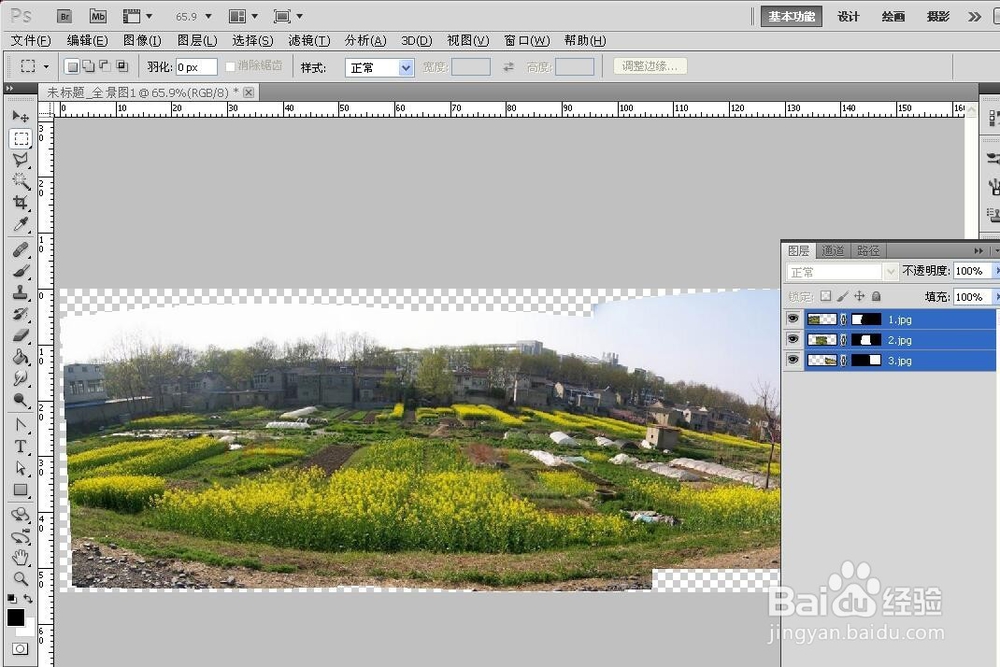
6、第六,再在工具栏选“裁剪”工具,裁剪出合适的位置


7、第七,OK,一张合成的大照片就出来了。

时间:2026-04-24 18:12:27
1、第一,如图3张图片,分别为左侧,中间,右侧,按从左到右的顺序排好顺序号
2、第二,点击PS菜单文件——自动——photomerge...
3、第三,选择版面,比如“圆柱”,再点浏览
4、第四,选择3张图片,确定,继续点确定,如图
5、第五,等待一会,PS就合成了照片,如图
6、第六,再在工具栏选“裁剪”工具,裁剪出合适的位置
7、第七,OK,一张合成的大照片就出来了。
