1、如图,右下角没有我们的“显示隐藏的图标”。

2、键盘按"windows图标"或者鼠标点击桌面左下角的"开始",然后点击"控制面板"

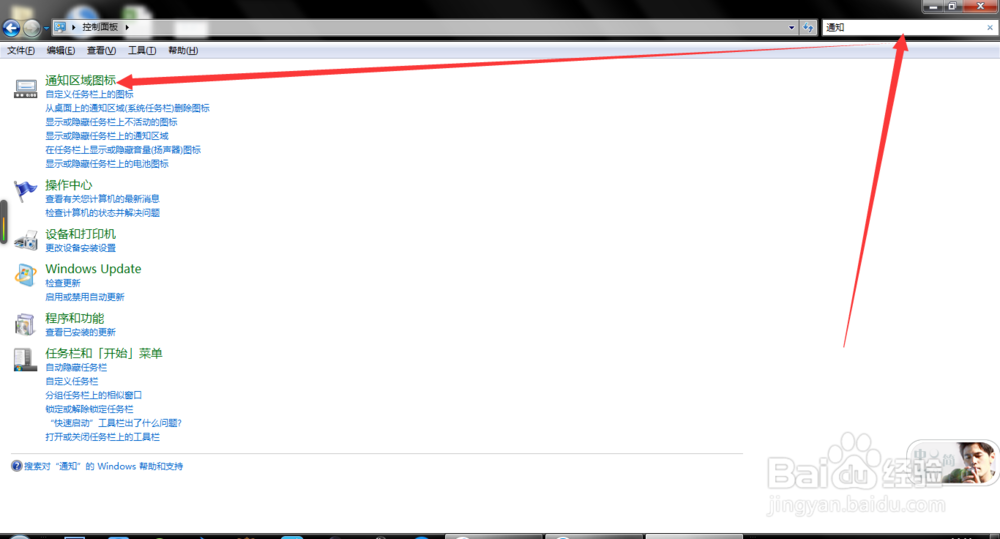
3、控制面板即可展现出来,看到电脑的各种菜单功能。在右上角"搜索栏"输入"通知",即可出现“通知区域图标”,将其点击开。

4、在“通知区域图标”下,在最下面的“始终在任务栏上显示所有的图标和通知”前面的复选框的对勾去掉。


5、对勾去掉后,点击确定

6、右下角的小箭头,是不是就显示出来了呢。

时间:2026-05-02 07:59:21
1、如图,右下角没有我们的“显示隐藏的图标”。
2、键盘按"windows图标"或者鼠标点击桌面左下角的"开始",然后点击"控制面板"
3、控制面板即可展现出来,看到电脑的各种菜单功能。在右上角"搜索栏"输入"通知",即可出现“通知区域图标”,将其点击开。
4、在“通知区域图标”下,在最下面的“始终在任务栏上显示所有的图标和通知”前面的复选框的对勾去掉。
5、对勾去掉后,点击确定
6、右下角的小箭头,是不是就显示出来了呢。
