word图形里面的星星怎么弄的

 时间:2026-04-22 01:02:50

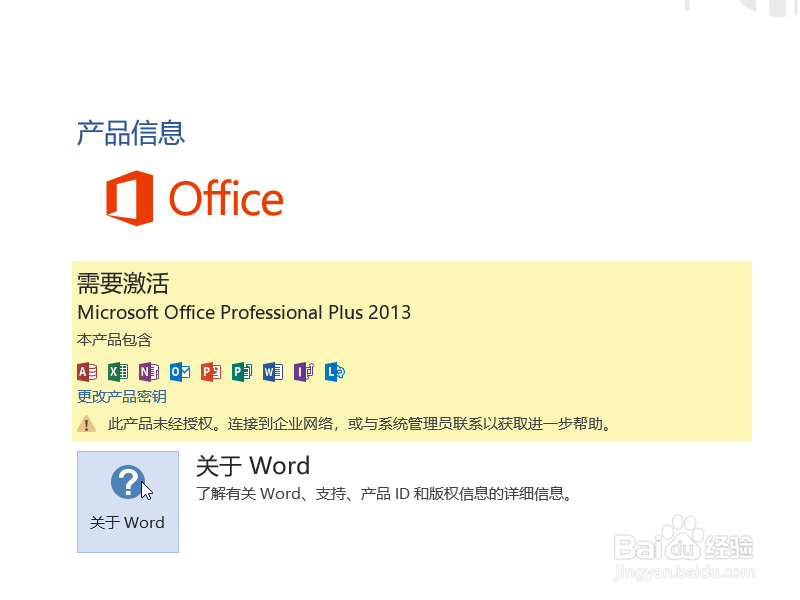
1、本次演示操作的Office办公软件为Word 2013版本。
word图形里面的星星怎么弄的

2、新建一个Word文档,用于演示如何在文档中绘制星星图案。

word图形里面的星星怎么弄的

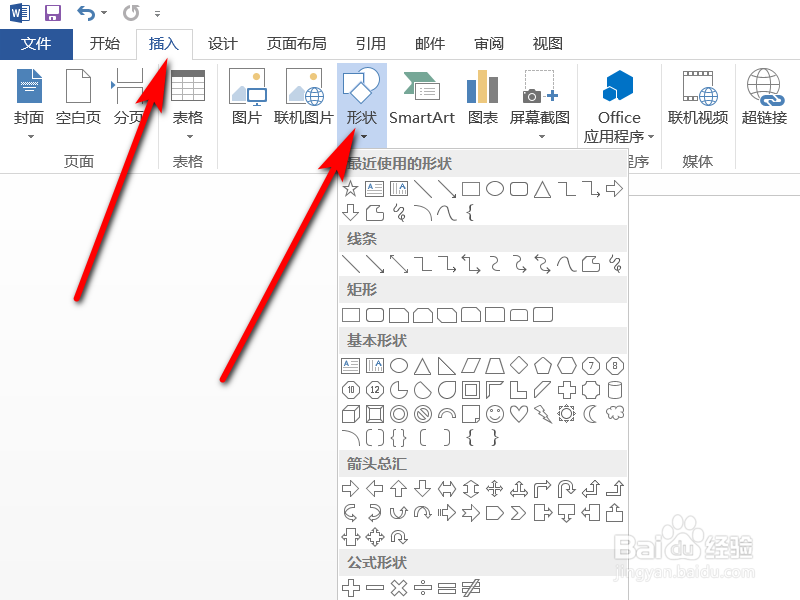
3、首先在菜单栏中选择插入工具,点击插入工具,在插入工具栏下选择形状工具。
word图形里面的星星怎么弄的

4、在形状工具栏中找到星与旗帜选项,选择需要的星星类型,鼠标点击选择。

word图形里面的星星怎么弄的

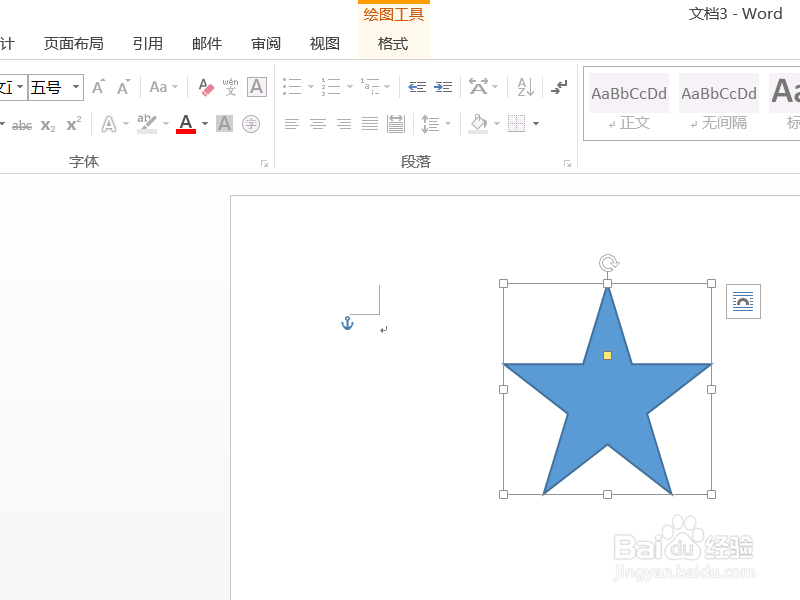
5、在文档的空白处点击鼠标左键,按住不动绘制星星,星星大小方向可以拖动星星的外框和旋转浮标进行调节。
word图形里面的星星怎么弄的

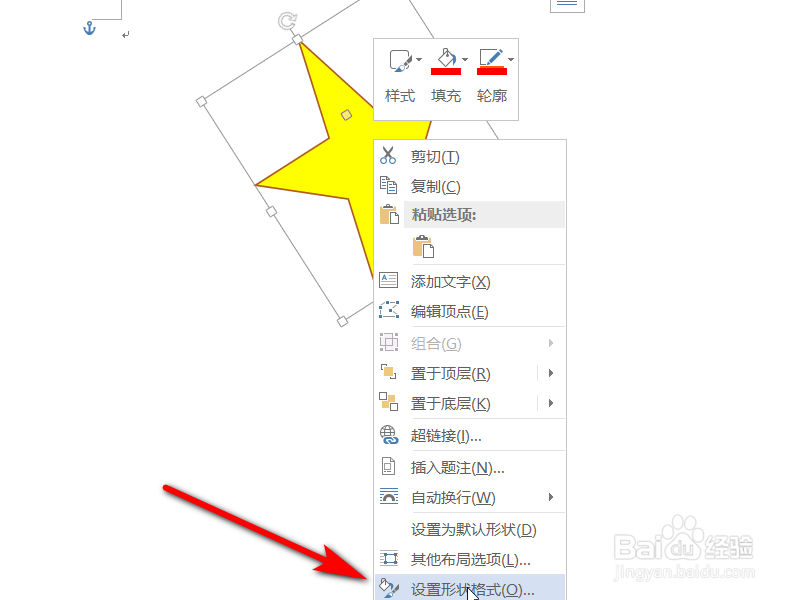
6、鼠标右键点击所绘制的星星图案,在显示的工具栏中选择设置形状格式工具。

word图形里面的星星怎么弄的

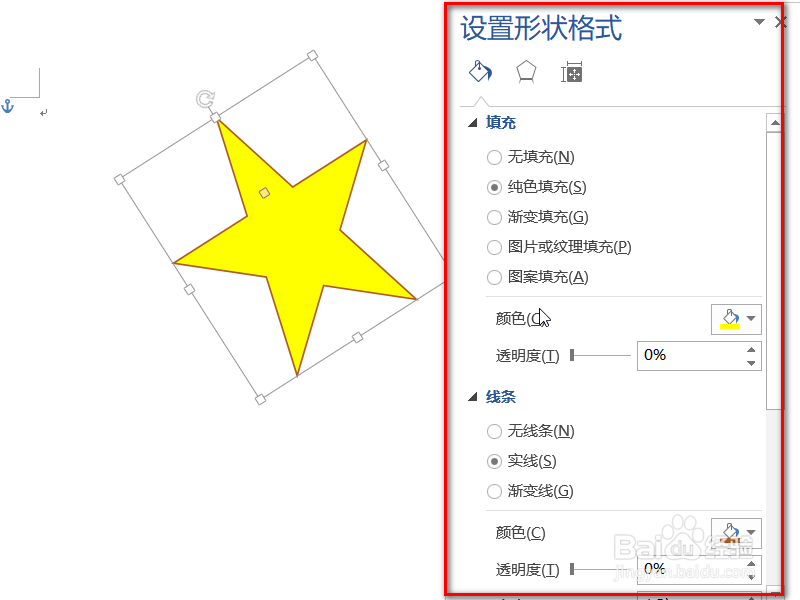
7、在设置形状格式中可以设置图案的颜色,线条,形状等格式。

word图形里面的星星怎么弄的

  • word带圈文字的圈怎么变大
  • Word文档怎么设置艺术字竖排文字?
  • 字体边框怎么设置
  • word艺术字怎么弯曲
  • Word2016如何创建弧形文字
  • 热门搜索
    岳阳楼在哪里 闯红灯如何处罚 怎么样申请qq号 微信如何@所有人 妖怪哪里跑 win10运行在哪里 无线路由器桥接 如何将u盘格式化 路由器网关怎么设置 哪里能看片