
WORD中怎样打出1-10带圈的数字

 时间:2026-04-23 06:36:24

1、打开电脑,找到目标文件。

WORD中怎样打出1-10带圈的数字

2、打开Word文档,如下图找到开始页面上方的“字”图标;

WORD中怎样打出1-10带圈的数字

3、点击“字”图标,弹出带圈符号设置框,样式有三种可选择,根据需要选择则可,这里示例选择第二个,带圈缩小文字;

WORD中怎样打出1-10带圈的数字

4、然后下面圈号里文字可自由输入文字,也可在编辑框下面选择提供的文字,右边的圈号选择你想要的格式即可,这里的示例选择第一个圈号;

WORD中怎样打出1-10带圈的数字

5、选择完后点击确定就可以得到下面带圈的数字1了;

WORD中怎样打出1-10带圈的数字

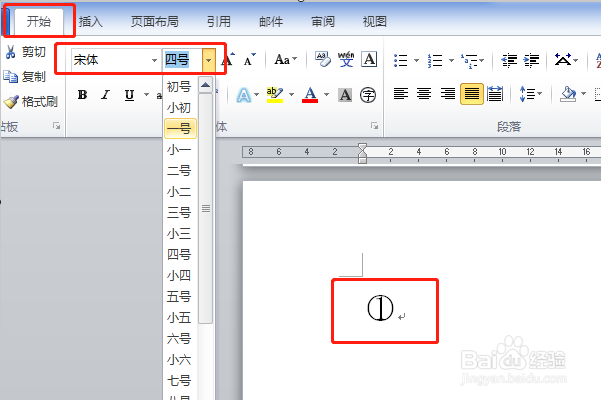
6、如果你觉得字体大小不符合要求,可以先选择该文字然后在开始页面的左上方设置文字格式和大小;按照这样的方法就可以在Word里中打出1-10带圈的数字了。
WORD中怎样打出1-10带圈的数字

  • Word如何输入圆圈1到10
  • 怎么在Word中插入带圆圈的数字
  • word怎么打圆圈序号
  • 如何在word中打出圆圈的数字的方法步骤
  • word圆圈数字1到10及11以上打法?
  • 热门搜索
    联想小新笔记本怎么样 美的电压力锅怎么样 武汉周边旅游景点大全 对金属过敏怎么办 武汉旅游年卡 坐月子可以洗头吗 天蝎座特点 昂科拉怎么样 qq空间怎么设置密码 世界旅游小姐