1、点击桌面,右键新建一个PPT。

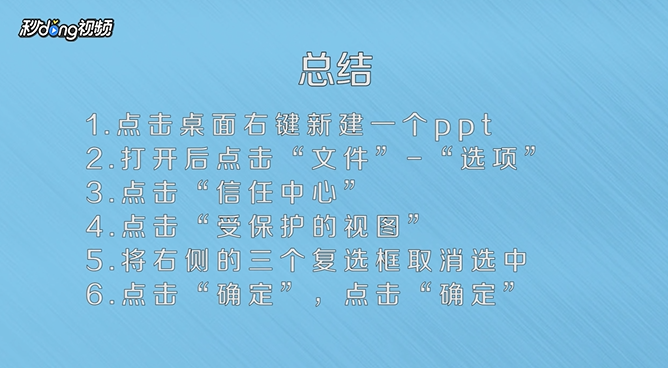
2、打开后点击“文件”、“选项”,接着点击左侧的“信任中心”,再点击“信任中心设置”。

3、左侧点击“受保护的视图”,将右侧的三个复选框取消,选中点击“确定”,再点击“确定”。

4、总结如下。
时间:2026-05-06 07:27:13
1、点击桌面,右键新建一个PPT。
2、打开后点击“文件”、“选项”,接着点击左侧的“信任中心”,再点击“信任中心设置”。
3、左侧点击“受保护的视图”,将右侧的三个复选框取消,选中点击“确定”,再点击“确定”。
4、总结如下。
