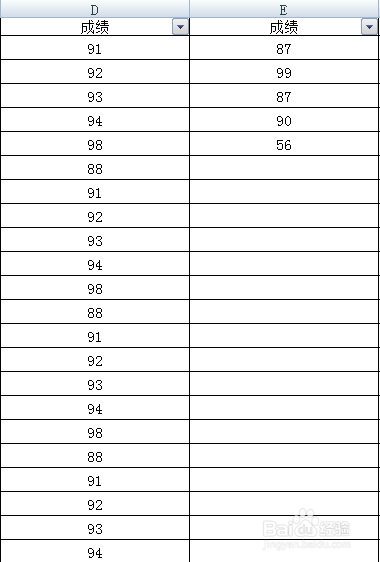
1、打开需要编辑的表格,假设我们需要将两列成绩归为一列
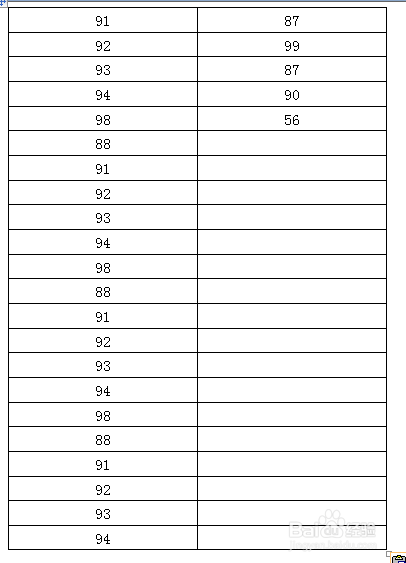
2、首先将这两列复制并粘贴到word文档
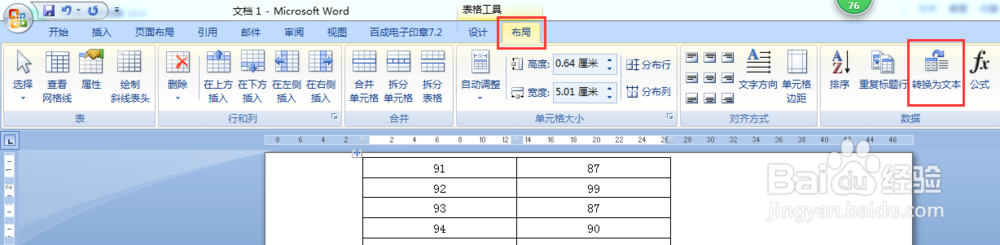
3、在word中选中表格,在上方工具栏选“布局”“转换为文本”
4、在弹出的对话框中选“段落标记”“确定”

5、马上就变成“不整齐”的一列,可以看到还有数值之间间隔不同,还有空值

6、在word中复制这一列,粘贴到excel的表格中

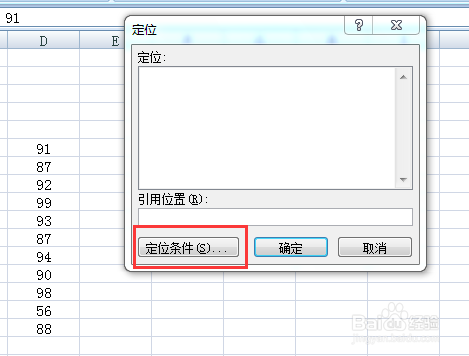
7、把空值删掉使数据整齐:按F5,选“定位条件”
8、在弹出的对话框中选“空值”“确定”

9、点击右键“删除”“下方单元格上移”“确定”即可

时间:2026-05-02 21:07:58
1、打开需要编辑的表格,假设我们需要将两列成绩归为一列
2、首先将这两列复制并粘贴到word文档
3、在word中选中表格,在上方工具栏选“布局”“转换为文本”
4、在弹出的对话框中选“段落标记”“确定”
5、马上就变成“不整齐”的一列,可以看到还有数值之间间隔不同,还有空值
6、在word中复制这一列,粘贴到excel的表格中
7、把空值删掉使数据整齐:按F5,选“定位条件”
8、在弹出的对话框中选“空值”“确定”
9、点击右键“删除”“下方单元格上移”“确定”即可
