如何用PPT制作印章(记录以及分享)

 时间:2026-04-27 08:56:27

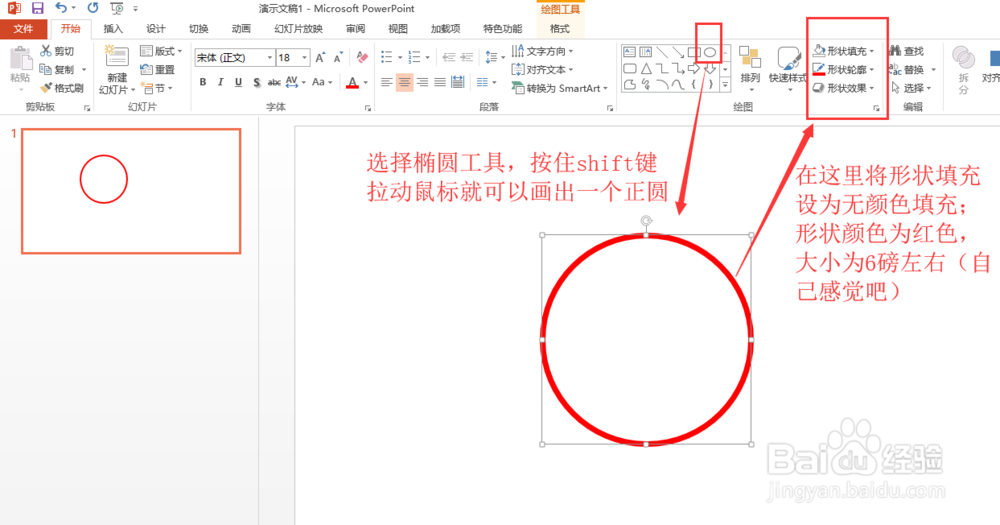
1、打开PPT,“开始”→“椭圆”,按住shift键不放,拖动鼠标画出一个正圆,并将“形状填充”设置为“无颜色填充”,“形状轮廓”颜色为红色,粗细为大约6磅(看自己感觉吧)
如何用PPT制作印章(记录以及分享)

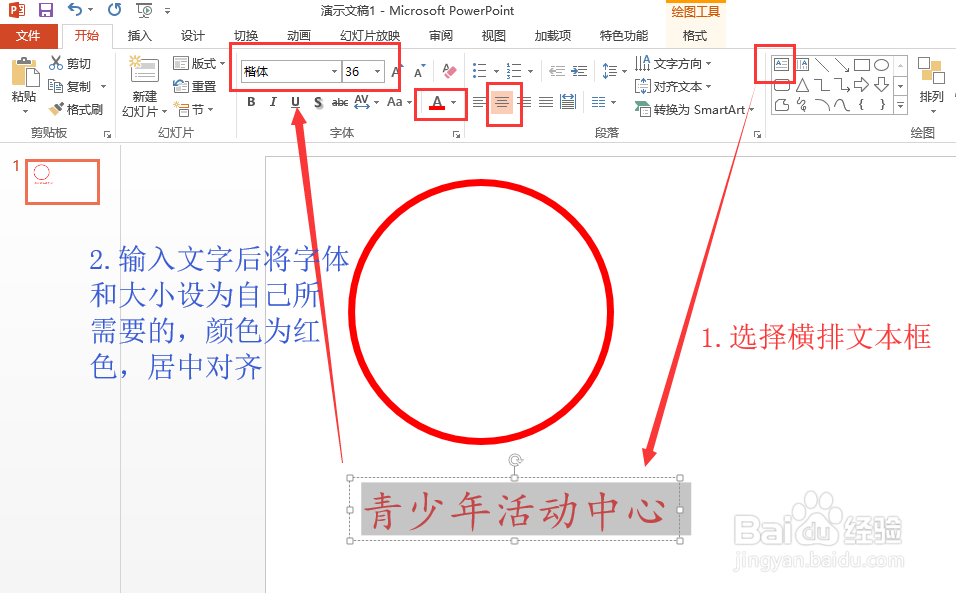
2、选择横排文本框,输入文字后将字体和大小设为自己所需要的,颜色为红色,居中对齐
如何用PPT制作印章(记录以及分享)

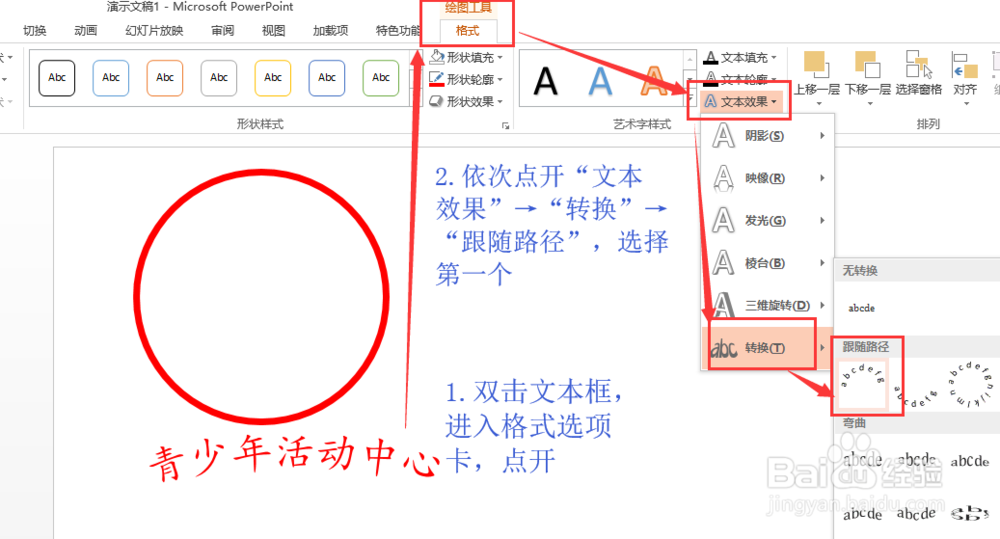
3、双击文本框,进入格式选项卡,依次点开“文本效果”→“转换”→“跟随路径”,选择第一个
如何用PPT制作印章(记录以及分享)

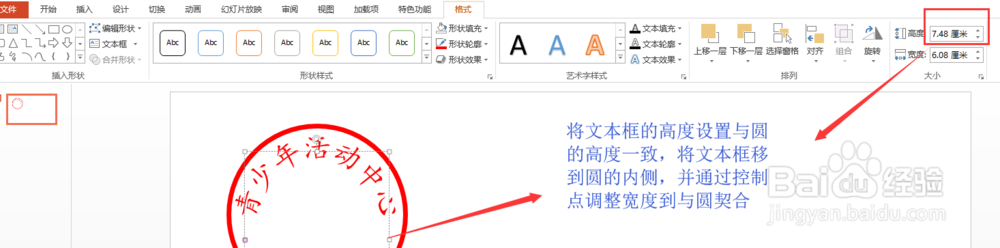
4、将文本框的高度设置与圆的高度一致,将文本框移动到圆的内侧,并通过控制点调整宽度到与圆契合
如何用PPT制作印章(记录以及分享)

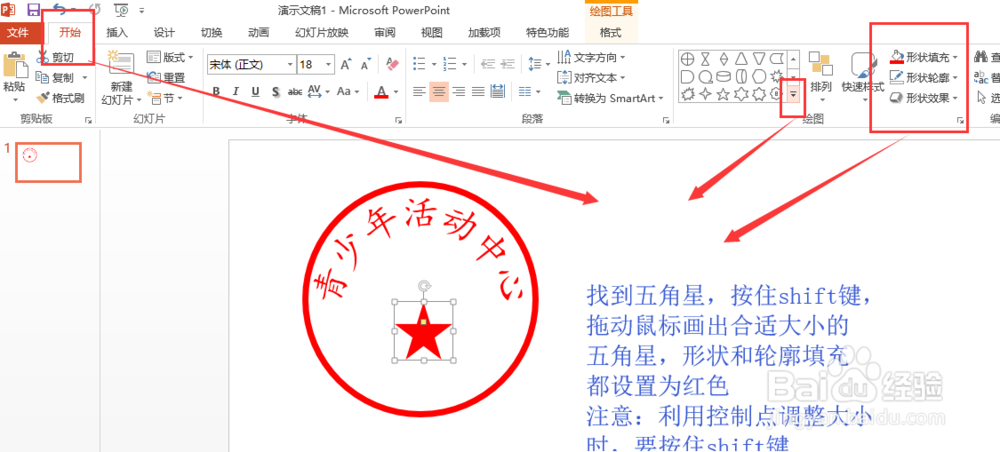
5、拖动鼠标画出合适大小的五角星,形状和轮廓填充都设置为红色

注意:利用控制点调整大小时,要按住shift键
如何用PPT制作印章(记录以及分享)

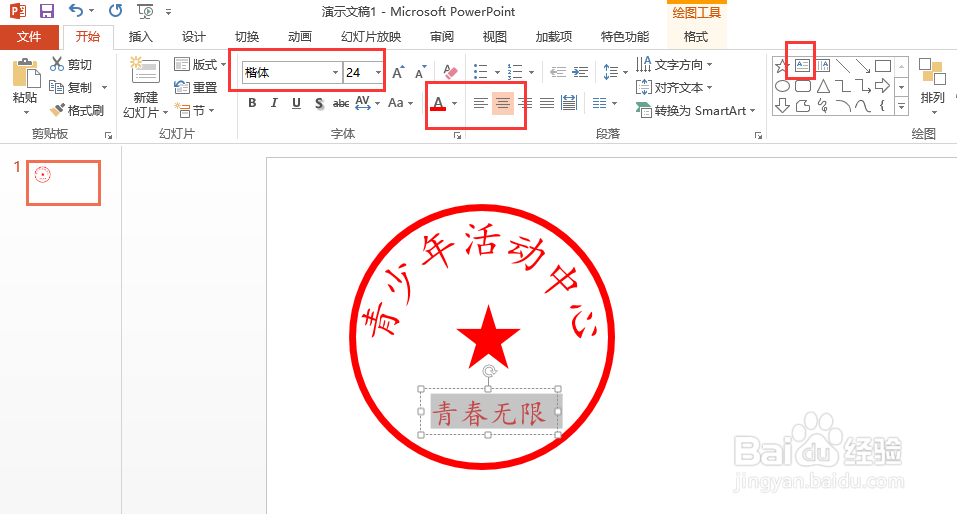
6、选择横排文本框,输入文字后将字体和大小设为自己所需要的,颜色为红色,居中对齐
如何用PPT制作印章(记录以及分享)

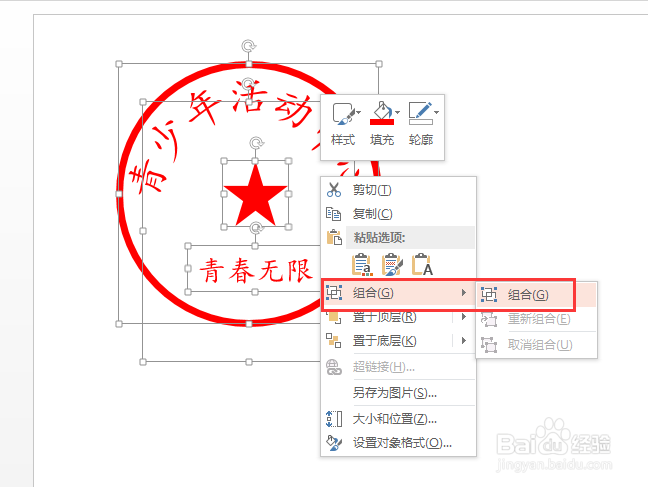
7、最后将几个元素进行组合。

框选这三个元素,右键→组合,完成作品

如何用PPT制作印章(记录以及分享)

  • 怎样用PPT做公司印章
  • office2010那些事儿(1):如何设置图片透明度
  • PPT:曲线在PPT中的几个应用
  • 如何在ppt中去除图片中的背景 (最新最有效的)
  • PPT制作印章
  • 热门搜索
    怎么系鞋带好看 金刚菩提子怎么盘红 斯可馨沙发怎么样 陌陌怎么加好友 波比跳怎么做 奥德赛怎么样 开机密码忘了怎么办 鸟瞰图怎么画 欢乐斗地主怎么邀请好友一起玩 青霉素过敏怎么办