怎么使用Win10的照片应用来播放视频

 时间:2026-02-16 05:11:58

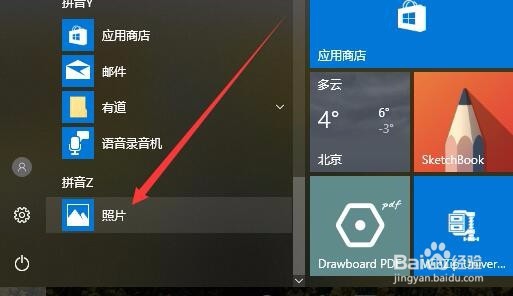
1、在Windows10桌面,依次点击“开始/照片”菜单项。
怎么使用Win10的照片应用来播放视频

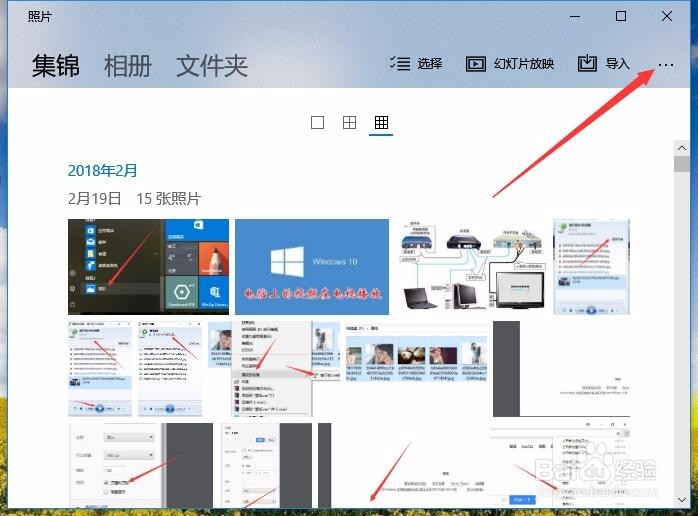
2、这时就会打开Windows10的照片应用,点击右上角的“更多”按钮。

怎么使用Win10的照片应用来播放视频

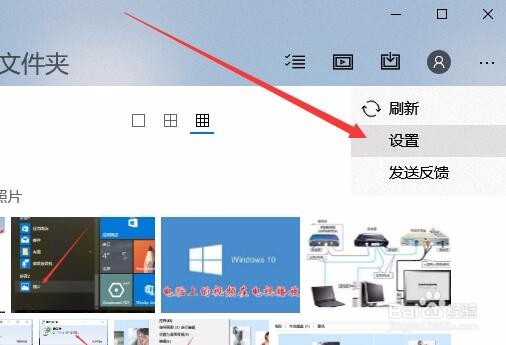
3、在打开的下拉菜单中点击“设置”菜单项。

怎么使用Win10的照片应用来播放视频

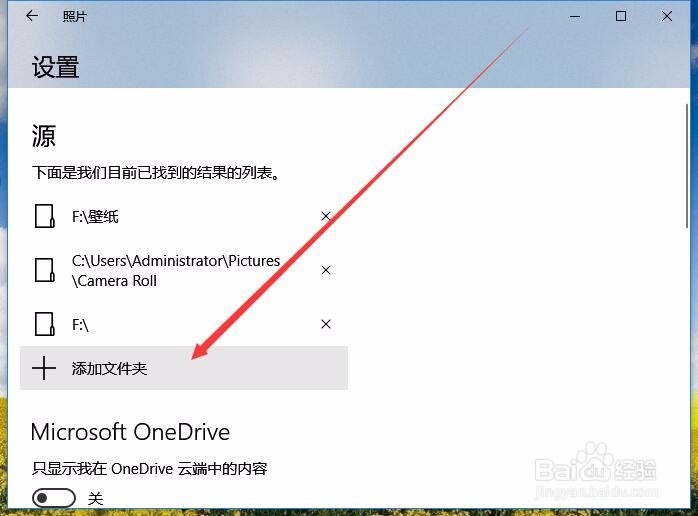
4、在打开的照片设置窗口中,点击“添加文件夹”快捷链接。

怎么使用Win10的照片应用来播放视频

5、接下来选择视频文件所在的文件夹就可以了,选中后点击“将此文件夹添加到图片”按钮。
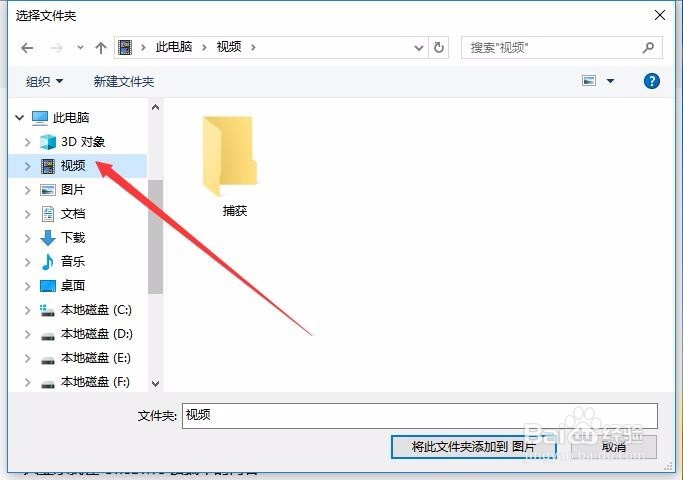
怎么使用Win10的照片应用来播放视频

6、这时就可以看到在照片中已自动添加了要播放的视频文件了。

怎么使用Win10的照片应用来播放视频

7、双击视频文件后就可以使用照片应用播放视频了。

怎么使用Win10的照片应用来播放视频

1、我们也可以在Windows10系统中,打开要播放的视频文件夹,找到要播放的视频。
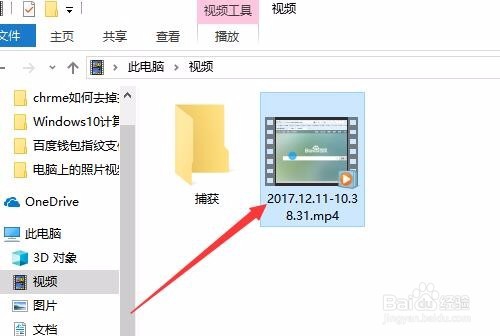
怎么使用Win10的照片应用来播放视频

2、右键点击要播放的视频,然后在弹出菜单中选择“打开方式/照片”菜单项。这样就可以使用照片应用打开并播放视频文件了。
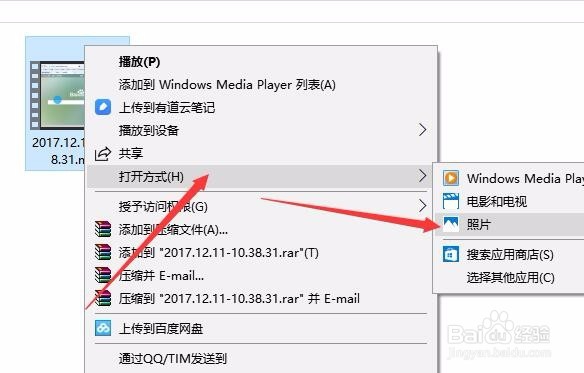
怎么使用Win10的照片应用来播放视频

  • WPS Office 2019 怎样自动朗读表格中的内容?
  • EDIUS导入滤镜等插件的使用
  • Symantec 添加例外
  • Scratch项目文件转换为HTML文件
  • 如何安装AI CC2019软件?
  • 热门搜索
    牙周炎的治疗方法 抖音歌曲大全 卡姿兰怎么样 用牛奶洗脸的正确方法 猪肚的清洗方法 描写方法有哪些及作用 怎么才能不怀孕 小孩喉咙有痰怎么办 马肉好吃吗 标致408怎么样