如何用ps动作批量处理图片

 时间:2026-04-29 02:12:58

1、创建动作

我们打开ps,点击菜单栏的“窗口”选项,打开下拉菜单,找到下拉菜单中的“动作”选项,点击动作选项打开动作面板,在动作面板里要提前创建好动作。
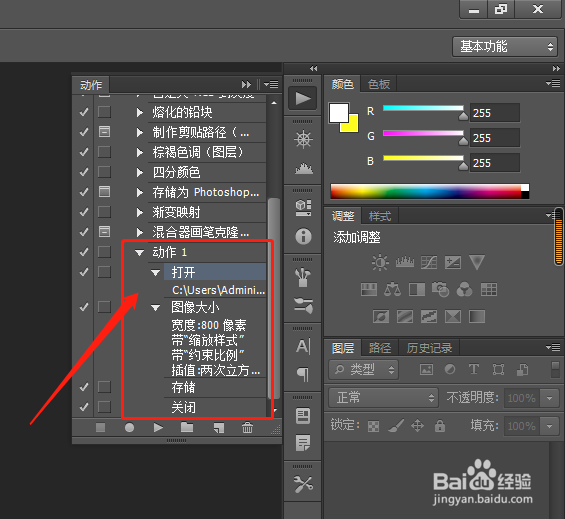
如何用ps动作批量处理图片

2、点击“文件”——“自动”——“批处理”

动作创建好以后,我们点击ps顶部菜单栏的“文件”选项,打开下拉菜单,打到“自动”选项,把鼠标放到自动选项上面,会出现二级菜单,点击二级菜单里面的“批处理”。
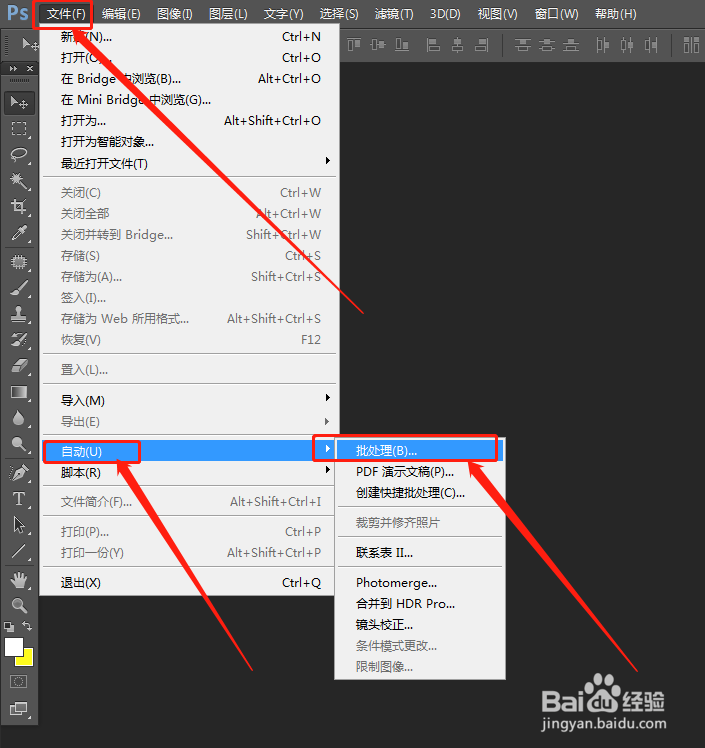
如何用ps动作批量处理图片

3、打开批处理对话框

点击选择要使用的动作,再选择要批量修改的图片文件夹,再选择“覆盖动作中的打开命令”,再点击“确定”。图片就可以批量自动处理了。

如何用ps动作批量处理图片

  • 使用PS对多个图片进行批量处置
  • 如何使用Ps批量处理图片
  • 教你用懒人的方法使用PS实现自动批量处理照片。
  • ps如何批量处理图片
  • ps怎么批量处理的
  • 热门搜索
    什么网盘好用 电子商务是学什么 难忘的运动会作文 谷维素的功效与作用 卵磷脂的功效与作用 金匮肾气丸的功效与作用 消糜栓的作用 什么天什么地成语 老公生日送什么礼物好 盐水泡脚的功效与作用