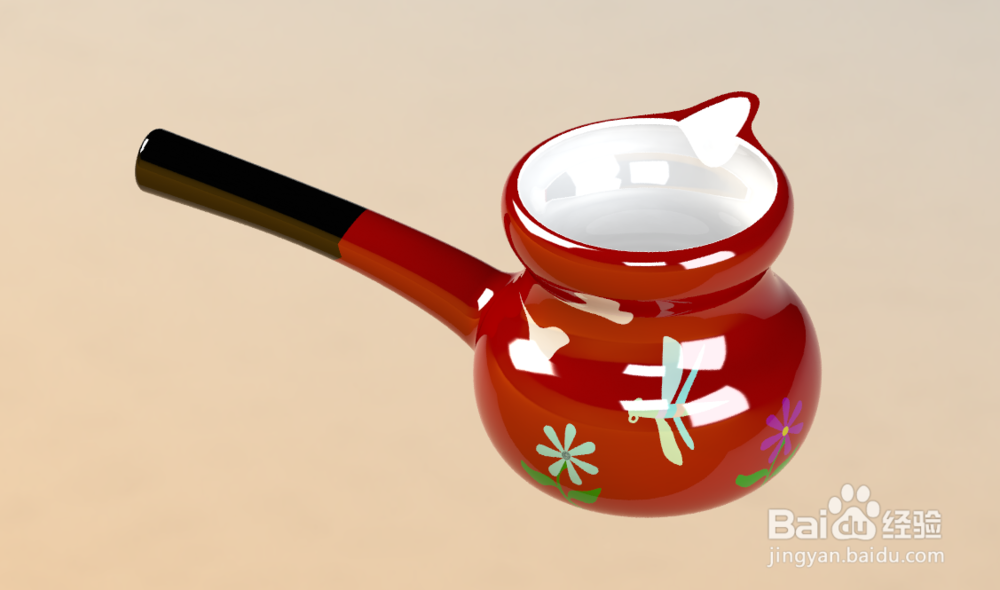
SolidWorks如何画汤勺

 时间:2026-04-28 20:43:00

1、以下说明内容,匀直接说使用的操作功能,其他都不多做说明,大家都明白的。

首先使用曲面-旋转1功能,画出如下图所示的图形:
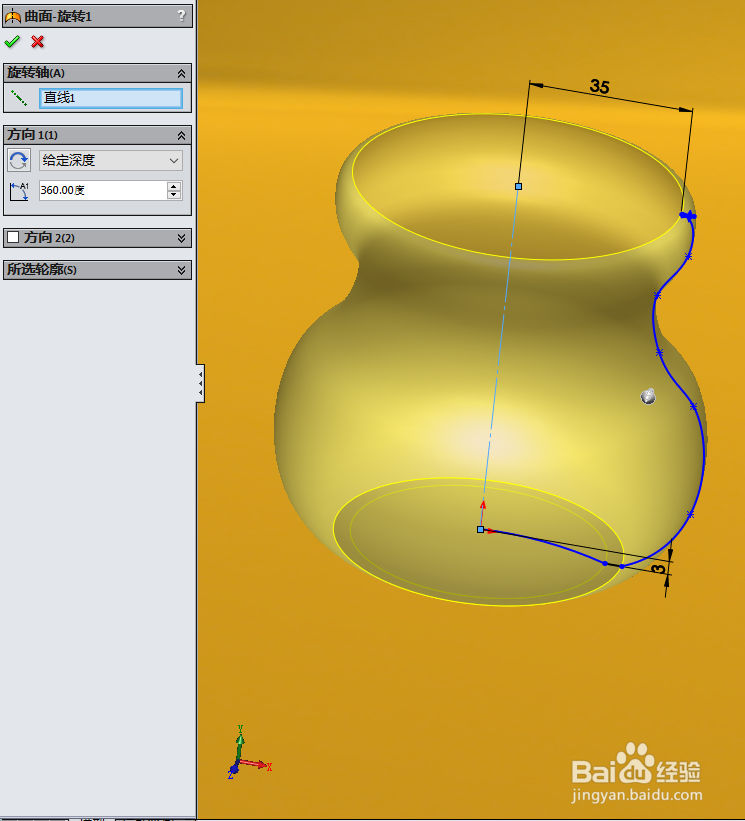
SolidWorks如何画汤勺

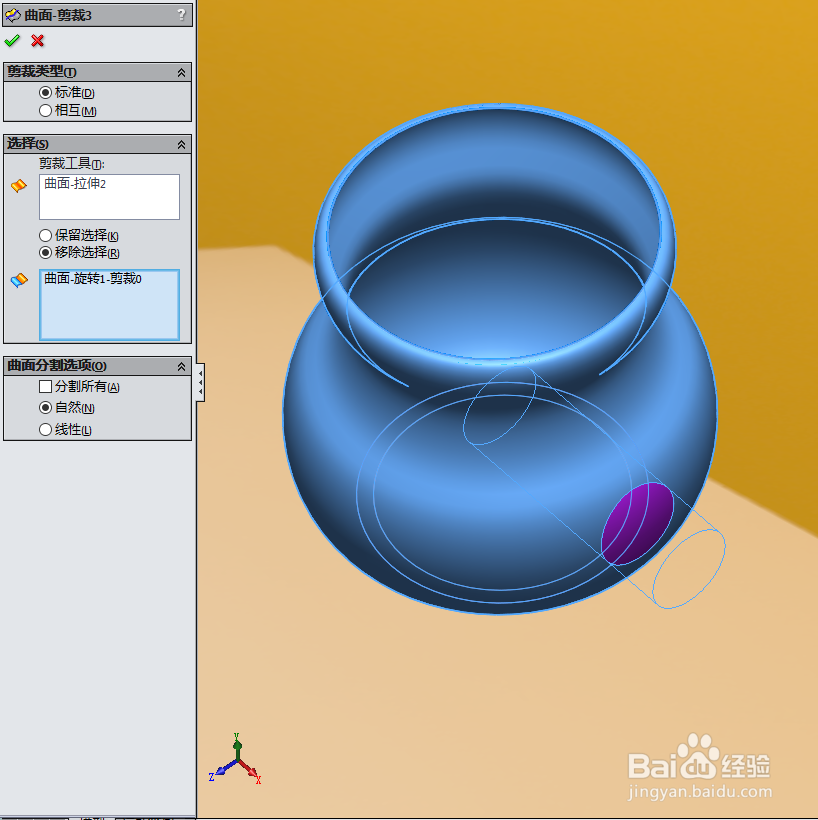
2、然后使用曲面-剪裁3功能,画出如下图所示的图形:

SolidWorks如何画汤勺

3、然后使用曲面-放样2功能,画出如下图所示的图形:

SolidWorks如何画汤勺

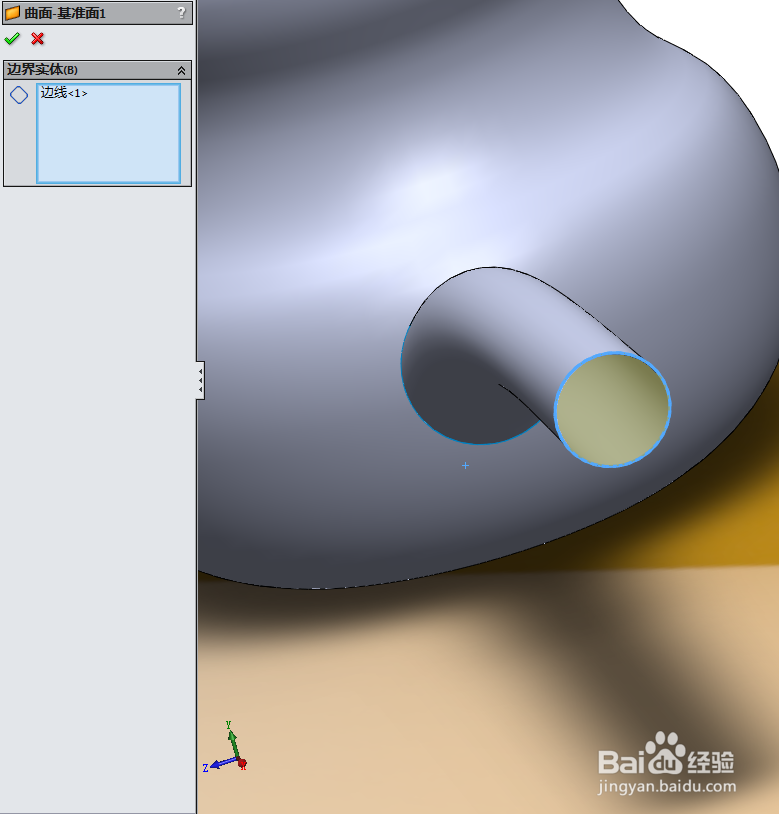
4、然后使用曲面-基准面1功能,画出如下图所示的图形:

SolidWorks如何画汤勺

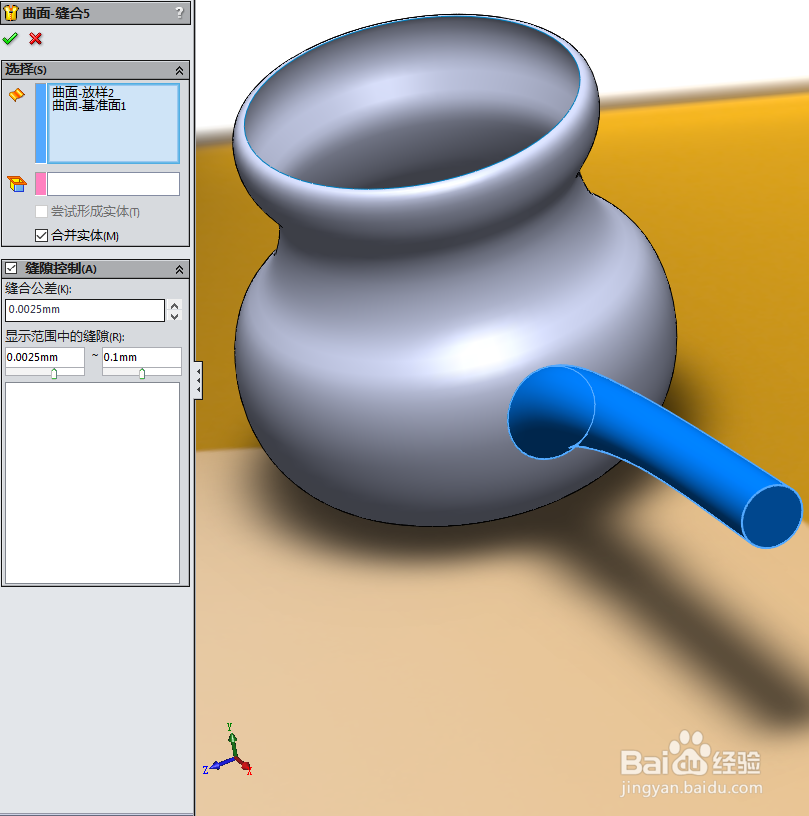
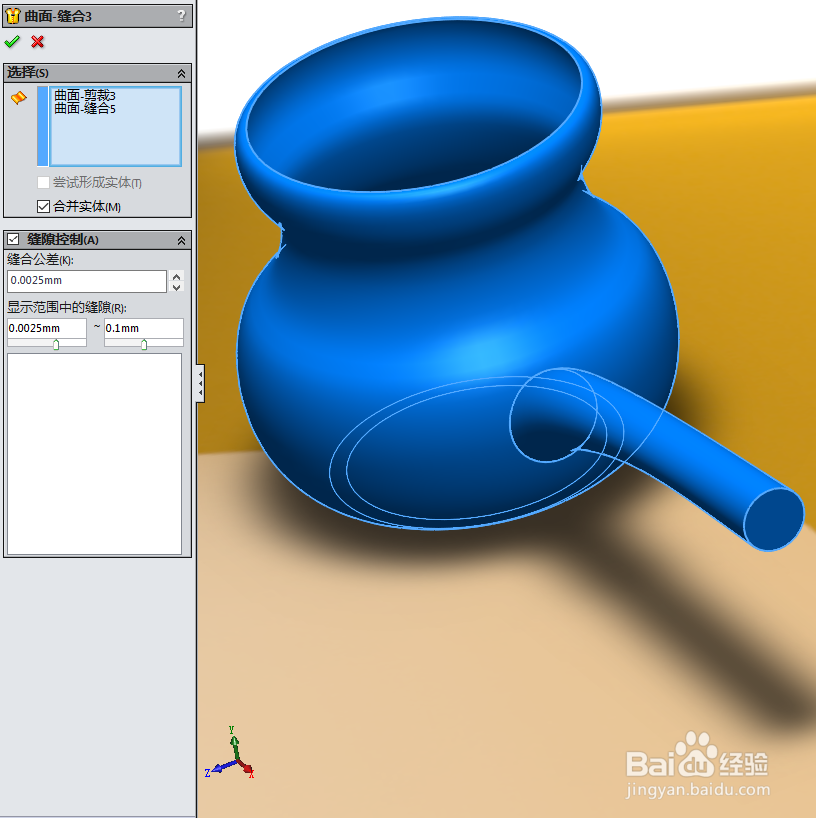
5、然后使用曲面-缝合5、曲面-缝合3功能,画出如下图所示的图形:

SolidWorks如何画汤勺

SolidWorks如何画汤勺

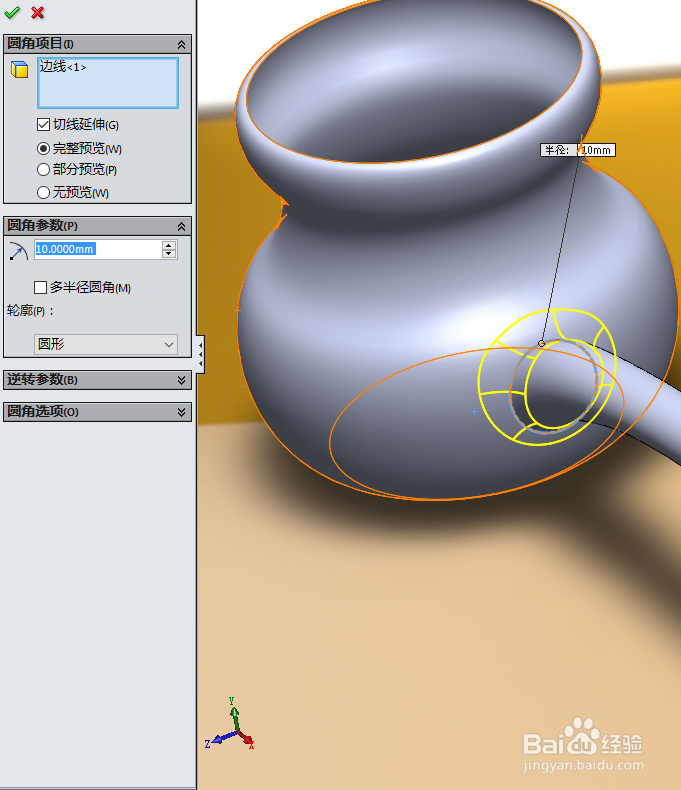
6、然后使用圆角1功能,画出如下图所示的图形:

SolidWorks如何画汤勺

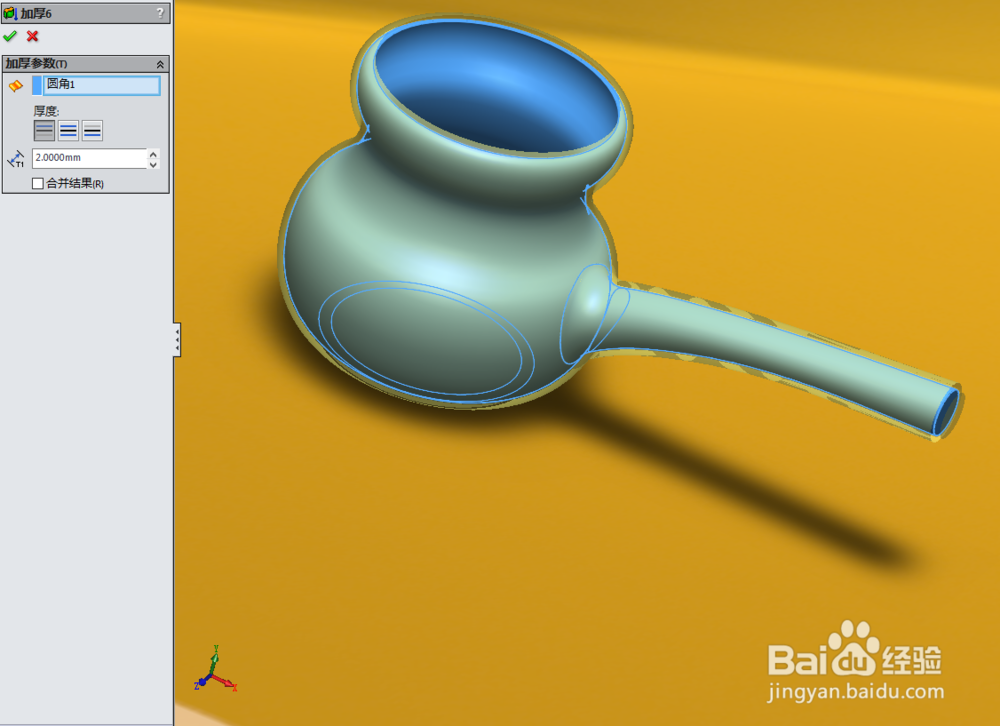
7、然后使用加厚6功能,画出如下图所示的图形:

SolidWorks如何画汤勺

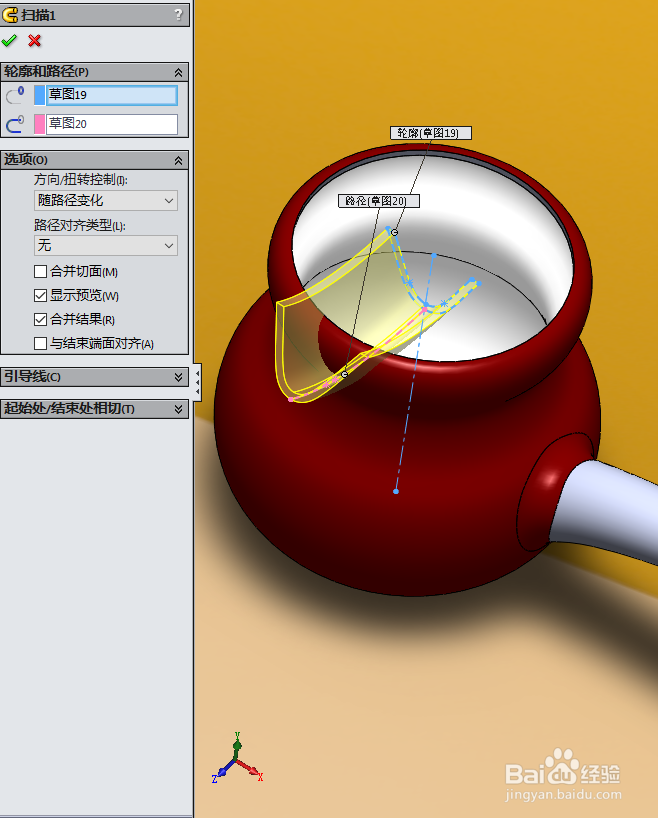
8、然后使用扫描1功能,画出如下图所示的图形:

SolidWorks如何画汤勺

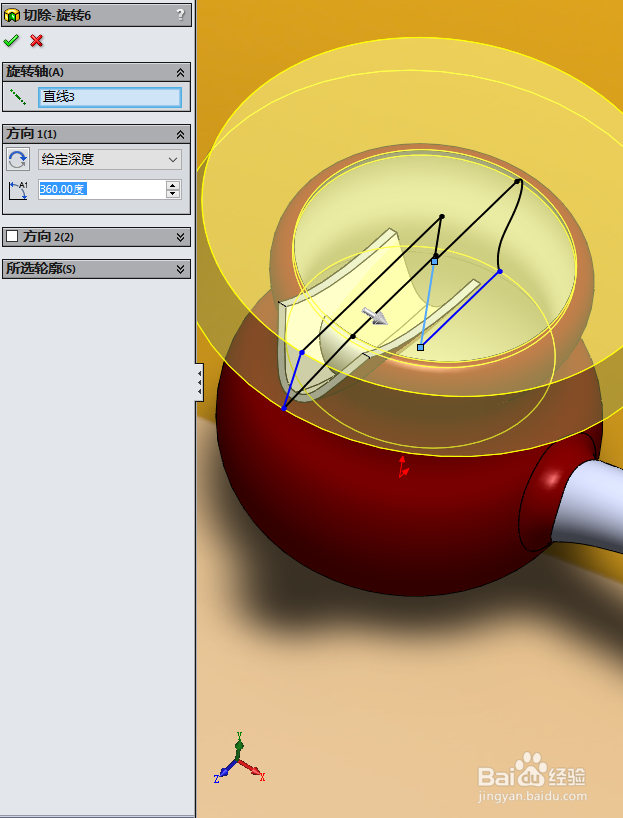
9、然后使用切除-旋转6、切除-旋转7功能,画出如下图所示的图形:

SolidWorks如何画汤勺

SolidWorks如何画汤勺

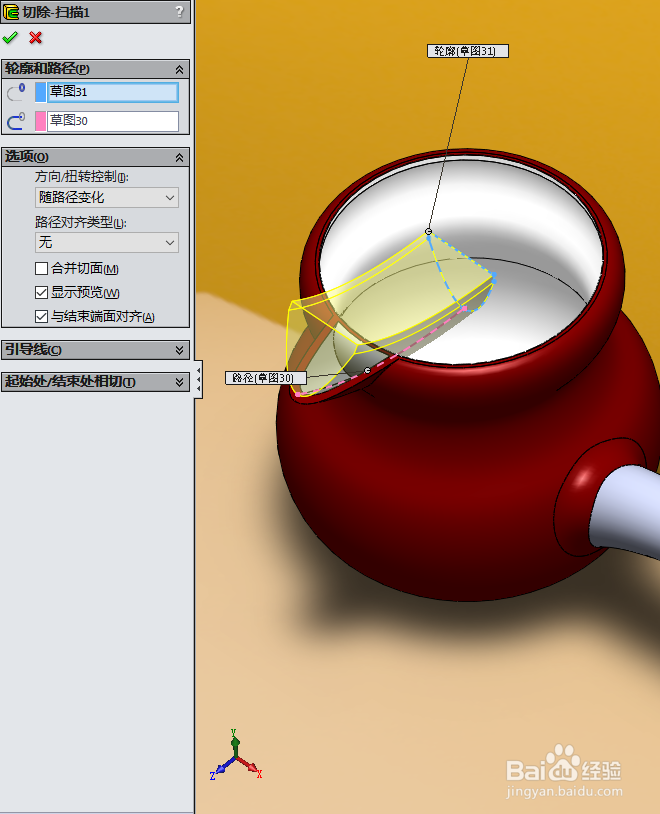
10、然后使用切除-扫描1功能,画出如下图所示的图形:

SolidWorks如何画汤勺

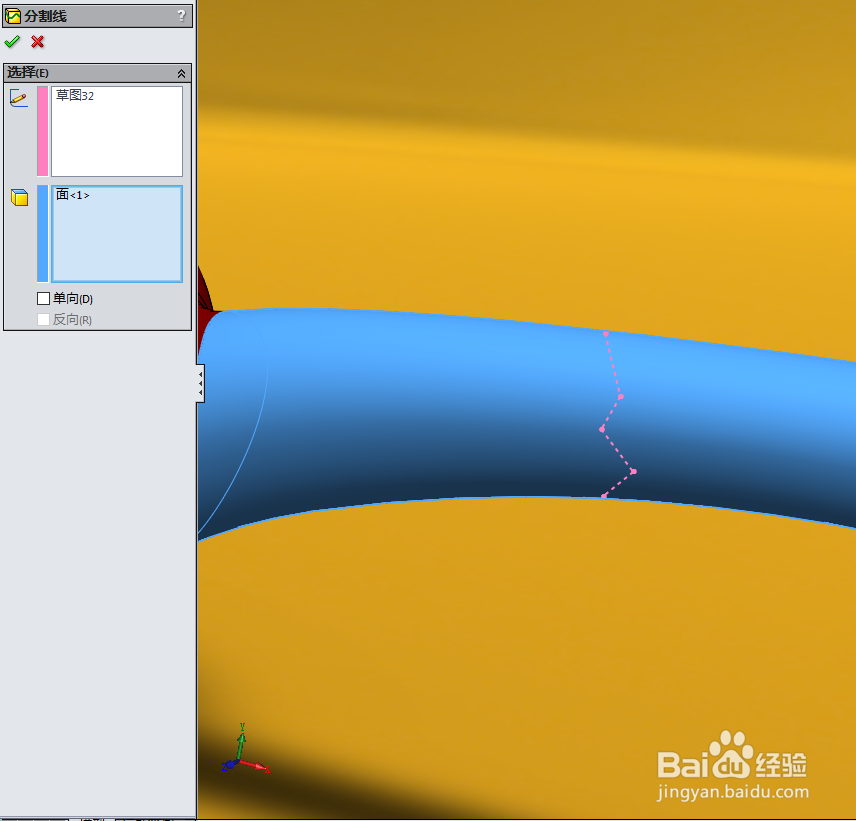
11、然后使用分割线1功能,画出如下图所示的图形:

SolidWorks如何画汤勺

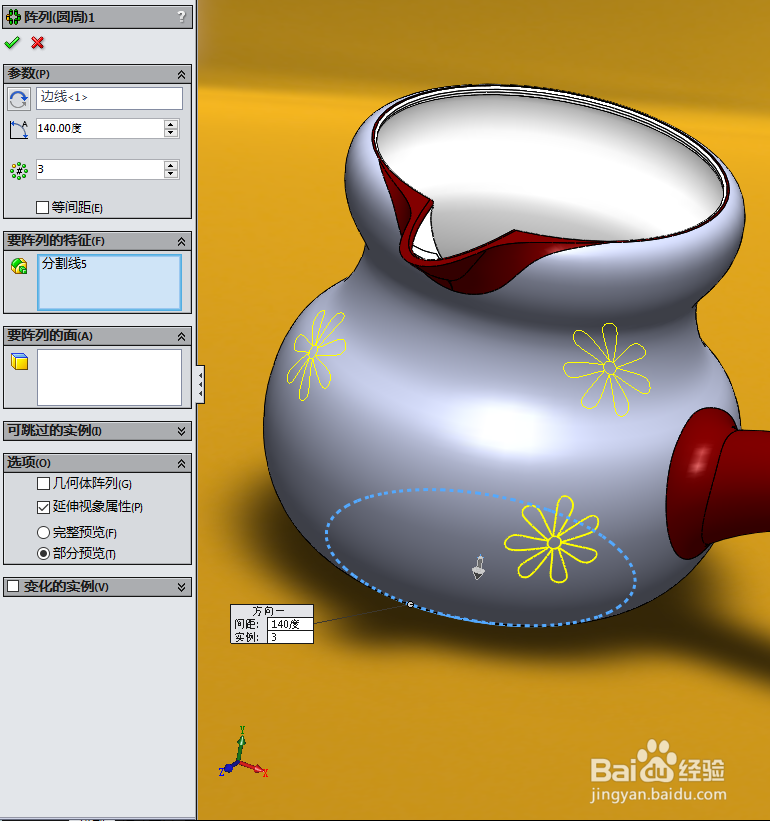
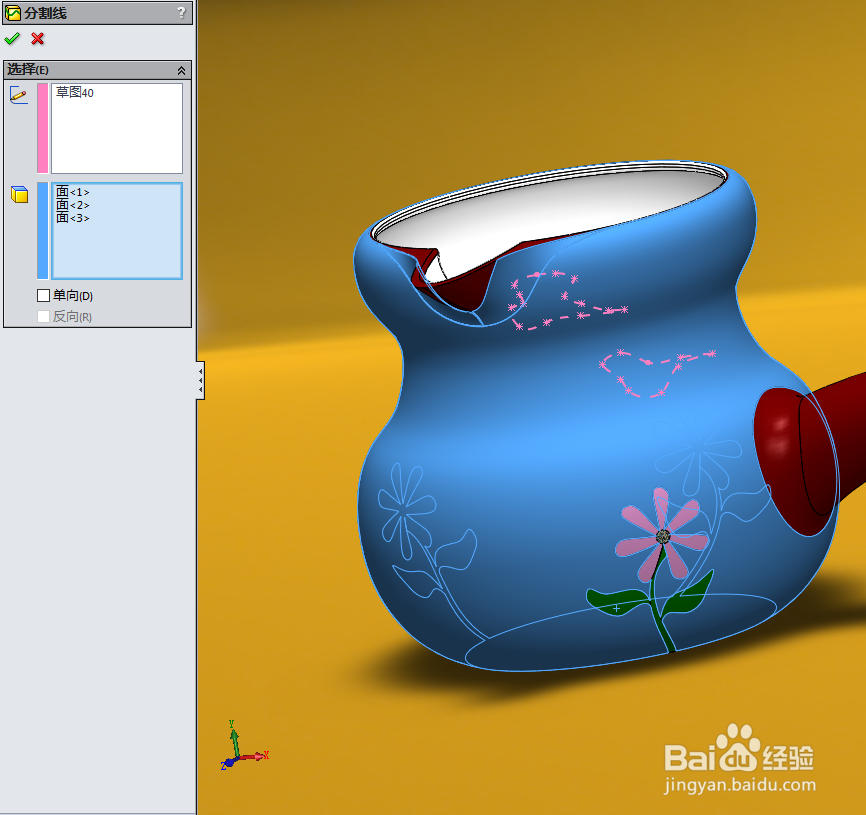
12、然后使用分割线5、阵列(圆周)1功能,画出如下图所示的图形:

SolidWorks如何画汤勺

SolidWorks如何画汤勺

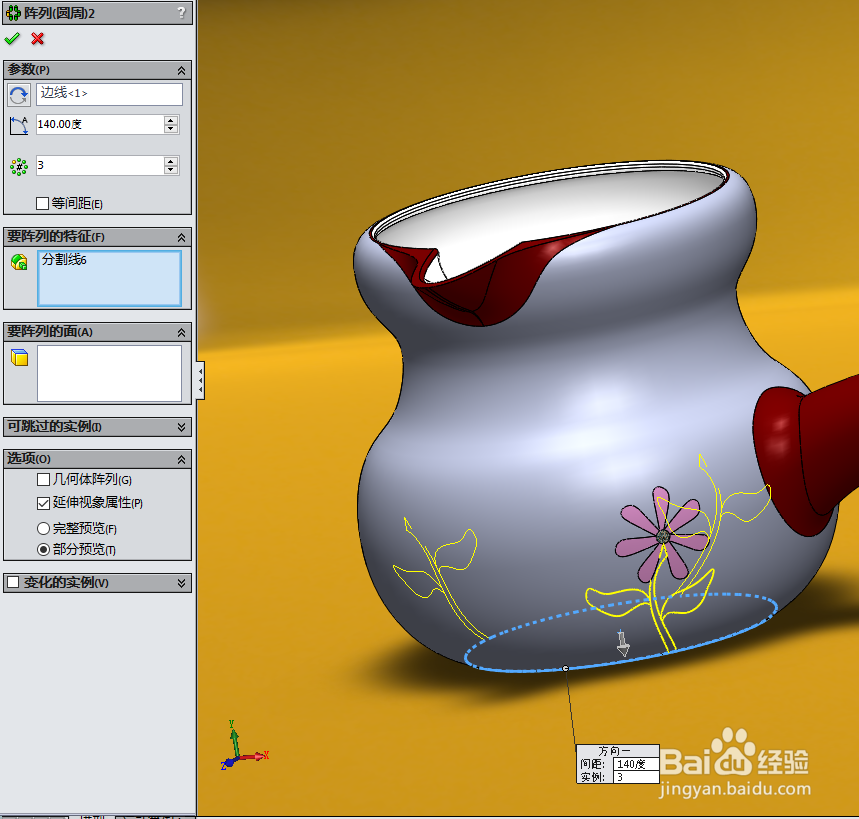
13、然后使用分割线6、阵列(圆周)2功能,画出如下图所示的图形:

SolidWorks如何画汤勺

SolidWorks如何画汤勺

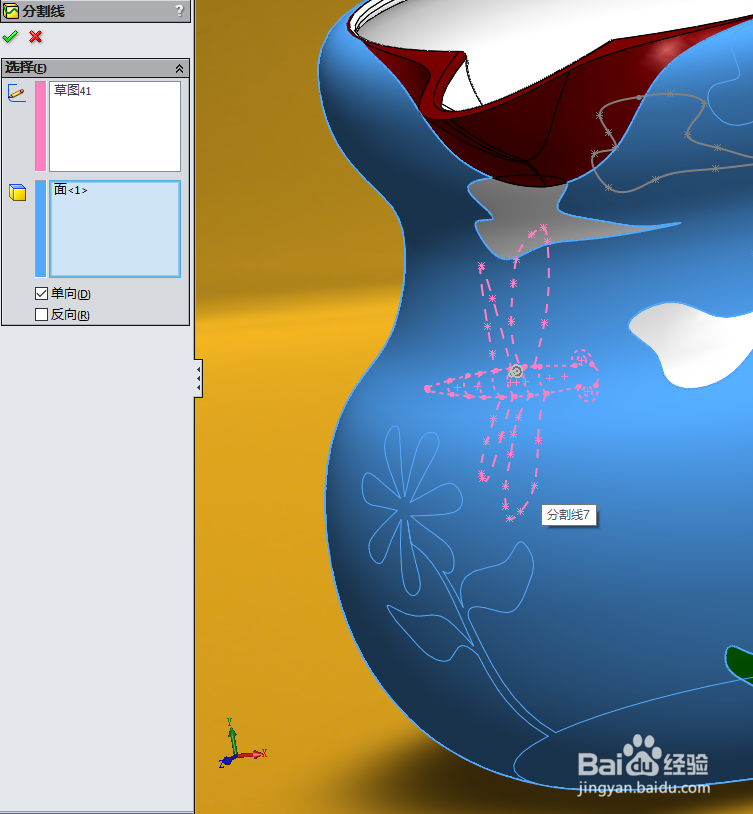
14、然后使用分割线7功能,画出如下图所示的图形:

SolidWorks如何画汤勺

15、然后使用分割线11功能,画出如下图所示的图形:

SolidWorks如何画汤勺

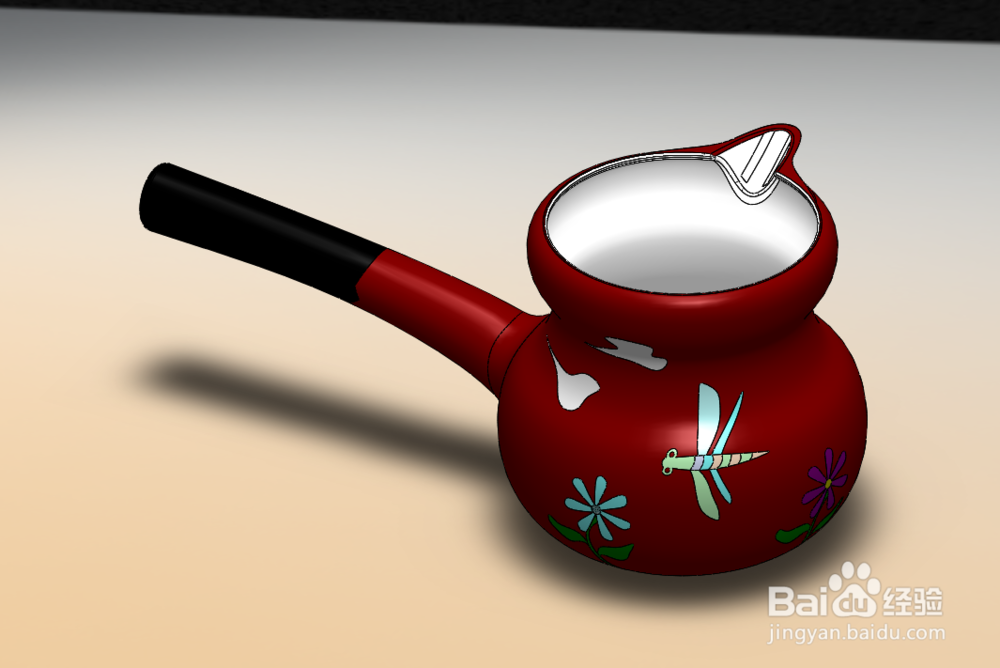
16、完成建模如下图所示的图形:

SolidWorks如何画汤勺

SolidWorks如何画汤勺

SolidWorks如何画汤勺

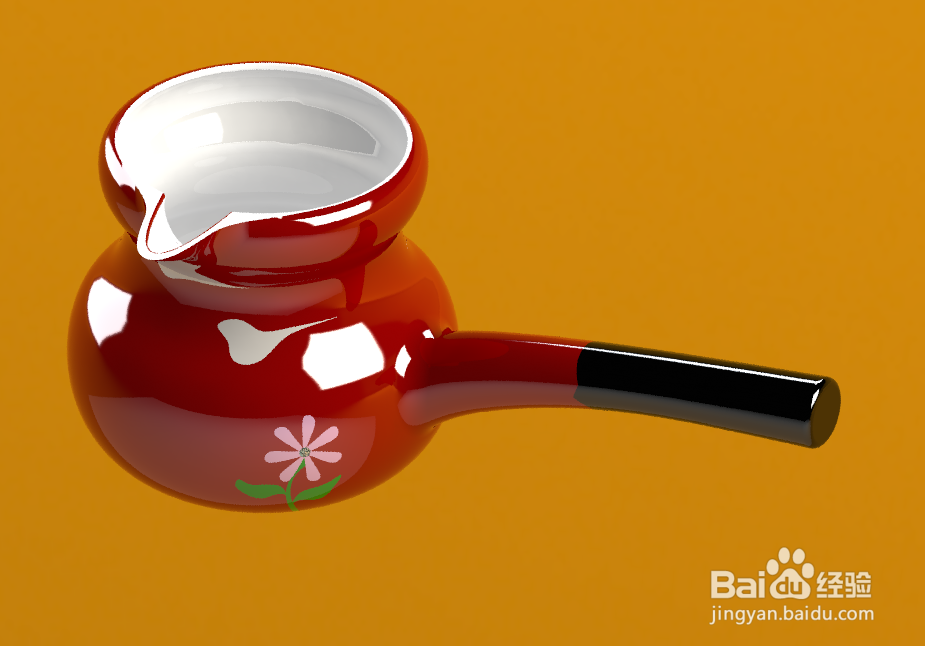
17、最后使用渲染功能,画出如下图所示的图形:

SolidWorks如何画汤勺

SolidWorks如何画汤勺

  • 3D文字的淡入淡出效果怎么制作
  • WPS文档+PS结合如何设计立体效果的爱心图形
  • PPT排版注意事项
  • 怎样在ps中给图片添加描边文字
  • Photoshop如何显示自动捕捉对齐的智能参考线
  • 热门搜索
    基围虾的家常做法 蛋挞做法 抄手馅的做法 鸡蛋汤的家常做法 炸肉丸子的做法 乱炖的家常做法 啤酒鸡的做法 酱鸡爪的做法 干锅菜花的做法 牛角包的做法