Win10麦克风音量大小如何调节 录音声音小怎么办

 时间:2026-02-15 10:49:48

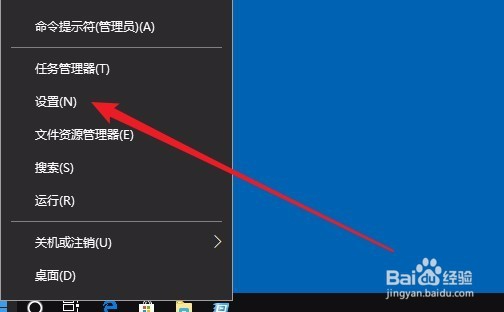
1、在Windows10系统桌面,右键点击左下角的开始按钮,在弹出的右键菜单中选择“设置”菜单项。

Win10麦克风音量大小如何调节 录音声音小怎么办

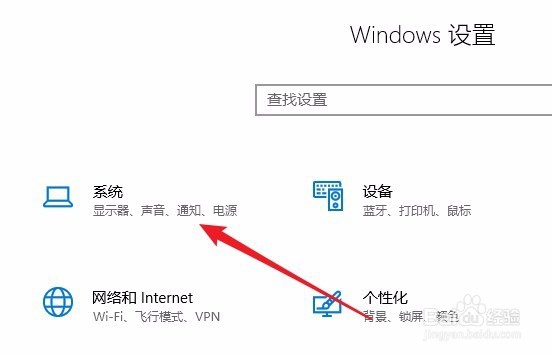
2、这时就会打开Windows设置窗口,点击窗口的“系统”图标。

Win10麦克风音量大小如何调节 录音声音小怎么办

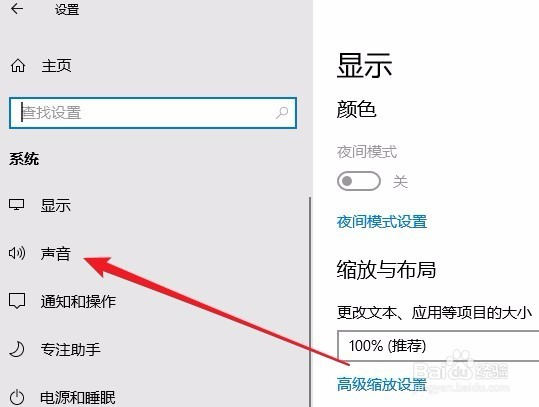
3、在打开的Windows10系统设置窗口中,点击左侧边栏的“声音”图标。

Win10麦克风音量大小如何调节 录音声音小怎么办

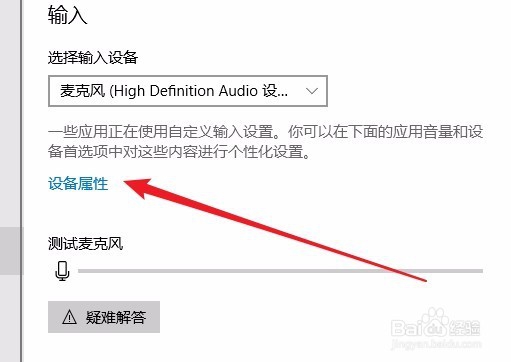
4、在右侧的窗口中找到“麦克风的设备属性”快捷链接。

Win10麦克风音量大小如何调节 录音声音小怎么办

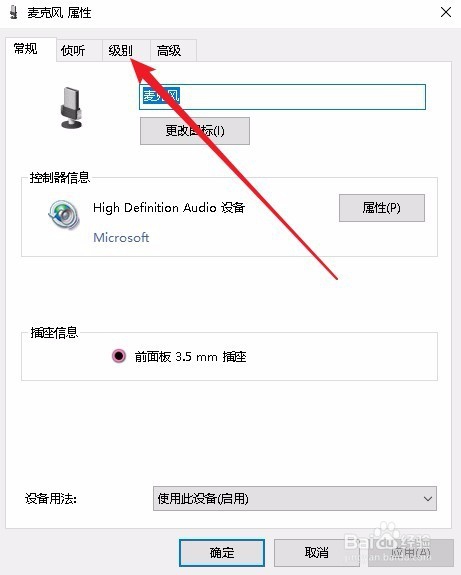
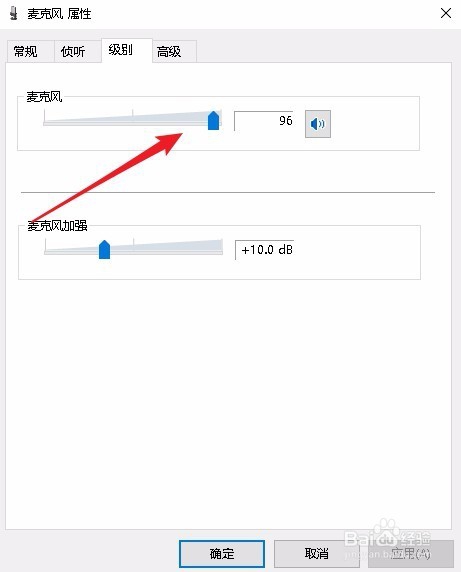
5、在打开的麦克风属性窗口中,点击上面的“级别”选项卡。

Win10麦克风音量大小如何调节 录音声音小怎么办

6、在打开的级别窗口中,通过拖动麦克风的音量图标就可以增大麦克风的音量了。
Win10麦克风音量大小如何调节 录音声音小怎么办

  • 解决播放视频时音频延迟大概0.1秒的问题
  • potplayer截屏设置步骤
  • PRCC2018视频剪辑导出位置修改与格式选择
  • PR用VR旋转球面做出随意扭曲效果
  • 【Mathematica】科学计算向量夹角
  • 热门搜索
    内酯豆腐的家常做法 稀饭的做法 糕点的做法 松鼠鱼的做法视频 鸡翅根的做法大全家常 炒蘑菇的做法 膏蟹的做法 炸肉丸子的家常做法 白萝卜怎么做好吃 手机银行怎么开通