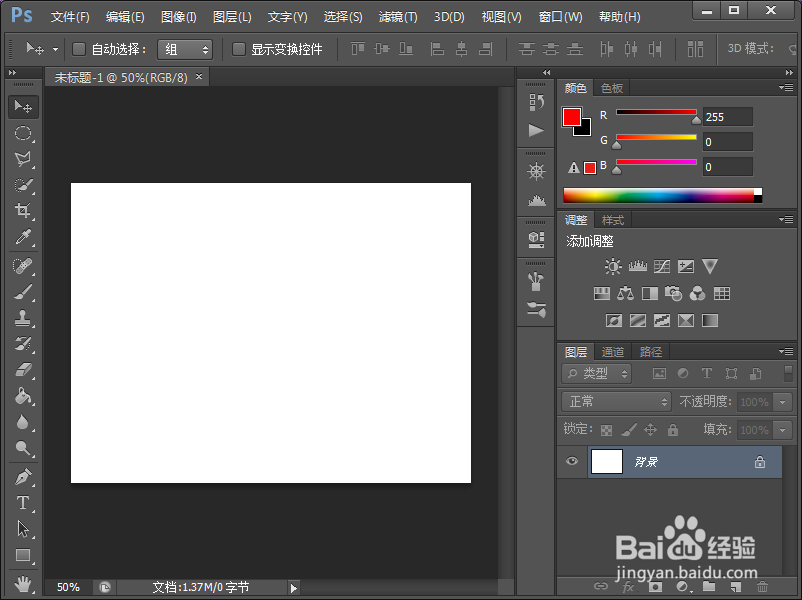
1、打开PS,这里我以新建一个800*600像素,白色背景的图像,作为例子
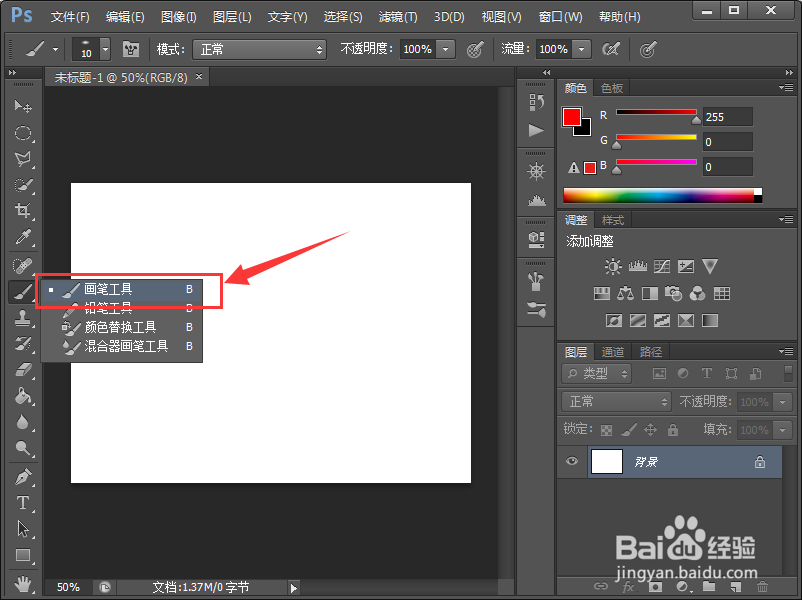
2、点击画笔工具,快捷键是B
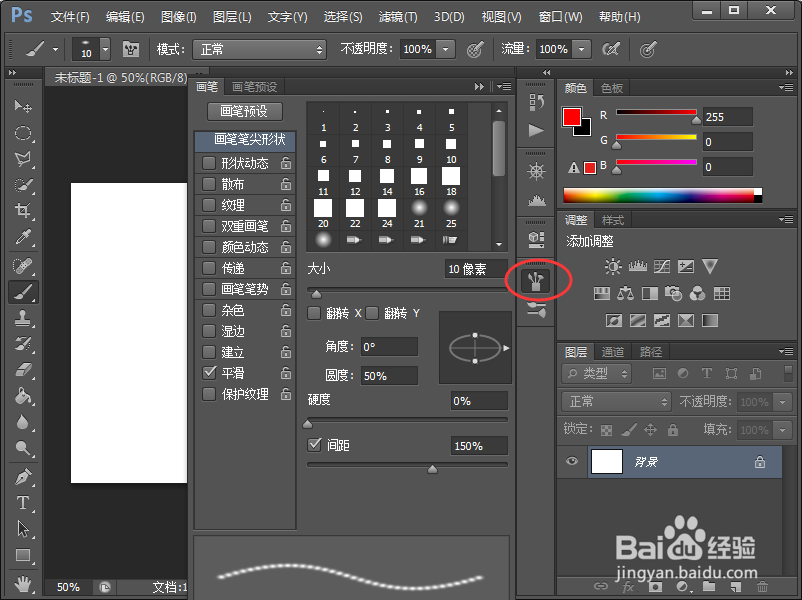
3、在按F5跳出画笔面板
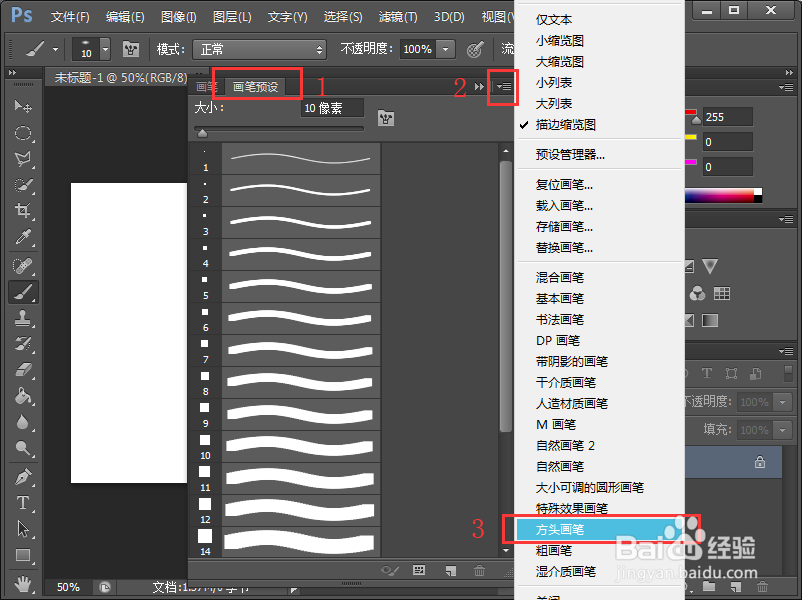
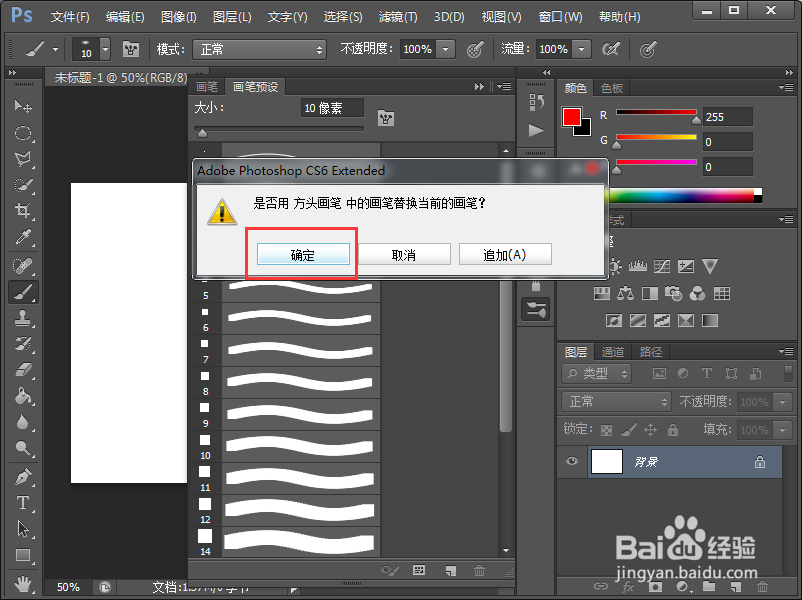
4、这里我们点击画笔预设,再点击右上角的倒三角形,在弹出的下拉选项中选择方头画笔,弹出提示框,我们点击确定即可
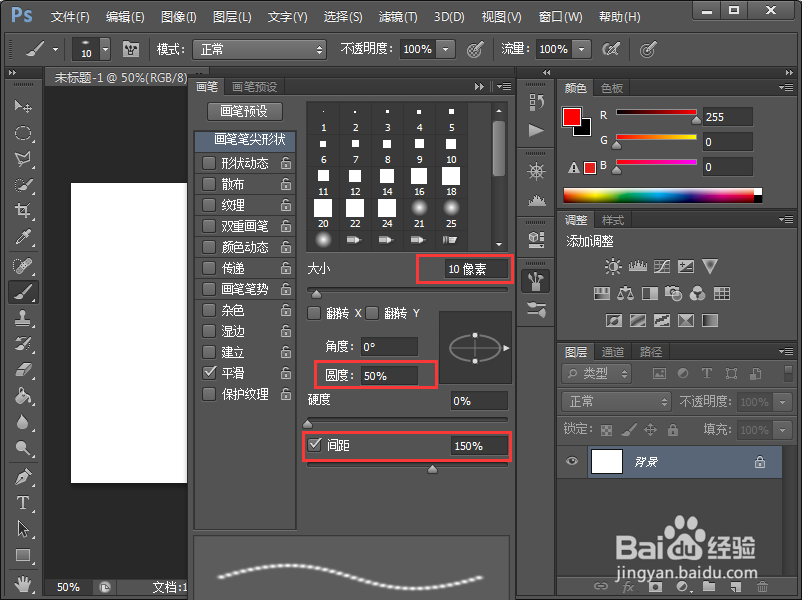
5、我们再点击画笔面板,像素设置为10,圆度设为50%,间距设为150%
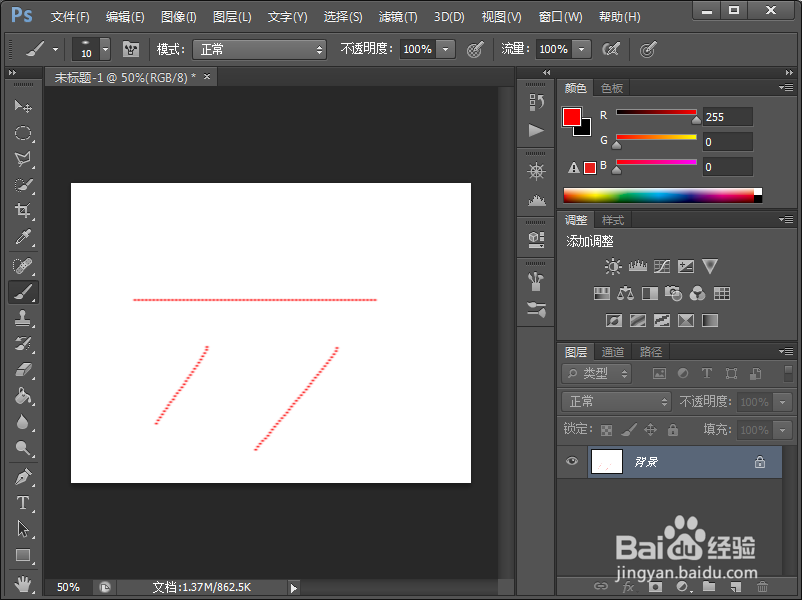
6、设置好画笔的各项参数之后,我们就可以开始画虚线了,如果需要画直虚线,按住shift即可
时间:2026-04-21 19:39:59
1、打开PS,这里我以新建一个800*600像素,白色背景的图像,作为例子
2、点击画笔工具,快捷键是B
3、在按F5跳出画笔面板
4、这里我们点击画笔预设,再点击右上角的倒三角形,在弹出的下拉选项中选择方头画笔,弹出提示框,我们点击确定即可
5、我们再点击画笔面板,像素设置为10,圆度设为50%,间距设为150%
6、设置好画笔的各项参数之后,我们就可以开始画虚线了,如果需要画直虚线,按住shift即可
