1、首先,我们在PS画布中创建如图所示的一个填充区域,利用橡皮擦工具也擦出高光部位。


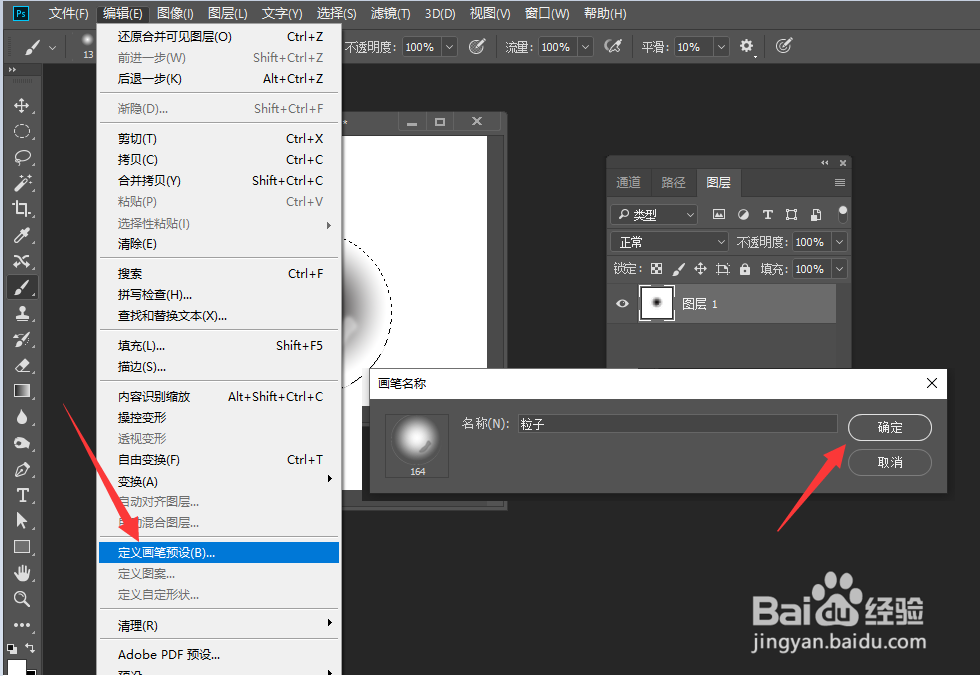
2、接下来,我们将所有的可见图层进行合并,点击编辑列表中的自定义画笔按钮,将当前选区创建为一个画笔。

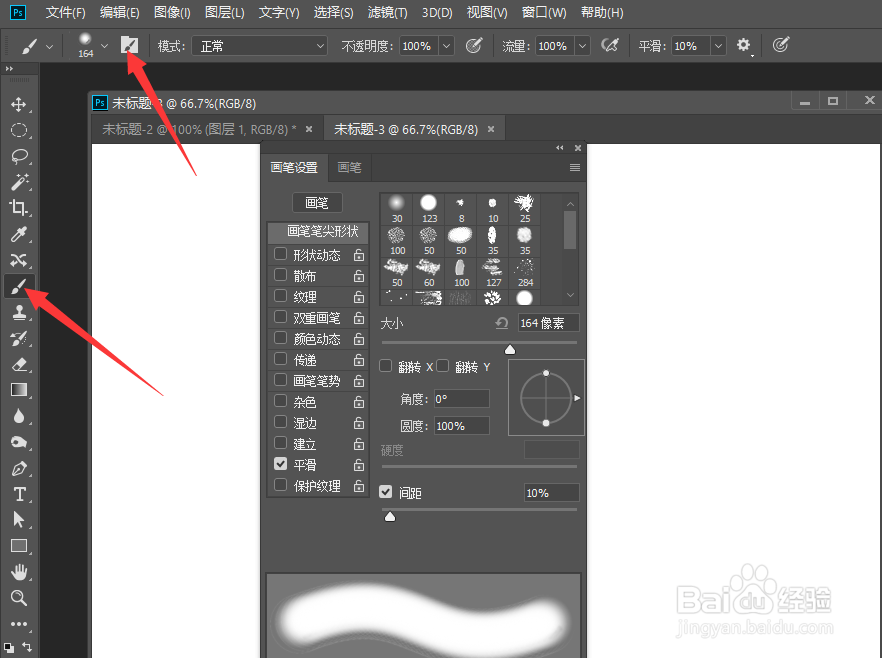
3、接下来,我们对画笔属性进行设置,在此,我们按如图所示,对其散步以及大小进行属性设置。

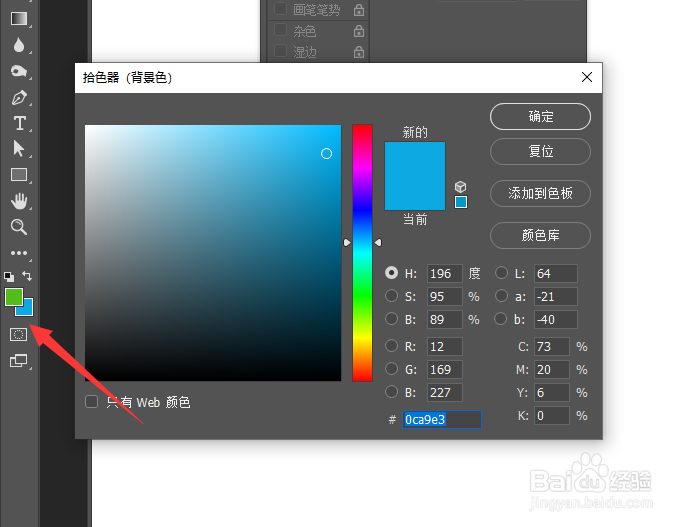
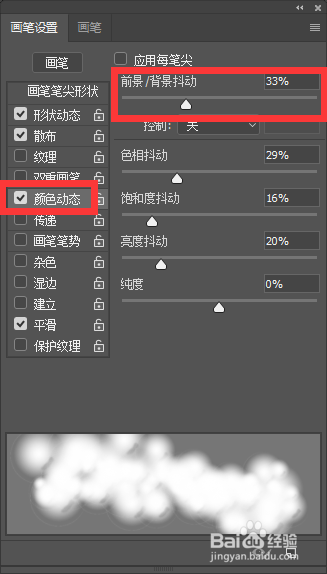
4、当然,我们还需要对气泡的颜色进行设置,可以通过抖动属性进行随机气泡效果的生成。

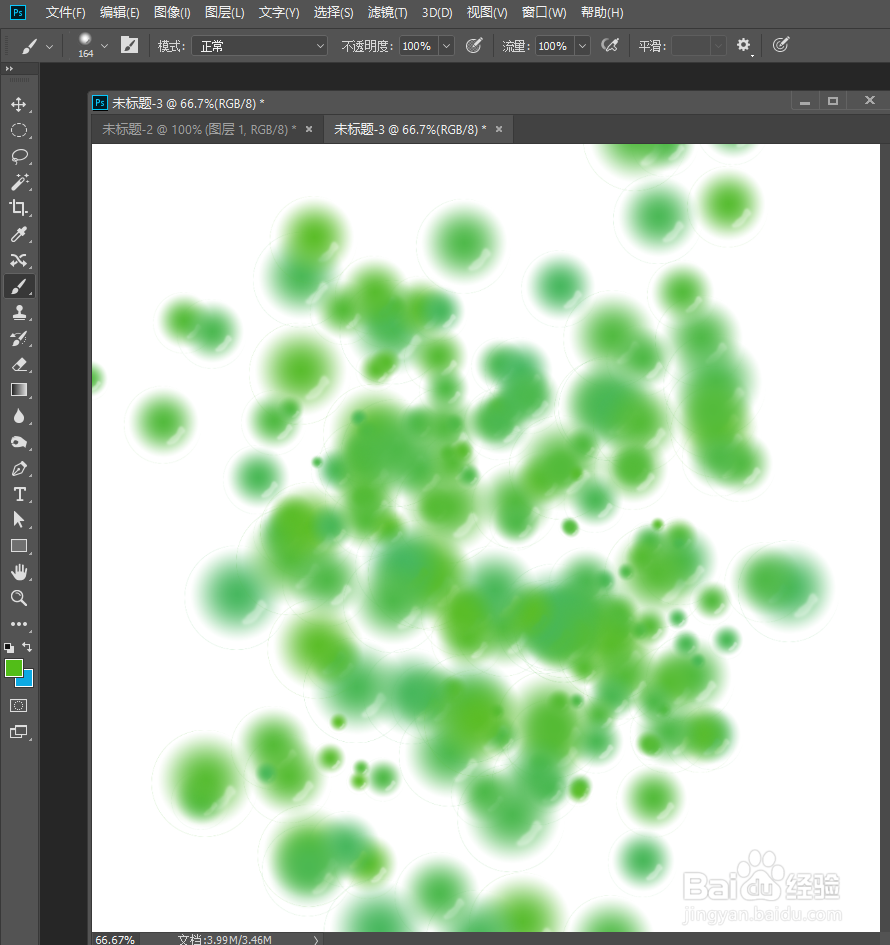
5、最后,我们按图示进行设置,利用画笔工具在画布中进行绘制,就可以实现动态气泡效果的生成了。
时间:2026-04-22 06:41:53
1、首先,我们在PS画布中创建如图所示的一个填充区域,利用橡皮擦工具也擦出高光部位。
2、接下来,我们将所有的可见图层进行合并,点击编辑列表中的自定义画笔按钮,将当前选区创建为一个画笔。
3、接下来,我们对画笔属性进行设置,在此,我们按如图所示,对其散步以及大小进行属性设置。
4、当然,我们还需要对气泡的颜色进行设置,可以通过抖动属性进行随机气泡效果的生成。
5、最后,我们按图示进行设置,利用画笔工具在画布中进行绘制,就可以实现动态气泡效果的生成了。
