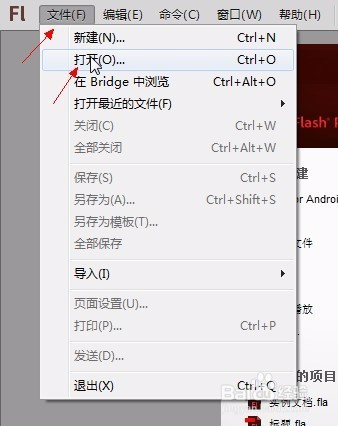
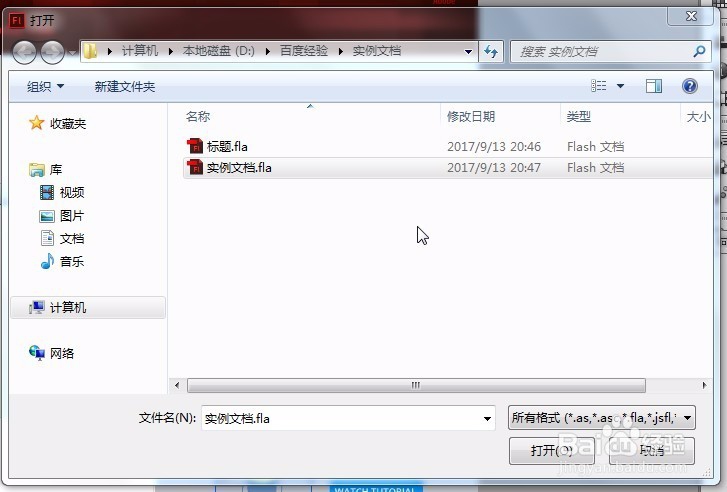
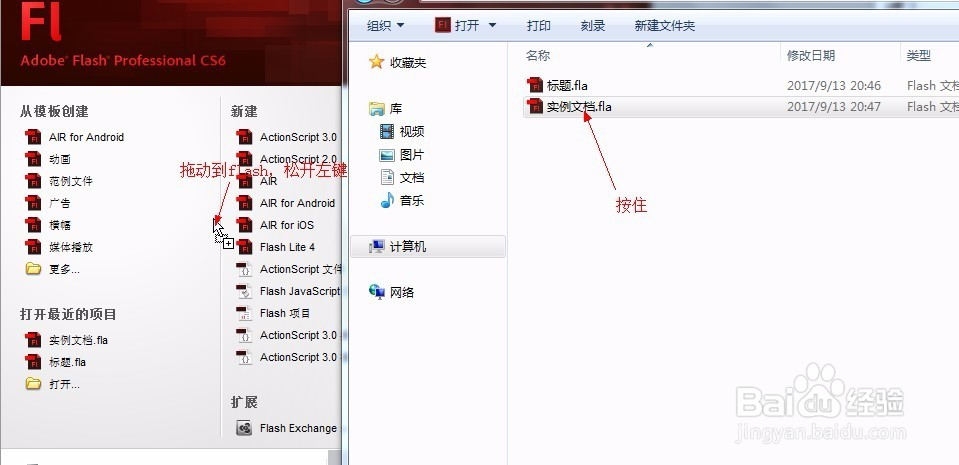
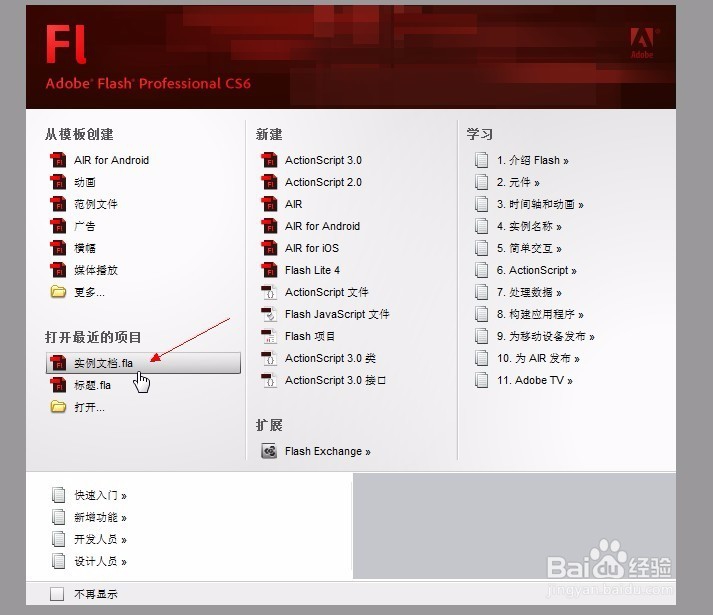
1、 照例,运行我们的flash,泪牢棍打开之前创建的文档。打开的方法有四个,一是点击左上角的“炼调文件”按钮,在下拉菜单中点击“打开”按钮,在弹出的窗口中找到之前创建的文档。二是直接双击.fla文件,三是把.fla文件拖入到flash窗口中。还有第四个方法,即在欢迎页面的“打开最近的项目”中选择文档。

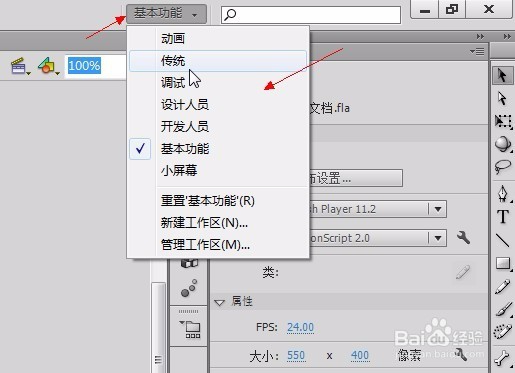
2、 好,鉴篇打开flash后,看到屏幕右上角有一个“基本功能”按钮,我们点击这个按钮,在下拉菜单中就可以根据需要选择工作区的布局了,比较常用的是“传统”工作区。
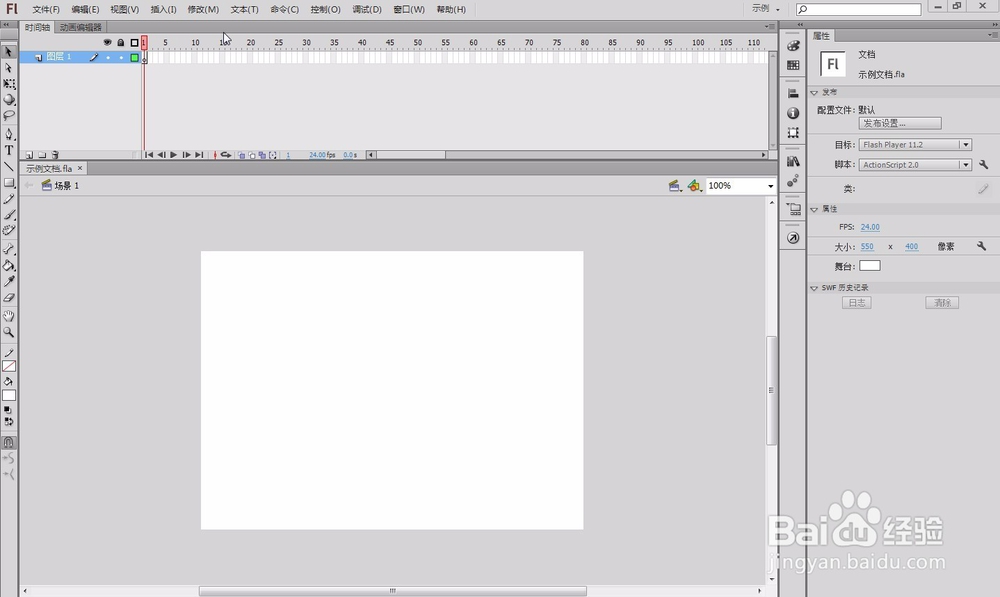
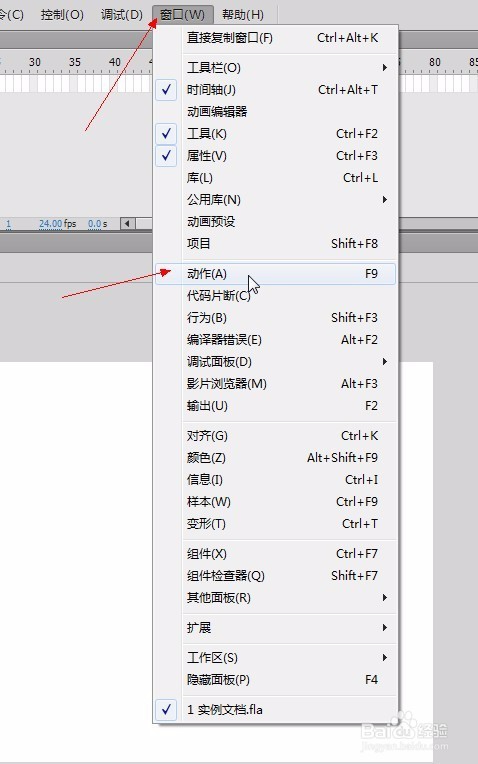
1、 在我们在使用flash的过程中,可能会用到一些“传统”工作区中没有的功能(例如“动作”)。我们可以手动把他添加到屏幕上,点击“窗口”按钮,在下拉菜单中点击想要的功能即可。
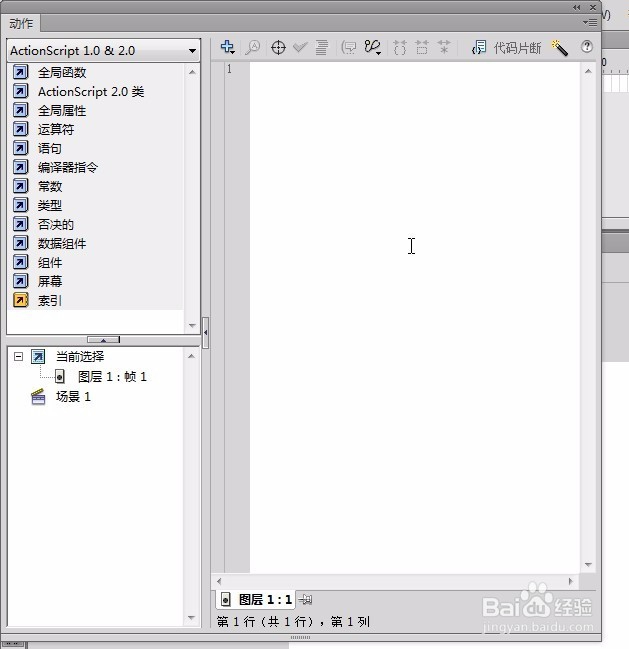
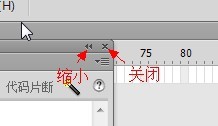
2、 我们仔细观察一下新的窗口,可以注意到右上角有两个按钮:右面的按钮可以关闭窗口,左面的则是缩小窗口为一个按钮。缩小后再点击左面的按钮,就可以还原到原始大小。
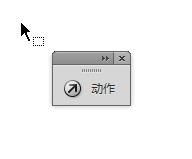
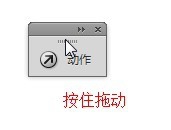
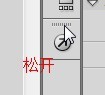
3、 缩小之后,我们可以按住窗口上方,和移动电脑中的窗口一样,拖动到其他地方。
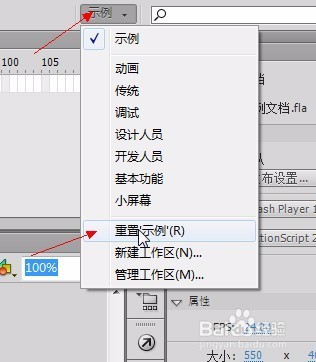
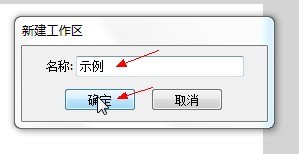
4、 自定义好界面后,我们可以点击右上角的“传统”(工作区)按钮,在下拉菜单中选择新建工作区,设置一个名字,保存。
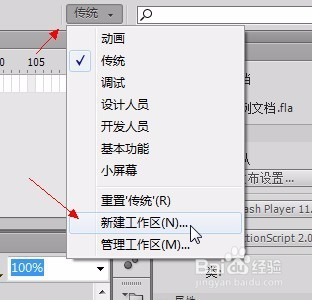

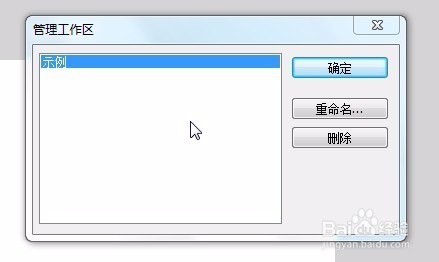
5、 菜单中还有“重置‘xx’”和“管理工作区”按钮,“重置‘xx’”可以还原界面,“管理工作区”可以删除、重命名工作区。