怎么查看桌面图片缩略图

 时间:2026-05-08 06:09:15

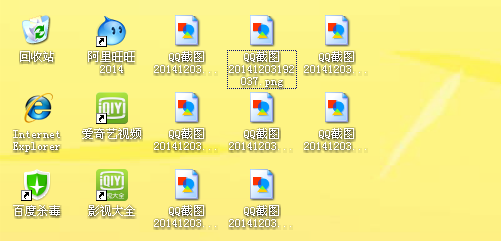
1、在桌面上放了很多截图,却不能看到图片的缩略图,要用图片的时候很不方便,如下图所示。
怎么查看桌面图片缩略图

2、尝试在桌面上右键,在弹出菜单里也没有找到查看图片缩略图,如下图所示。

怎么查看桌面图片缩略图

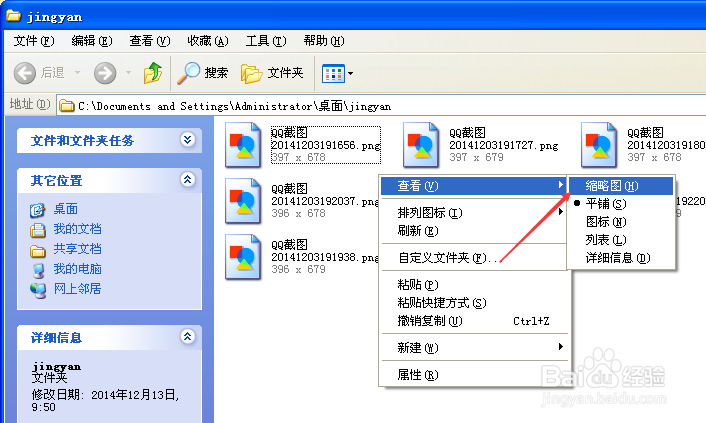
3、但是懂点电脑的朋友都知道,在文件夹里右键的话,弹出菜单里是能查看图片缩略图的,如下图所示。
怎么查看桌面图片缩略图

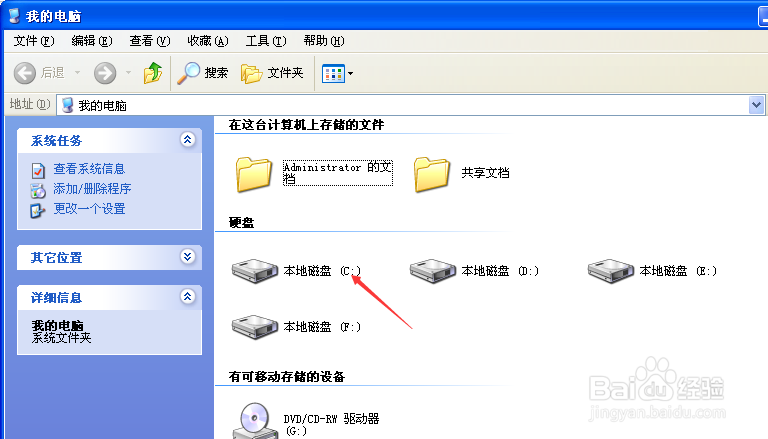
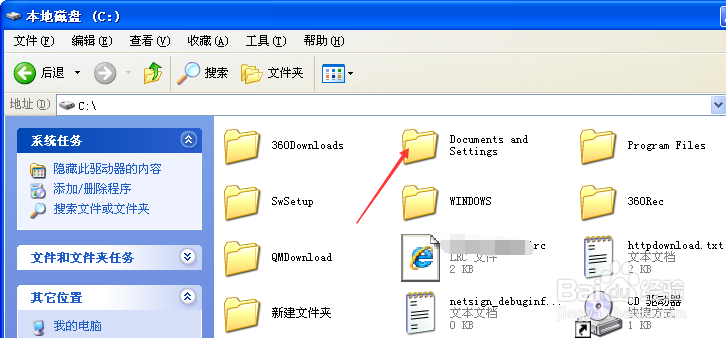
4、聪明的朋友是不是知道我要怎么教大家查看图片缩略图了?我们先打开我的电脑,然后点击我的电脑里的C盘。如下图所示。
怎么查看桌面图片缩略图

5、在C盘里双击进入Documents andSettings,如下图所示。
怎么查看桌面图片缩略图

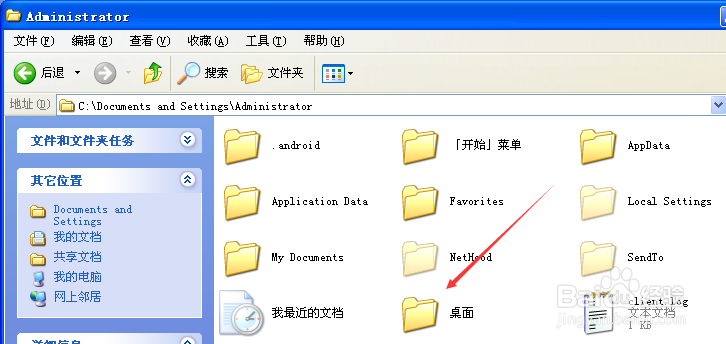
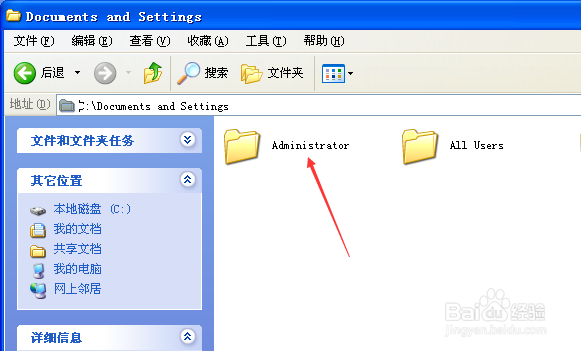
6、然后我们双击Administrator,在Administrator文件夹里双击桌面,如下图所示。
怎么查看桌面图片缩略图

怎么查看桌面图片缩略图

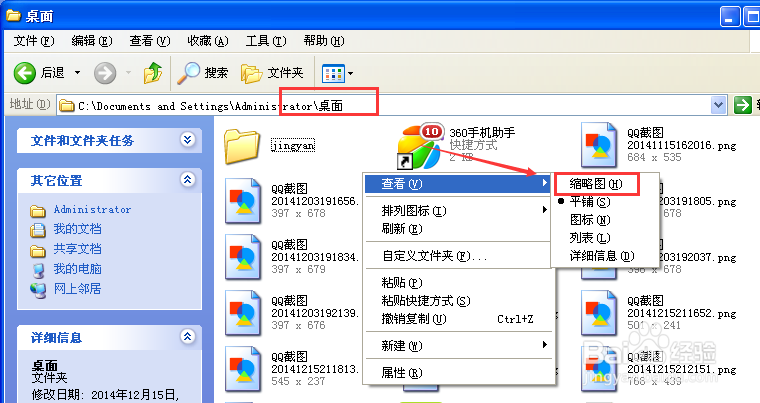
7、进入到桌面文件夹后,我们右键,此时弹出菜单里就有缩略图了,如下图所示。
怎么查看桌面图片缩略图

  • 360安全卫士如何设置将360解除占用添加到右键
  • 快速制作自己的找不同游戏
  • 如何设置Windows 10的开始菜单使其个性化
  • Win11记事本如何插入时间和日期
  • input如何添加图标
  • 热门搜索
    炸鸡柳的做法 凉拌粉丝的家常做法 腌辣椒的做法 西兰花的做法大全家常 麻山药的做法大全 年糕做法 扒皮鱼的家常做法 炸麻花家庭做法 word目录怎么自动生成 安全模式怎么解除