如何对图片进行批量重命名

 时间:2024-10-15 05:14:55

在对一些同类型、用途、属性的图片,我们可以一键命名,这样,我们就可以使用批量重命名訇咀喃谆将它们进行命名分类了。通过这篇经验,风儿教大家怎么进行这些,希望帮助到大家。

工具/原料

图片、看图软件

一:使用windows资源管理器直接批量重命名

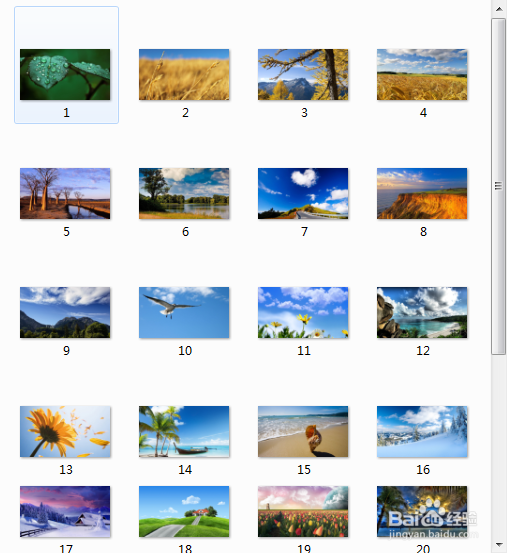
1、首先,我们打开需要批量重命名的图片文件,如图:将它们进行全选。

如何对图片进行批量重命名

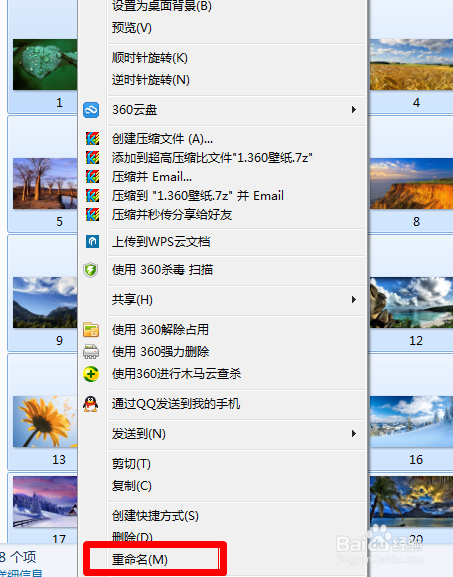
2、在其中的第一张中,鼠标右键,弹出菜单,选择“重命名”功能。

如何对图片进行批量重命名

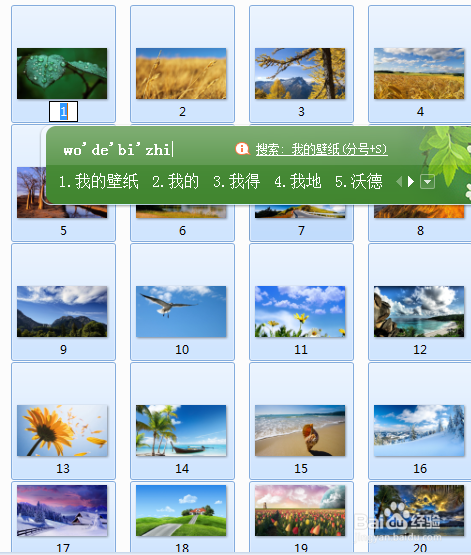
3、输入名称。并回车。

如何对图片进行批量重命名

4、可以查看到,图片被依次重命名了,可以看到刚才输入的名称以及按照排序123的顺序依次命名了。
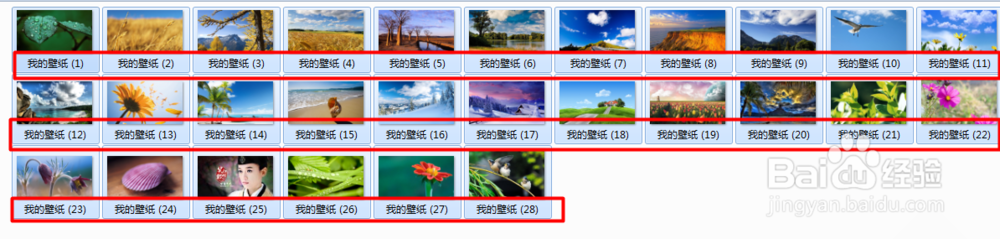
如何对图片进行批量重命名

二:使用看图软件进行批量重命名

1、我们可以使用常用的看图软件来进行批量重命名。比如美图看看使用美图看看打开需要重命名的图片。

如何对图片进行批量重命名

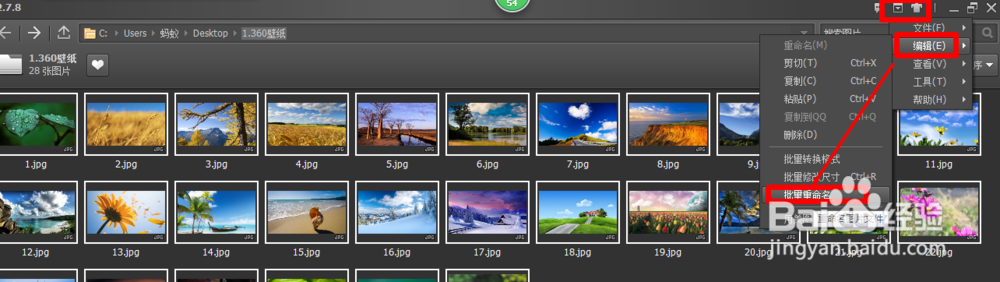
2、然后,我们在主菜单中找到:“批量重命名”功能,如图:

如何对图片进行批量重命名

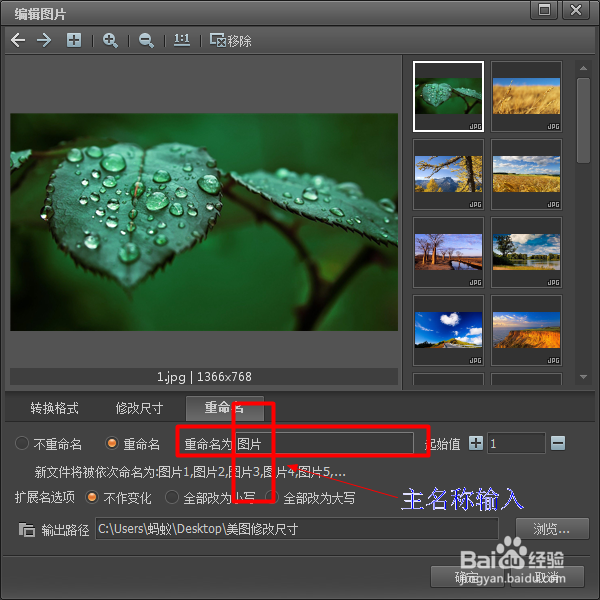
3、现在,输入重命名的图片的名称。

如何对图片进行批量重命名

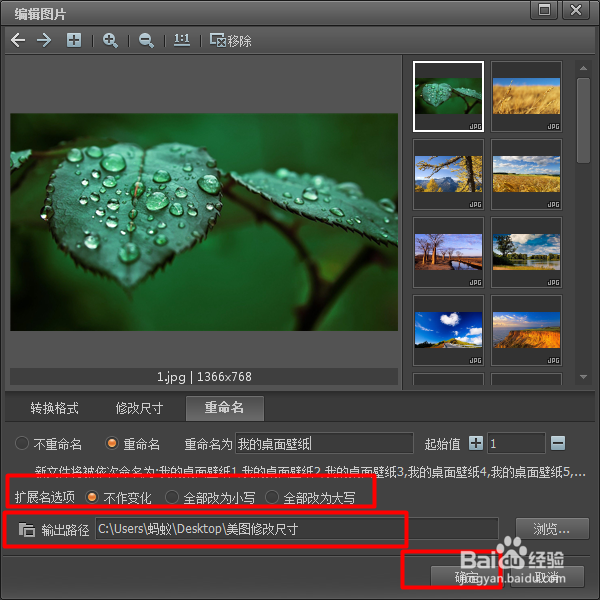
4、现在,我们选择一下其他的信息以及保存的路径。

如何对图片进行批量重命名

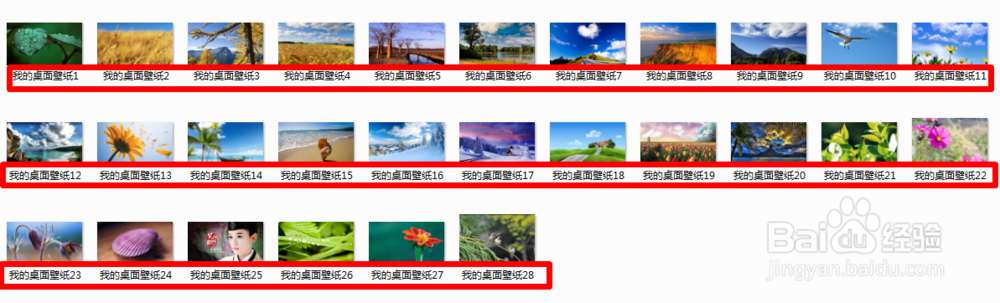
5、确定重命名,完成了,如图:

如何对图片进行批量重命名

感谢来评!

1、如果这篇经验帮助到了您,请您为我点赞,风儿在此谢谢您(*^__^*) ……

如何对图片进行批量重命名
  • 如何批量重命名照片
  • 怎么将图片批量重命名?
  • 教你一招批量给图片重命名
  • 批量改图片名字高级批量重命名方法教程
  • 如何批量修改图片名称
  • 热门搜索
    我的世界如何驯服马 谙怎么组词 西安职业技术学院怎么样 怎么进入路由器 脸上黄褐斑怎么治疗 如何治疗焦虑症 微信如何加好友 在家怎么用电脑赚钱 小儿尿频是怎么回事 小米路由器怎么设置