wps中ppt表格线条颜色怎么改

 时间:2026-02-12 17:12:10

1、第一步:打开一个需要修改表格线条颜色的ppt。

wps中ppt表格线条颜色怎么改

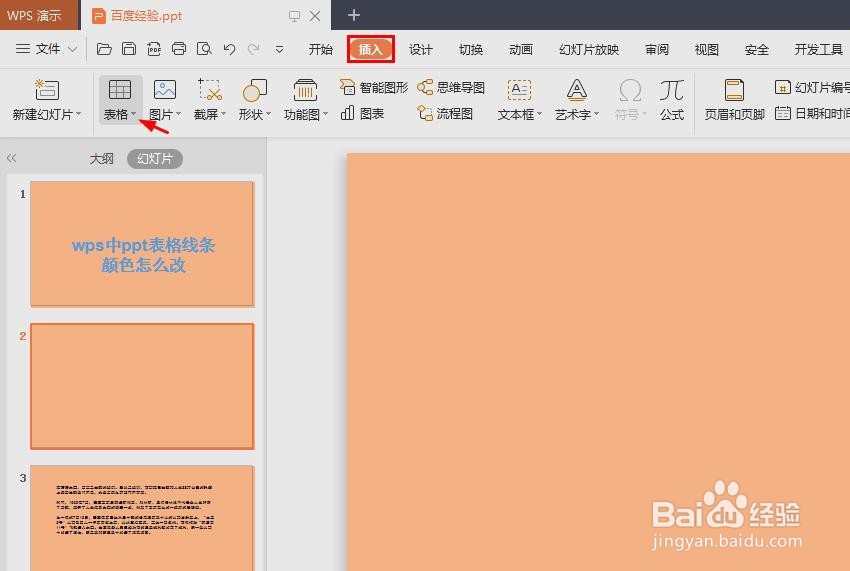
2、第二步:选择菜单栏“插入”中的“表格”选项。

wps中ppt表格线条颜色怎么改

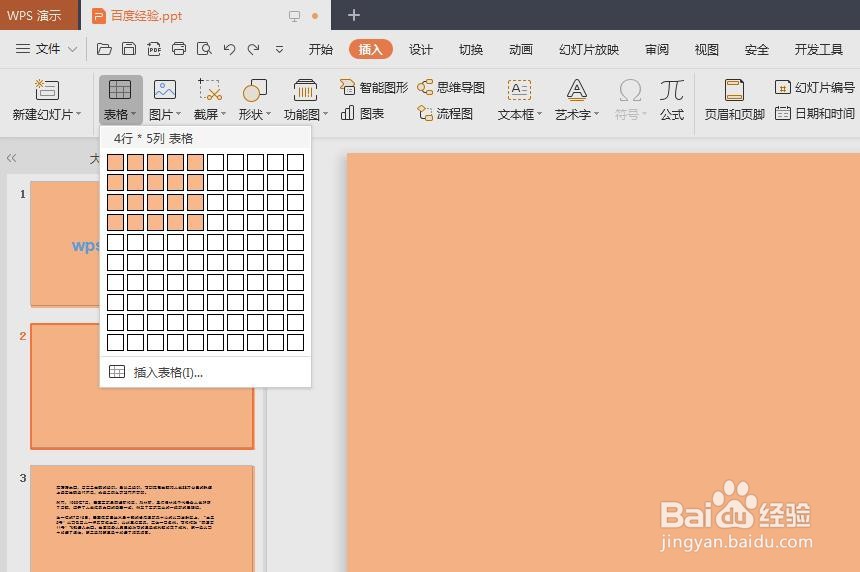
3、第三步:根据自己的需要,选择表格的行数和列数。

wps中ppt表格线条颜色怎么改

4、第四步:如下图所示,一个4行*5列的表格添加到幻灯片中。

wps中ppt表格线条颜色怎么改

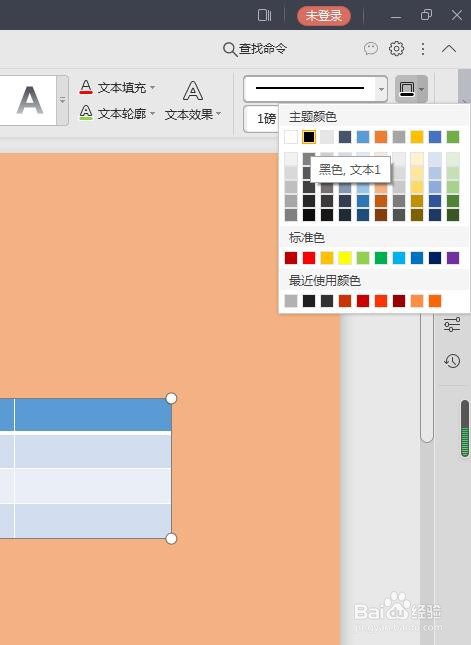
5、第五步:选中表格,切换至“表格样式”对话框中,单击红色箭头标记的框线颜色下拉三角,在下拉菜单中,选择要设置的线条颜色。

wps中ppt表格线条颜色怎么改

wps中ppt表格线条颜色怎么改

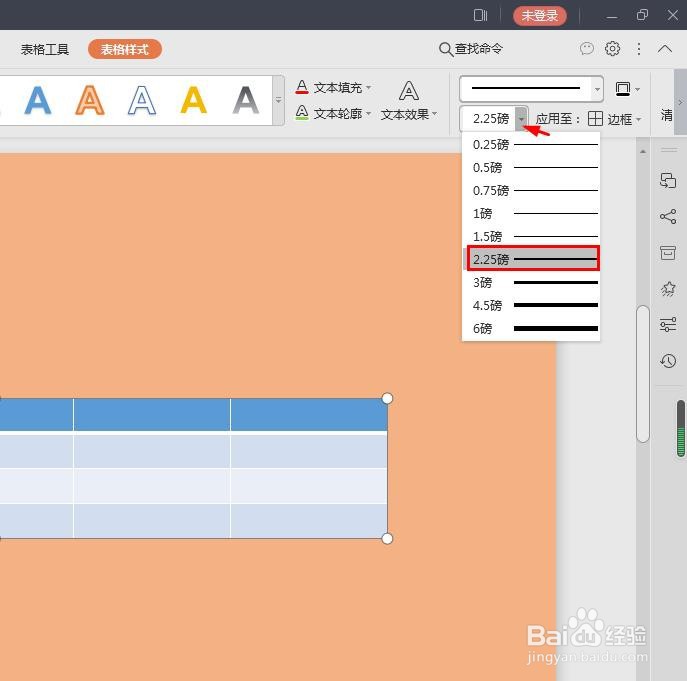
6、第六步:在线条粗细下拉菜单中,选择表格线条的粗细。

wps中ppt表格线条颜色怎么改

7、第七步:设置完成后,选中整个表格,单击选项“边框”下拉菜单中的“所有框线”。

wps中ppt表格线条颜色怎么改

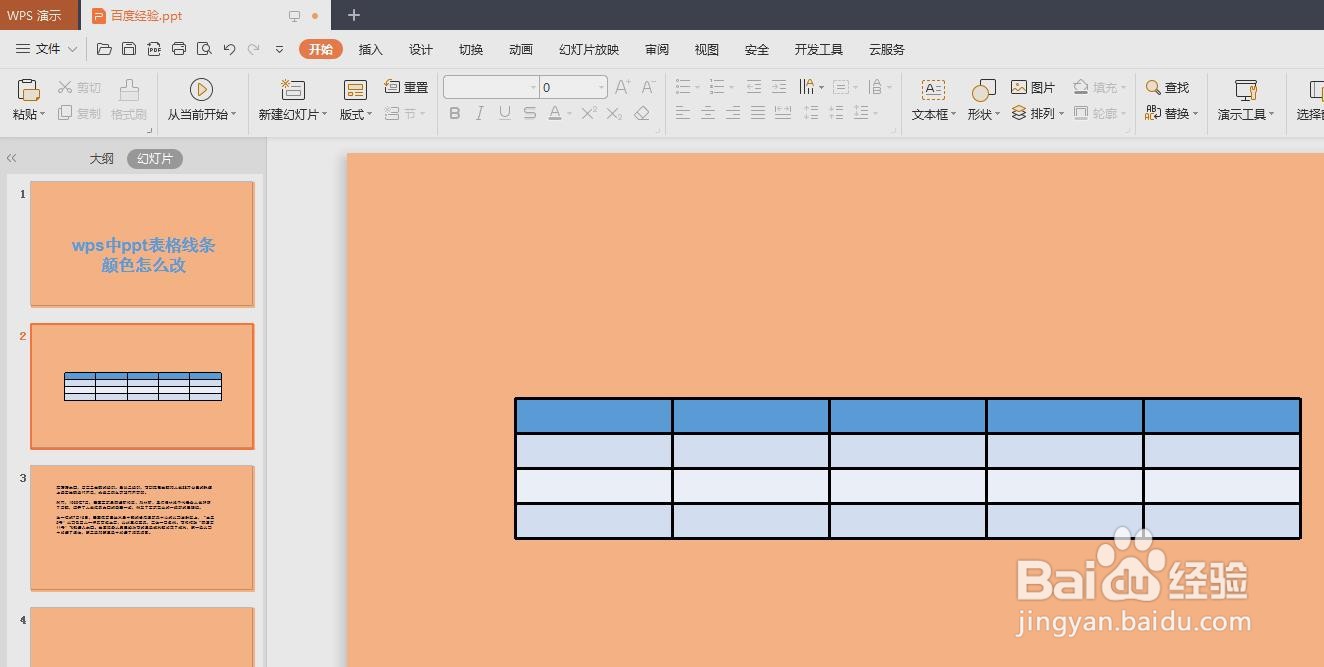
8、如下图所示,ppt中表格线条颜色由白色变成黑色。

wps中ppt表格线条颜色怎么改

  • wps中ppt表格线条怎么变颜色
  • WPS如何修改插入PPT中的表格边框颜色
  • ppt里表格里的线条颜色怎么设置
  • 如何修改PPT中的表格边框颜色
  • ppt表格线条怎么变颜色
  • 热门搜索
    3d灯光怎么打 白鹿洞书院在哪里 苏州旅游网 车辆违章查询怎么查 笔记本电脑电池怎么充电 神奇的动物在哪里 宁波旅游地图 如何锻炼记忆力 臭虫怎么杀 体热怎么办