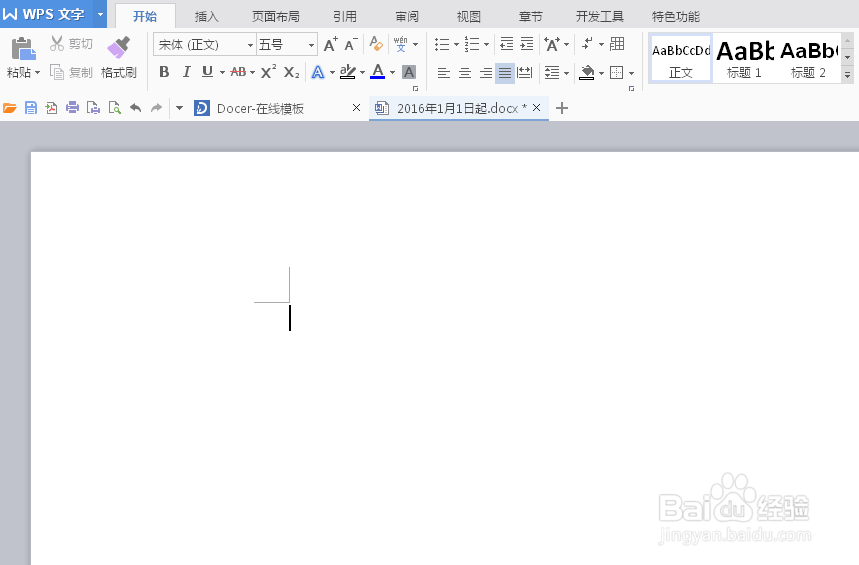
1、1.打开Word文档。如图
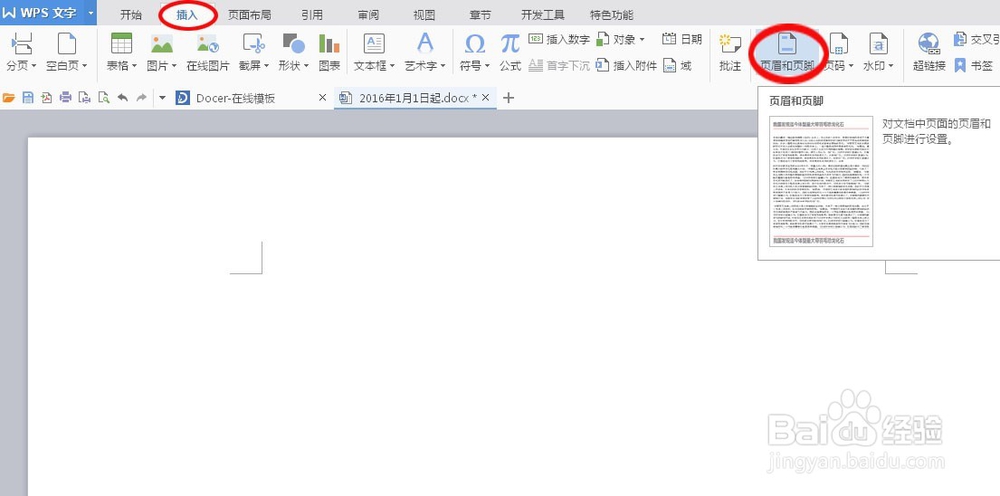
2、2.点击菜单栏里的“插入”,然后找到工具栏里的“页眉和页脚”。如图
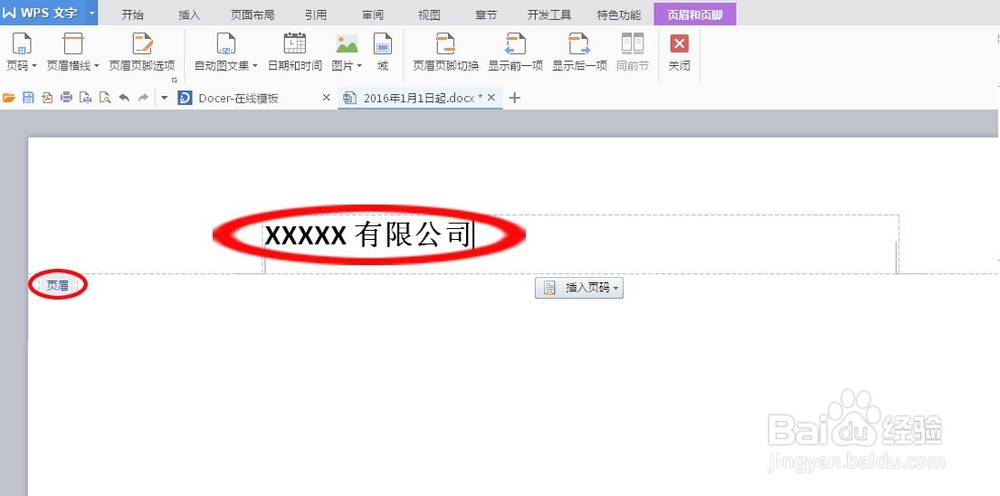
3、3.在页眉处输入内容(注意内容可以调整,如大小、字体、颜色,对齐方式等)。如图
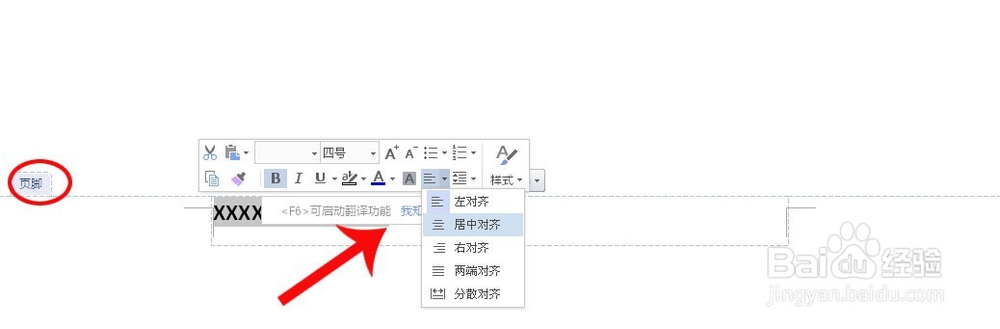
4、4.在页脚处输入内容(注意内容可以调整,如大小、字体、颜色,对齐方式等)。如图
5、5.最后设置页码,选择“插入页码“,可以设置样式、位置、应用范围,然后“确定”。如图


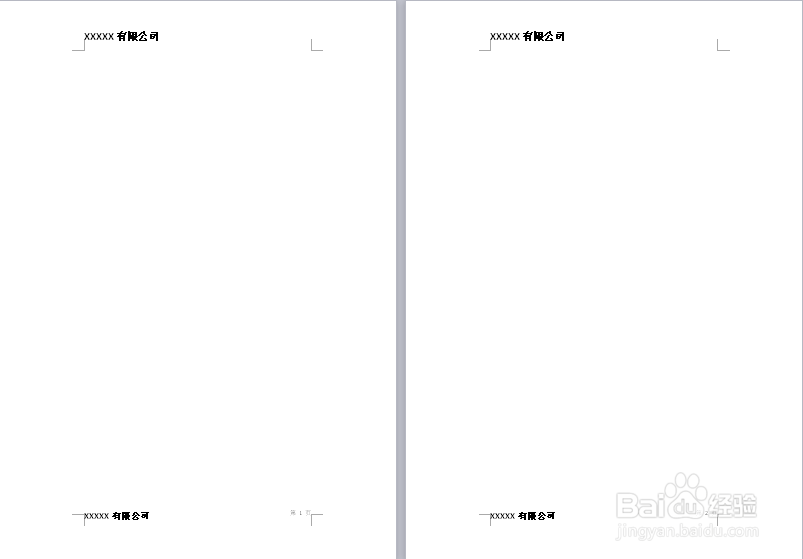
6、6.整体效果就出来了,如图
时间:2026-05-01 21:47:59
1、1.打开Word文档。如图
2、2.点击菜单栏里的“插入”,然后找到工具栏里的“页眉和页脚”。如图
3、3.在页眉处输入内容(注意内容可以调整,如大小、字体、颜色,对齐方式等)。如图
4、4.在页脚处输入内容(注意内容可以调整,如大小、字体、颜色,对齐方式等)。如图
5、5.最后设置页码,选择“插入页码“,可以设置样式、位置、应用范围,然后“确定”。如图
6、6.整体效果就出来了,如图
