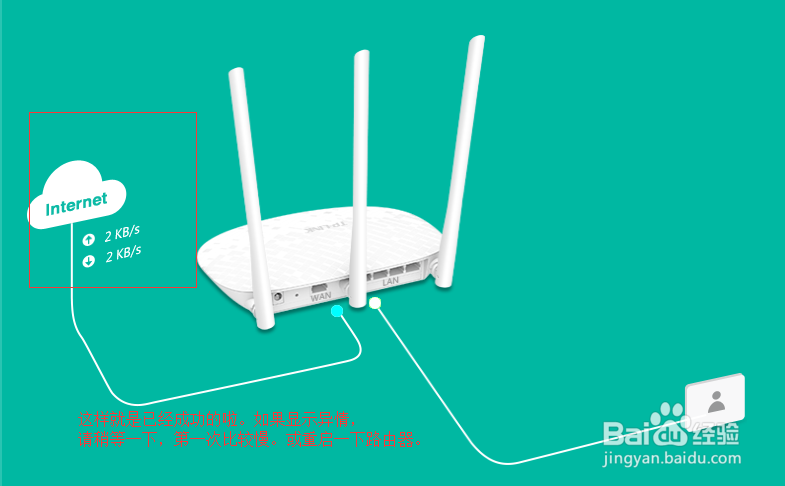
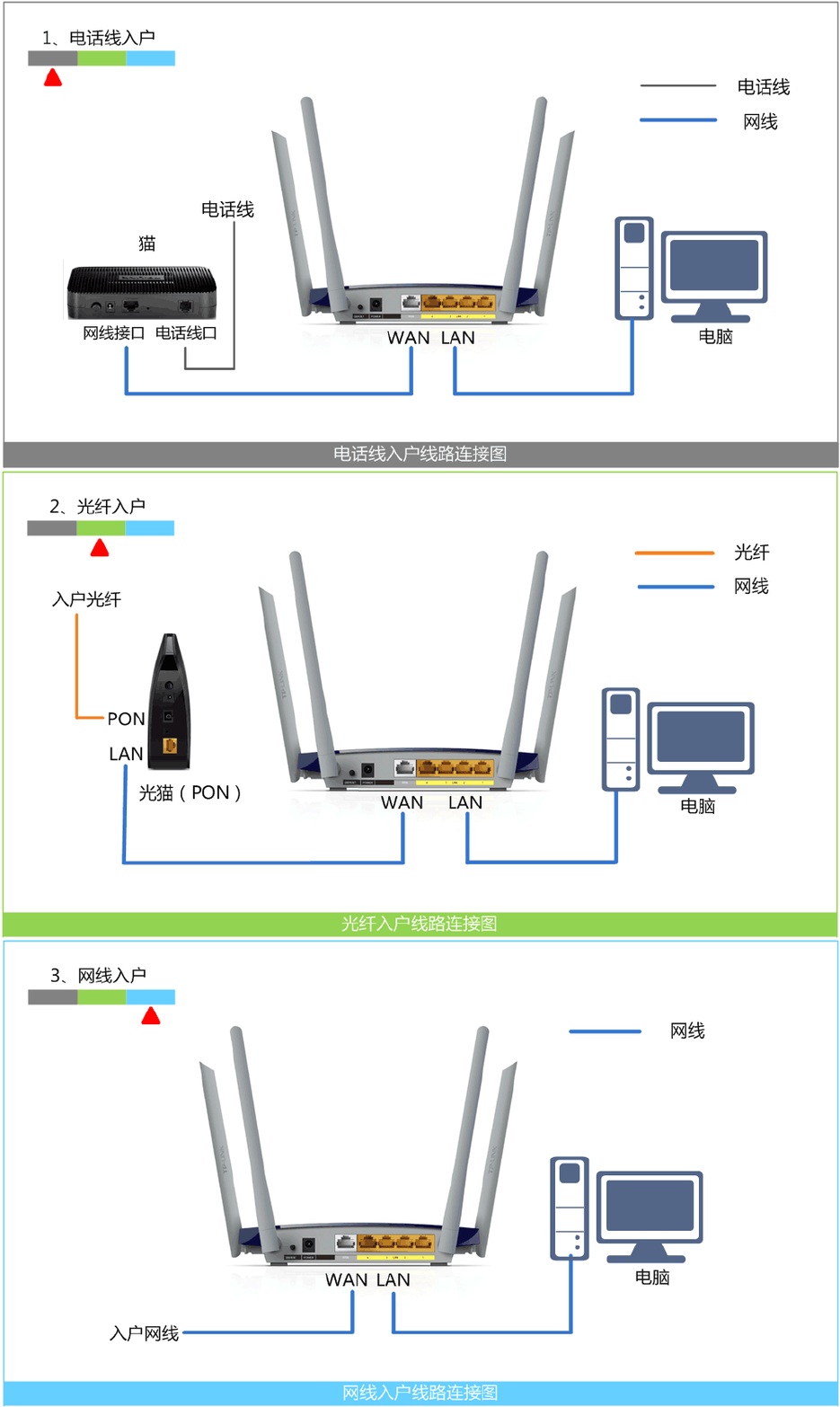
1、光纤上网
光猫连接路由器:将路由器的“橙色WAN端口”与光猫的任一LAN接口连接
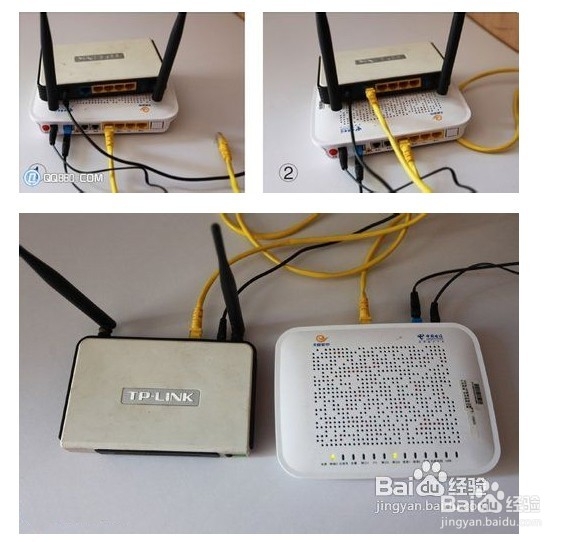
2、连接猫拔号上网
猫连接路由器:将猫的网线(就是平常连接电脑的那条网线,这里可以换成我们赠送的那条网线)连接路由器"橙色WAN端口" ----路由器“蓝色LAN端口”连接电脑(这时可以直接插上平常上网的那条网线)
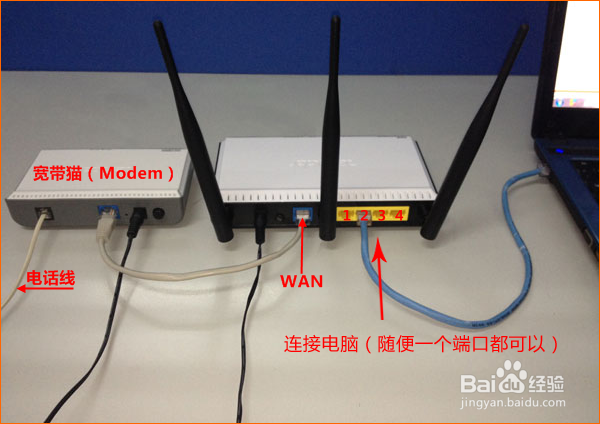
3、分别人网线上网 (请将接进来网线直接插在“橙色WAN端口”蓝色端口连接电脑)
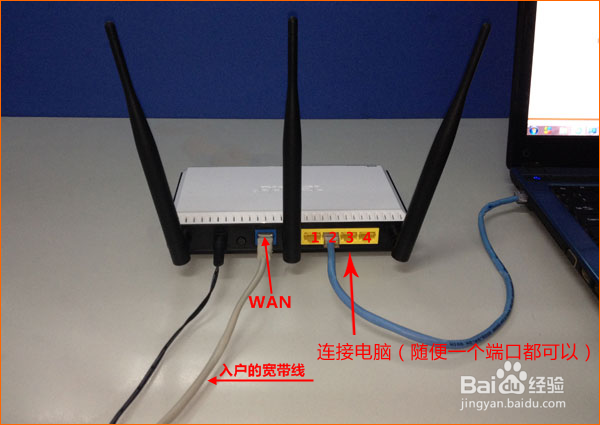
4、动态图片介绍
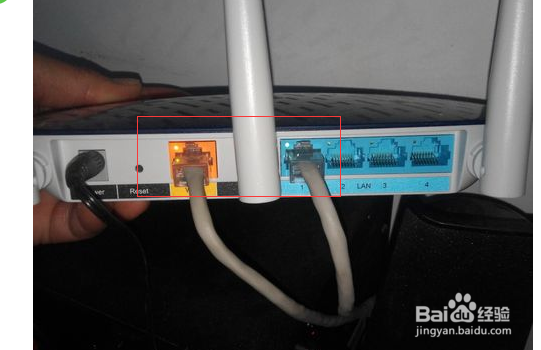
5、正常工作的路由器,灯是会长亮或闪的。如果灯没有长亮或闪的话,可能是网线未接好,请重新检查一下。看看是不是接反了网线
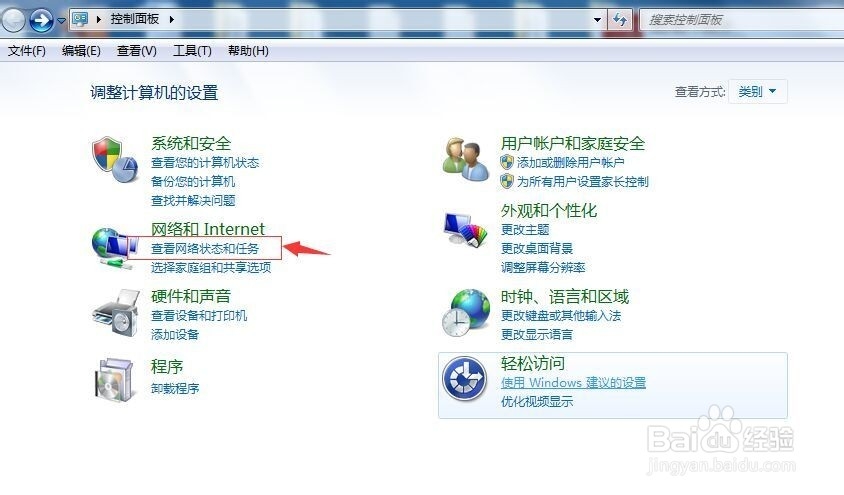
1、WIN7 电脑设置
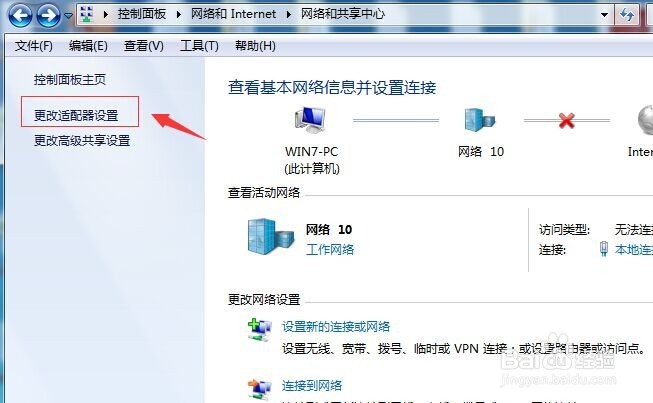
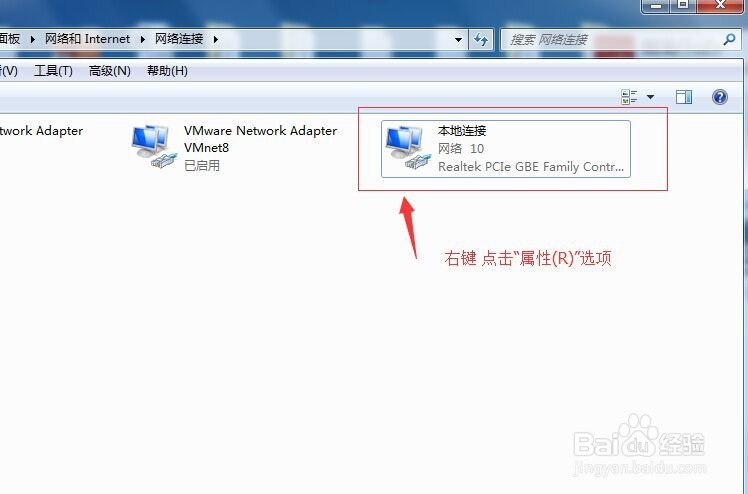
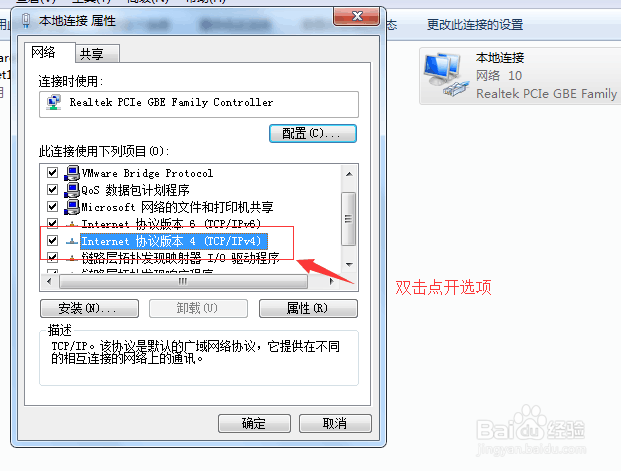
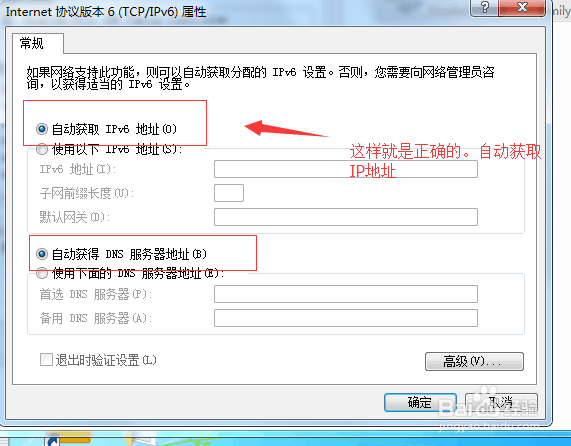
开始----控制面板----查看网络状态和任务----更改造配器设置----本地连接(右键选择属性(R)选项----双击 协议版本6与协议版本4 查看是否为:自动获取IP地址
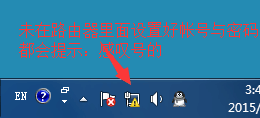
1、正常连接好网线以后,但未在路由器设置宽带的帐号跟密码的话,右下角会出现感叹号的!
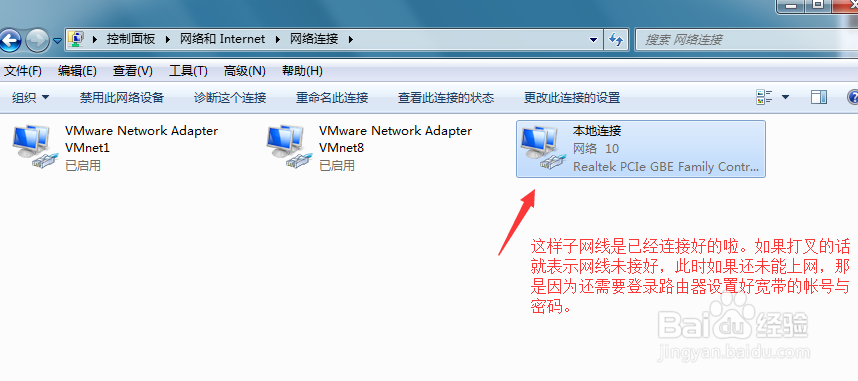
2、如果本地连接,没有打叉,表示网线已经连接好。否则请重新检查一下线路。
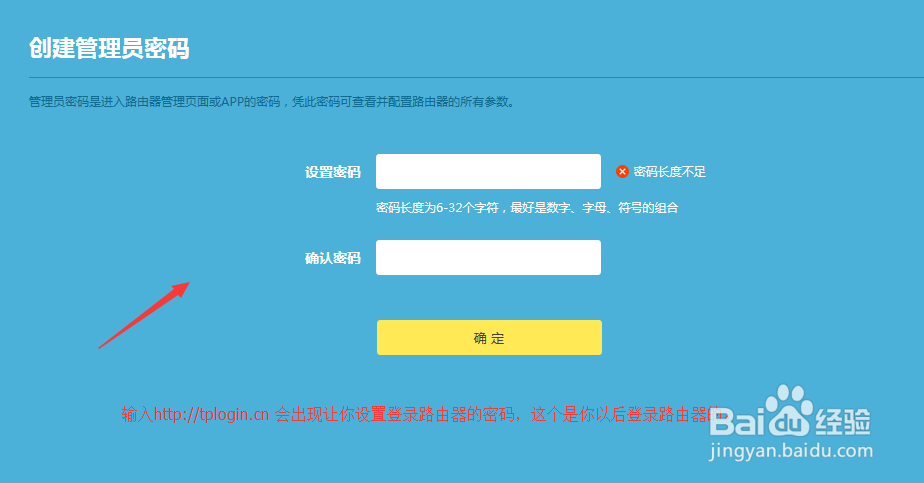
1、正确连接好网线以后,请在电脑浏览器,输入http://tplogin.cn或http://192.168.1.1 会出现路由器登录界面
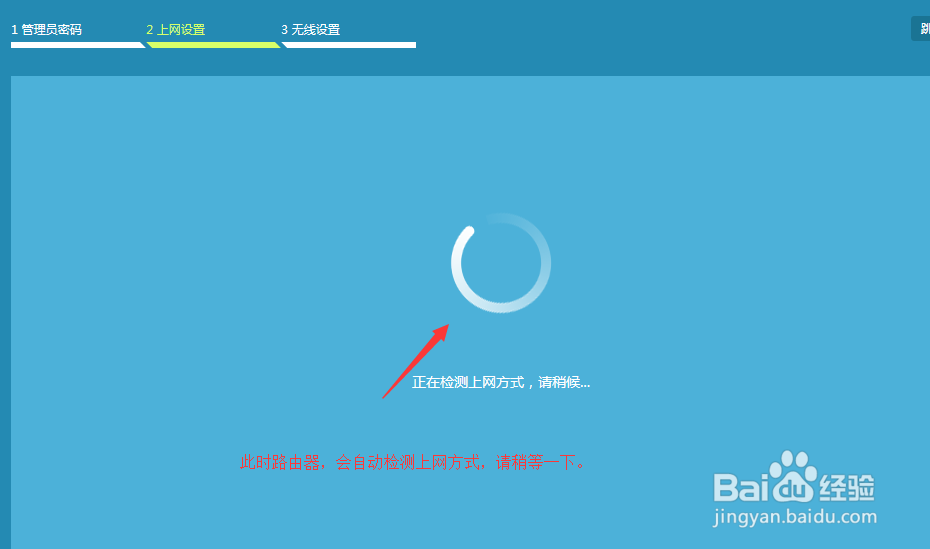
2、接下来,自动搜索上网方式
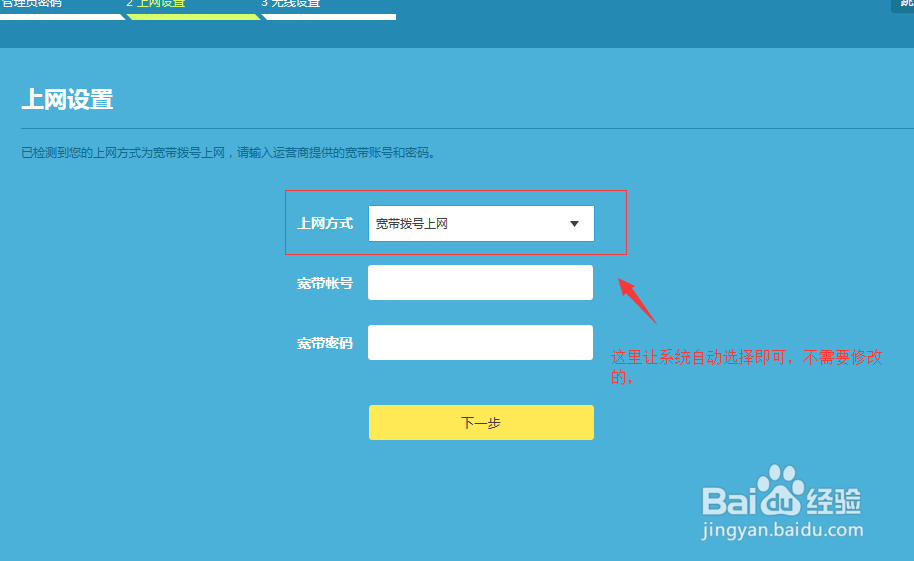
3、这里默认就可以了。
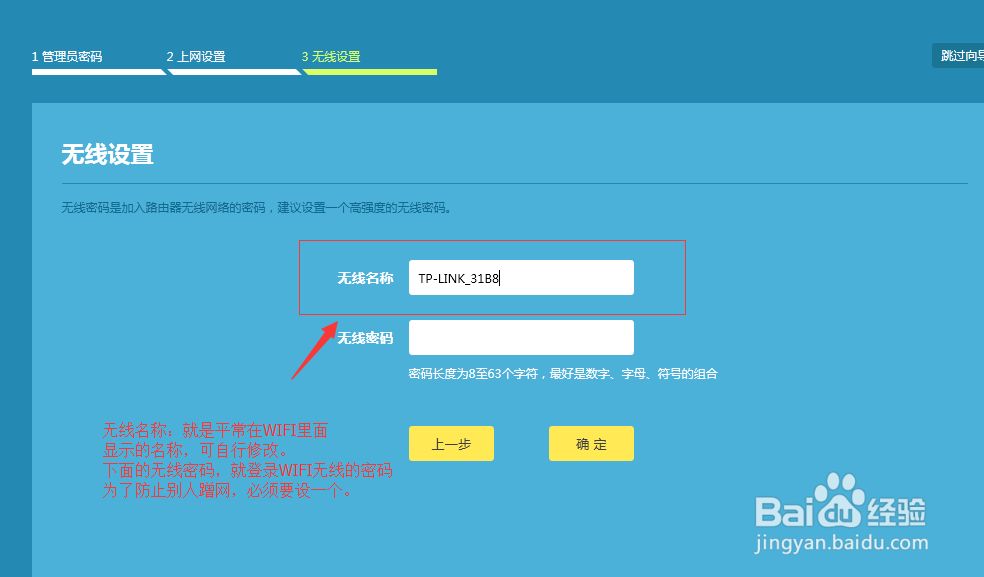
4、接下来,是设置无线WiFi的名称与密码
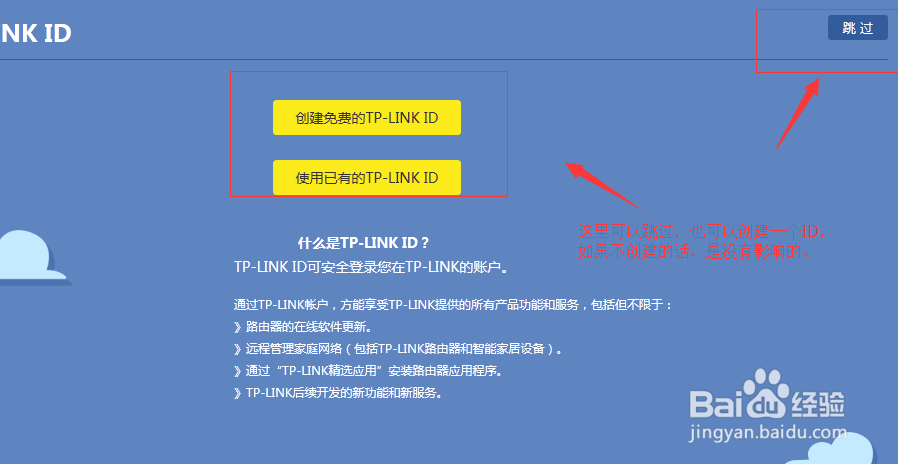
5、这里可以跳过,也可以创建一个ID
6、这样子,就表示已经成功的啦。否则会出现异情,请等一下,因为第一次会比较慢,或者重启一下路由器,或检查一下宽带的帐号与密码。