1、打开美图秀秀,进入其主界面中;

2、用鼠标点击右上角的打开按钮;

3、选中要处理的图片,按打开;
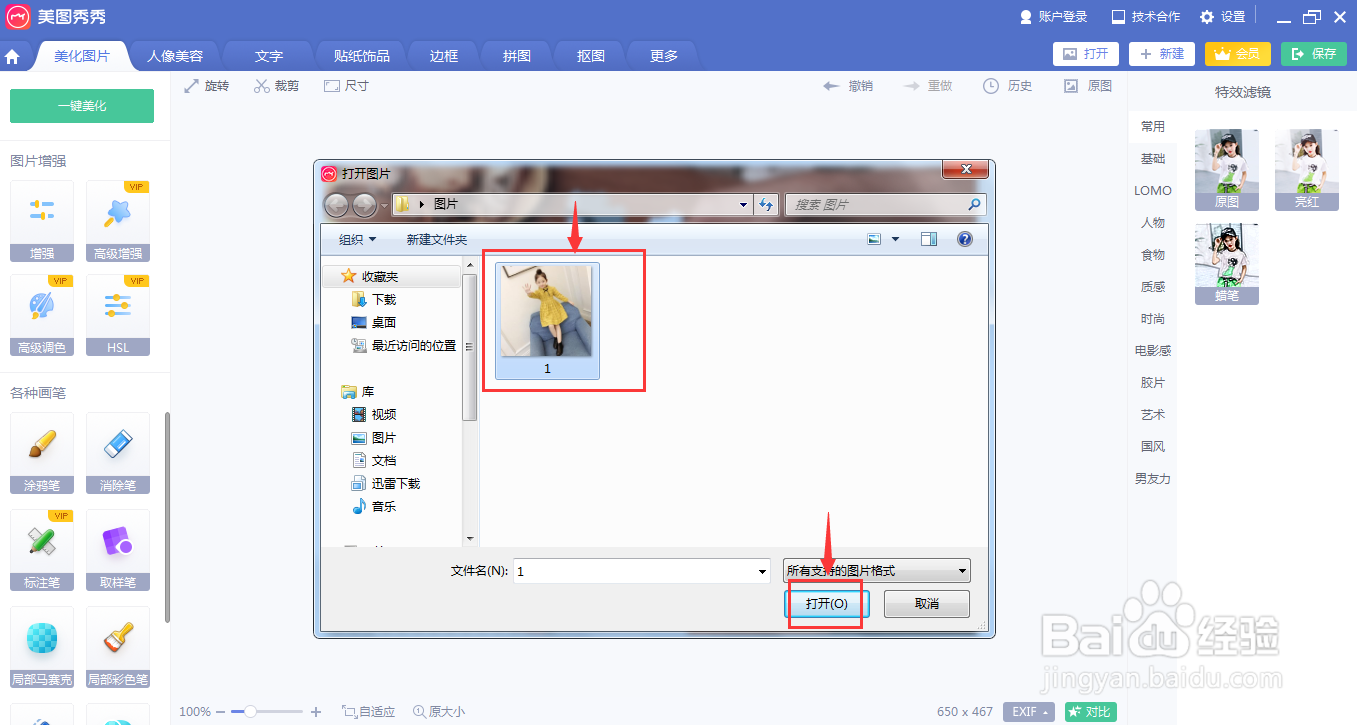
4、将图片添加到美图秀秀中;

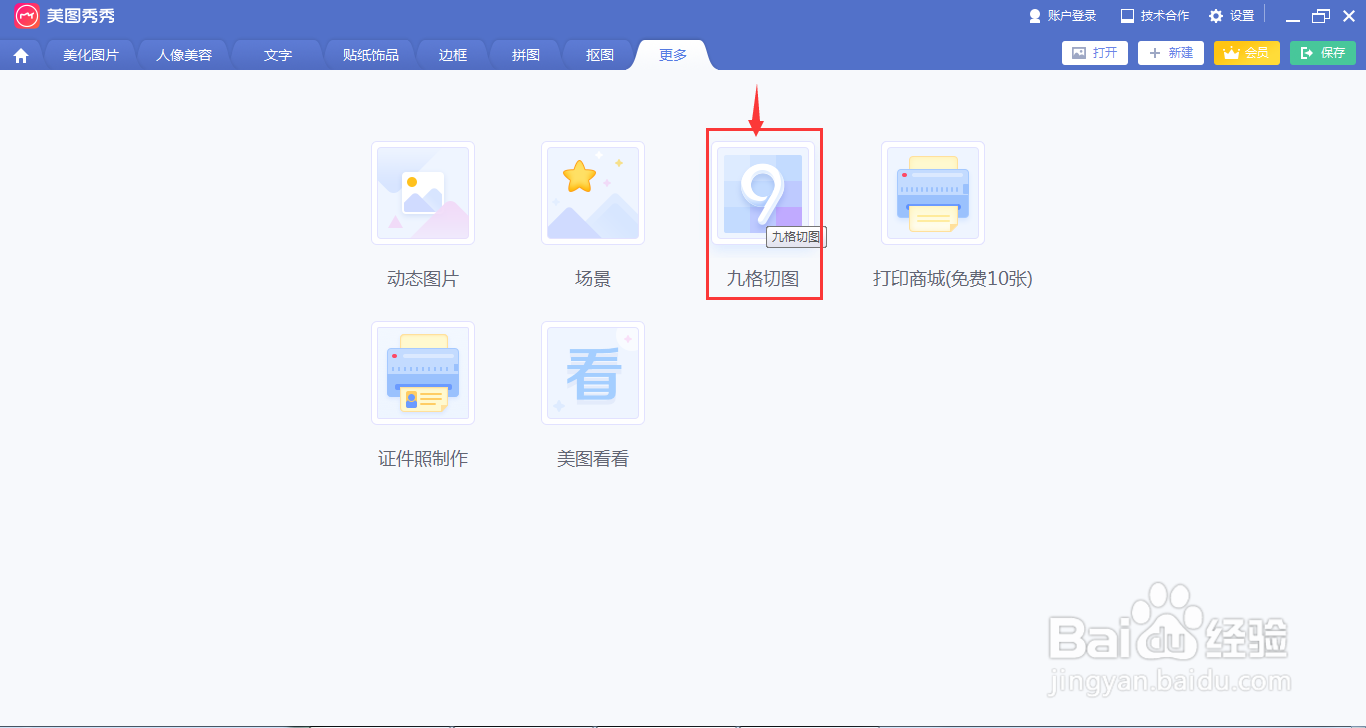
5、点击更多,选择九格切图;
6、在左边的画笔形状中选择花形;
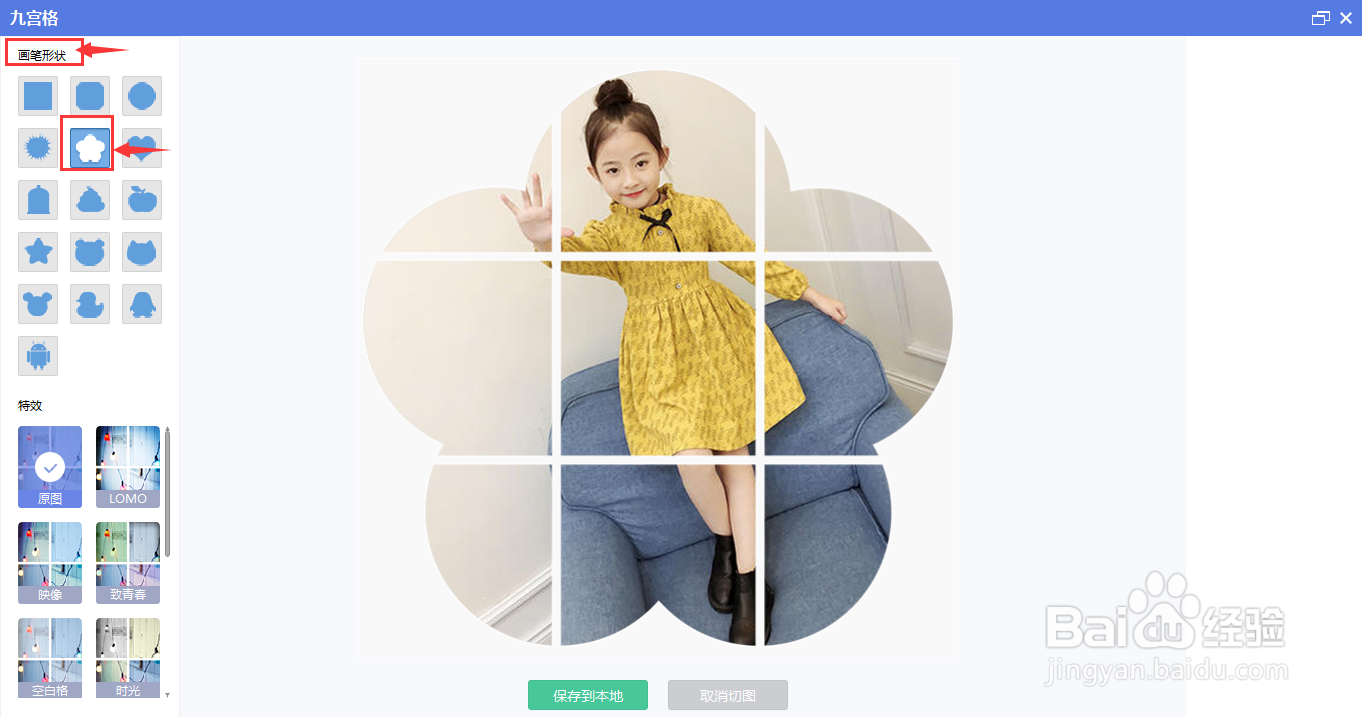
7、点击保存到本地,选择保存单张大图,按确定;

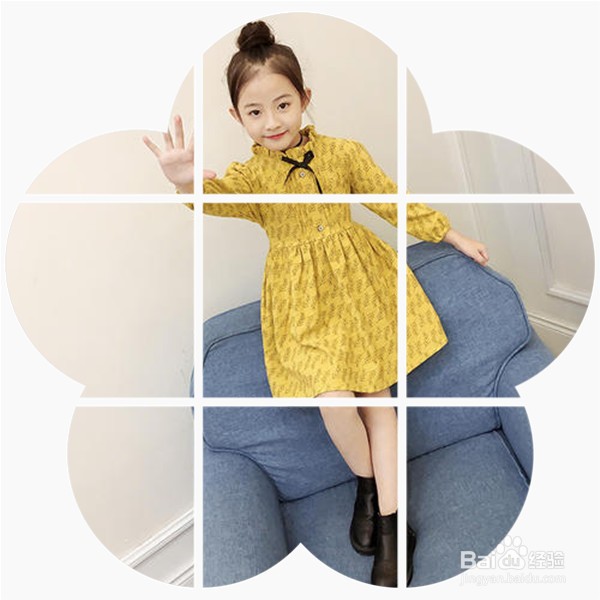
8、我们就创建好了一张九格切图。
时间:2026-04-22 10:24:28
1、打开美图秀秀,进入其主界面中;
2、用鼠标点击右上角的打开按钮;
3、选中要处理的图片,按打开;
4、将图片添加到美图秀秀中;
5、点击更多,选择九格切图;
6、在左边的画笔形状中选择花形;
7、点击保存到本地,选择保存单张大图,按确定;
8、我们就创建好了一张九格切图。
