1、打开PS软件、单击文件-新建

2、选择好宽度和高度后就单击确定。

3、如下图可以看到下面就是图层了,也是背景图层。

4、如下图可以添加多个图层。

5、这些图层可以显示出来,左边的几个图层就可以做出一幅画。

6、在添加多层图层可以看到哪下效果图来,这些图层可以更改上下图层。

7、可以看到不能的效果哦!

8、如下图在拖动的图层,还可以看到不能的效果。

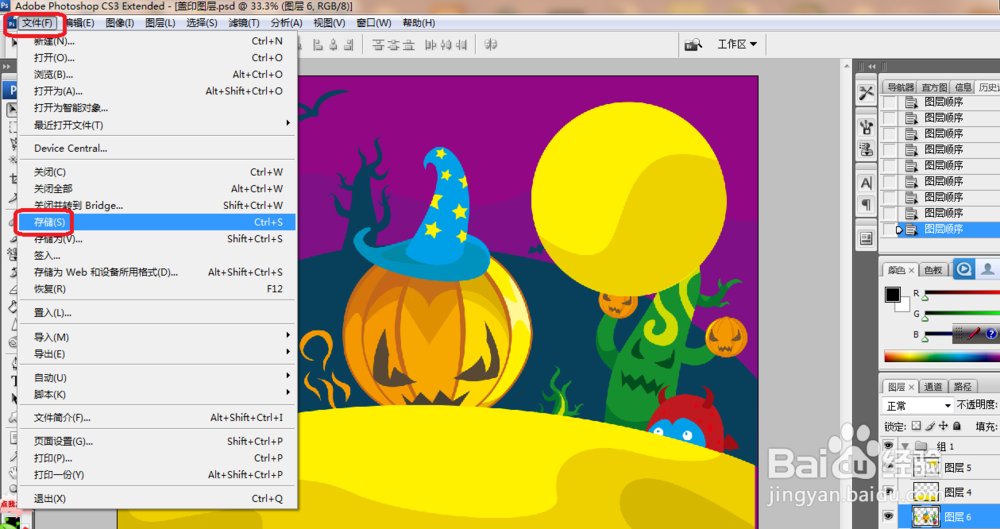
9、都编辑好这后就可以存储了,单击文件-存储。
10、选择文件名为图层,也可以自己定义,在单击JPEG文件。

时间:2026-04-21 17:22:03
1、打开PS软件、单击文件-新建
2、选择好宽度和高度后就单击确定。
3、如下图可以看到下面就是图层了,也是背景图层。
4、如下图可以添加多个图层。
5、这些图层可以显示出来,左边的几个图层就可以做出一幅画。
6、在添加多层图层可以看到哪下效果图来,这些图层可以更改上下图层。
7、可以看到不能的效果哦!
8、如下图在拖动的图层,还可以看到不能的效果。
9、都编辑好这后就可以存储了,单击文件-存储。
10、选择文件名为图层,也可以自己定义,在单击JPEG文件。
