如何创建ps智能贴图文件

 时间:2026-02-16 10:32:39

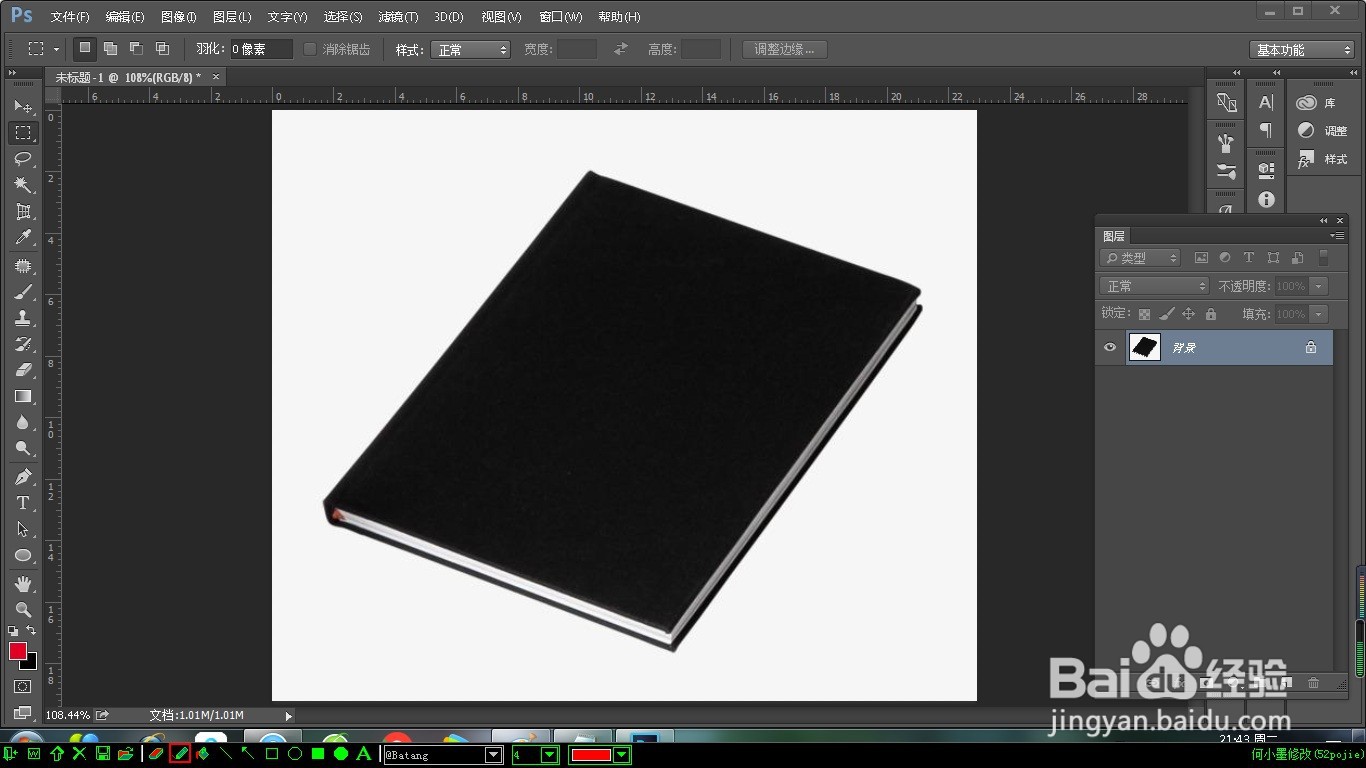
1、首先打开Photoshop软件,打开一张场景图,如图所示:
如何创建ps智能贴图文件

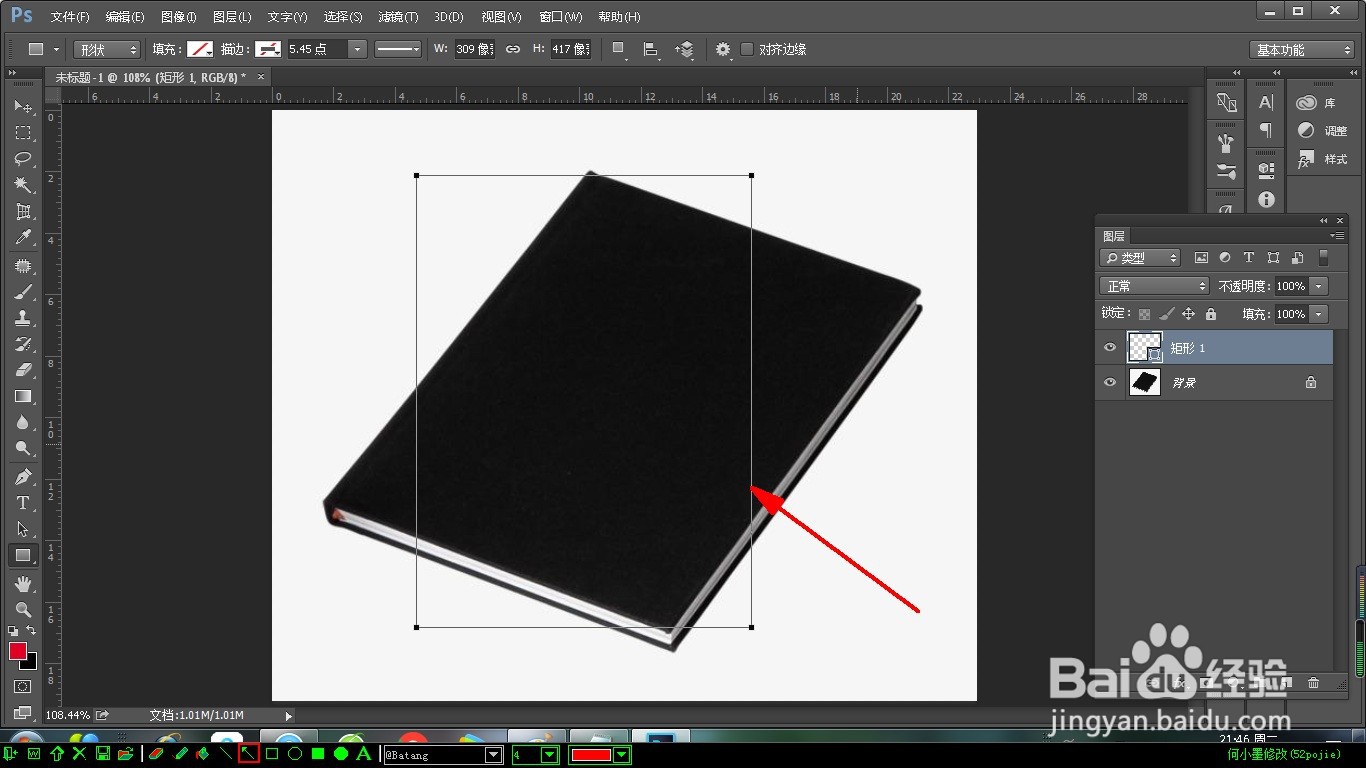
2、先画一个矩形,如图所示:

如何创建ps智能贴图文件

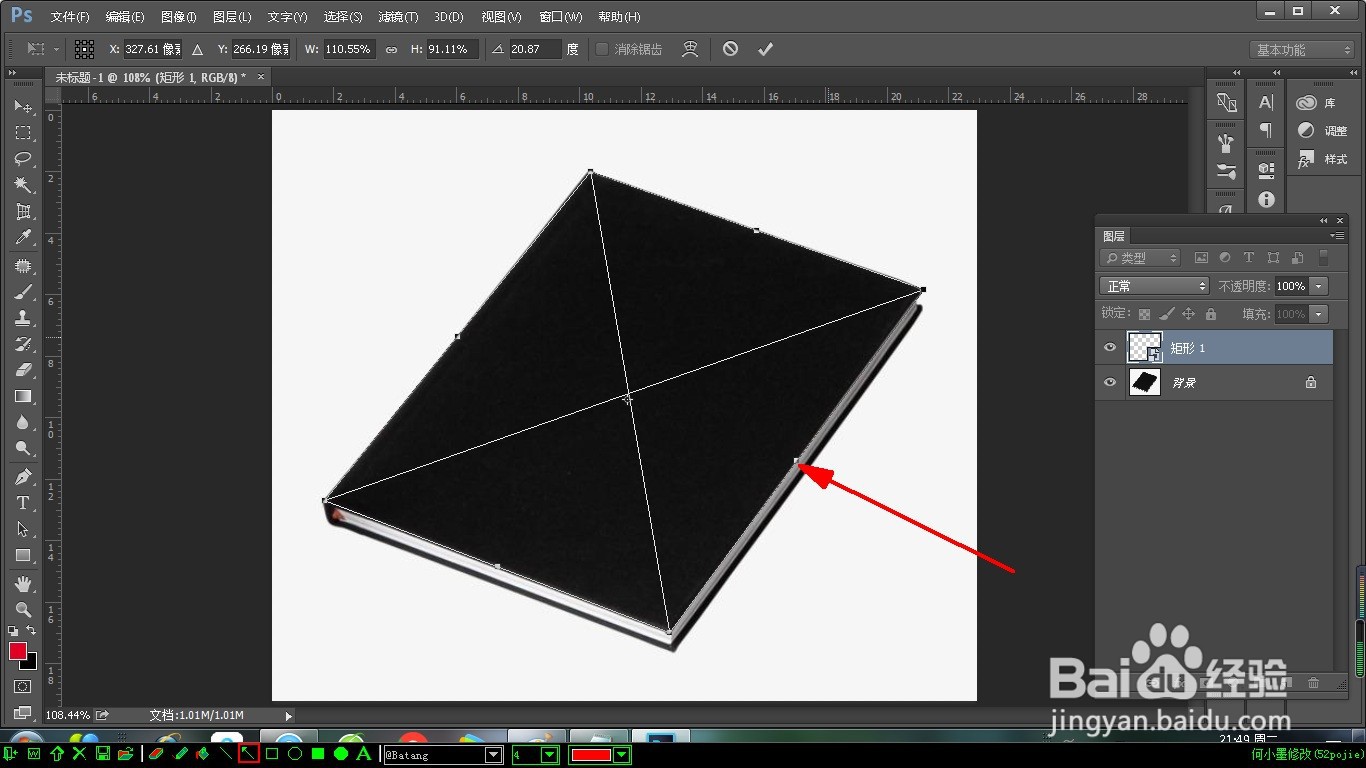
3、右击图层把形状转换为智能对象,然后把智能对象变换为笔记本的形状,如图所示:

如何创建ps智能贴图文件

如何创建ps智能贴图文件

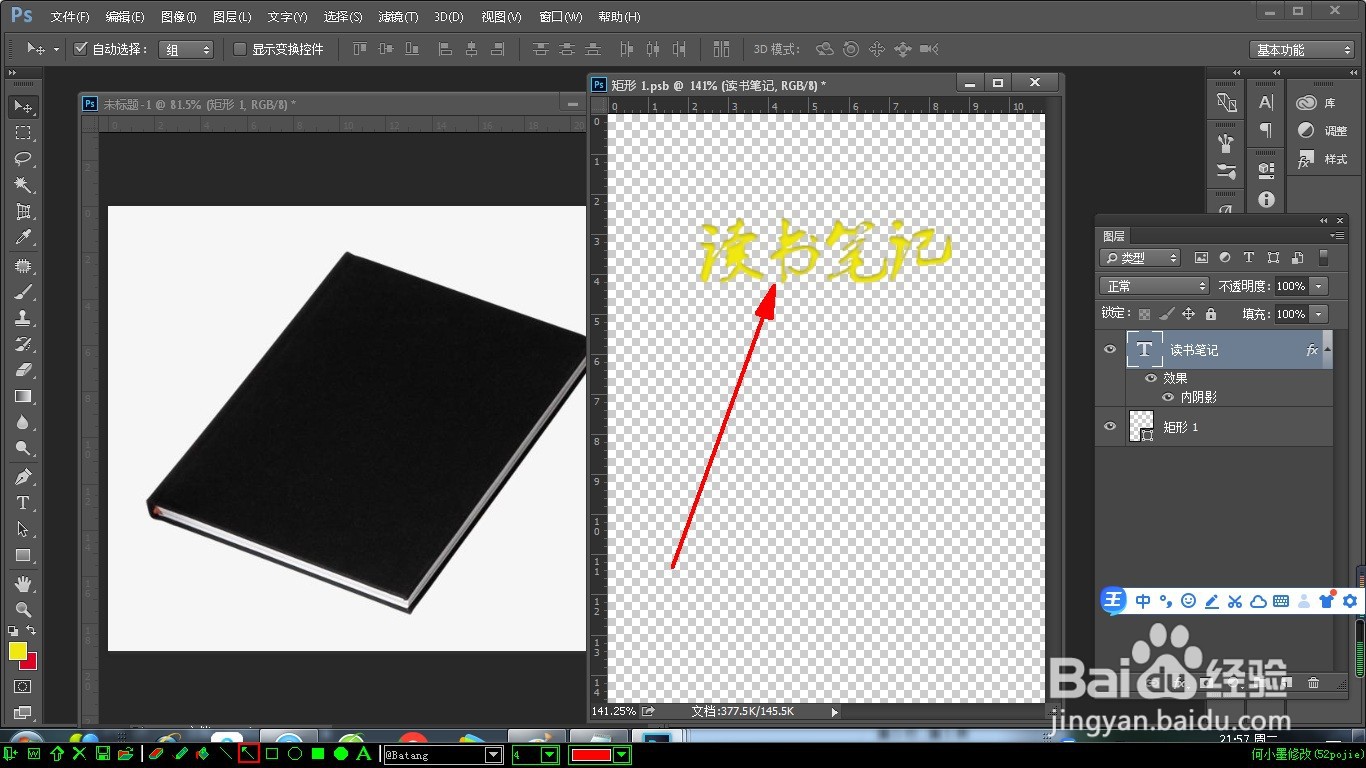
4、接下来,双击图层矩形智能对象,就可以给笔记本加上商标了,如图所示:

如何创建ps智能贴图文件

5、在此我打上了四个字:“读书笔记”,为在黑色上明显,我用力黄色,如图所示:
如何创建ps智能贴图文件

6、按“Ctrl+S”保存一下,文字就按照笔记本的透视角度显示出来了,如图所示:
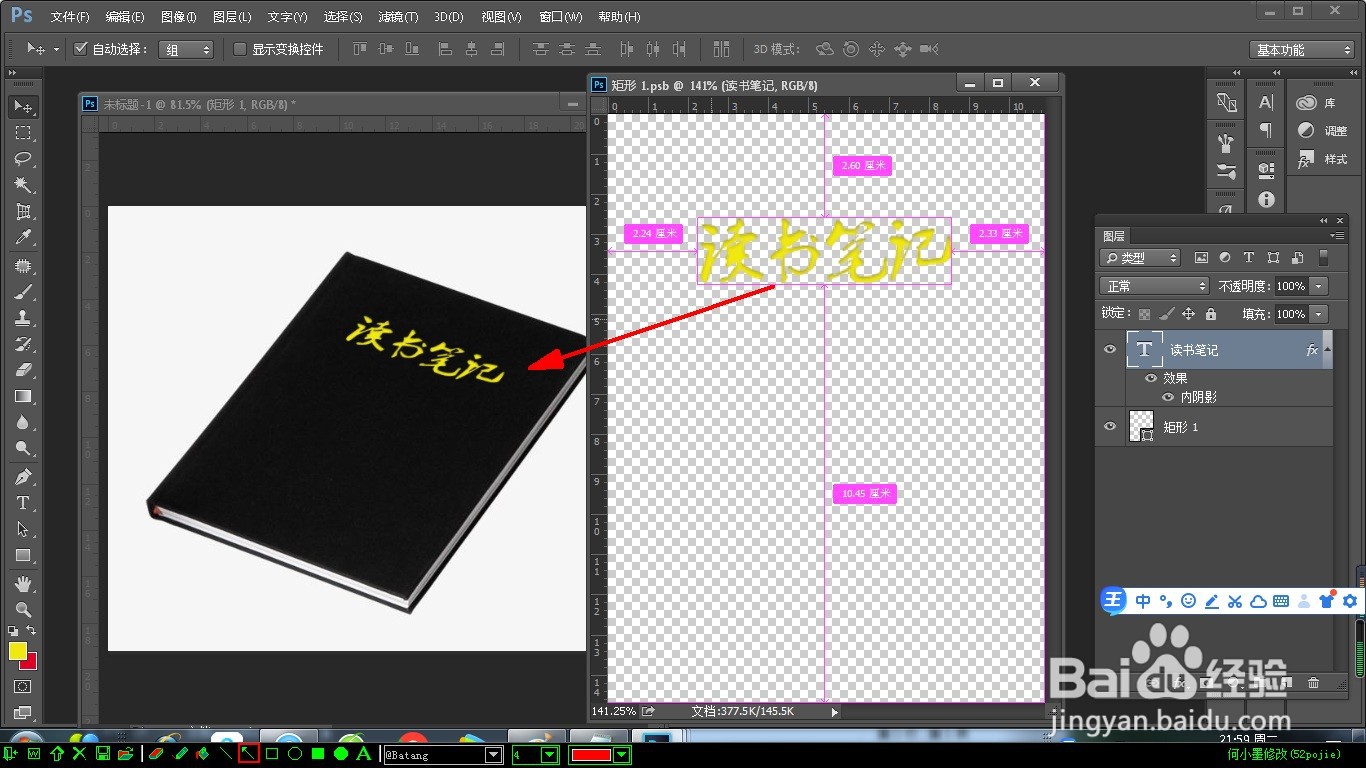
如何创建ps智能贴图文件

7、关掉打上字的文档即可,然后保存文件,贴图文件就做好了,可以双击智能图层任意修改文字或加上图标,这样智能贴图文件就做好了。
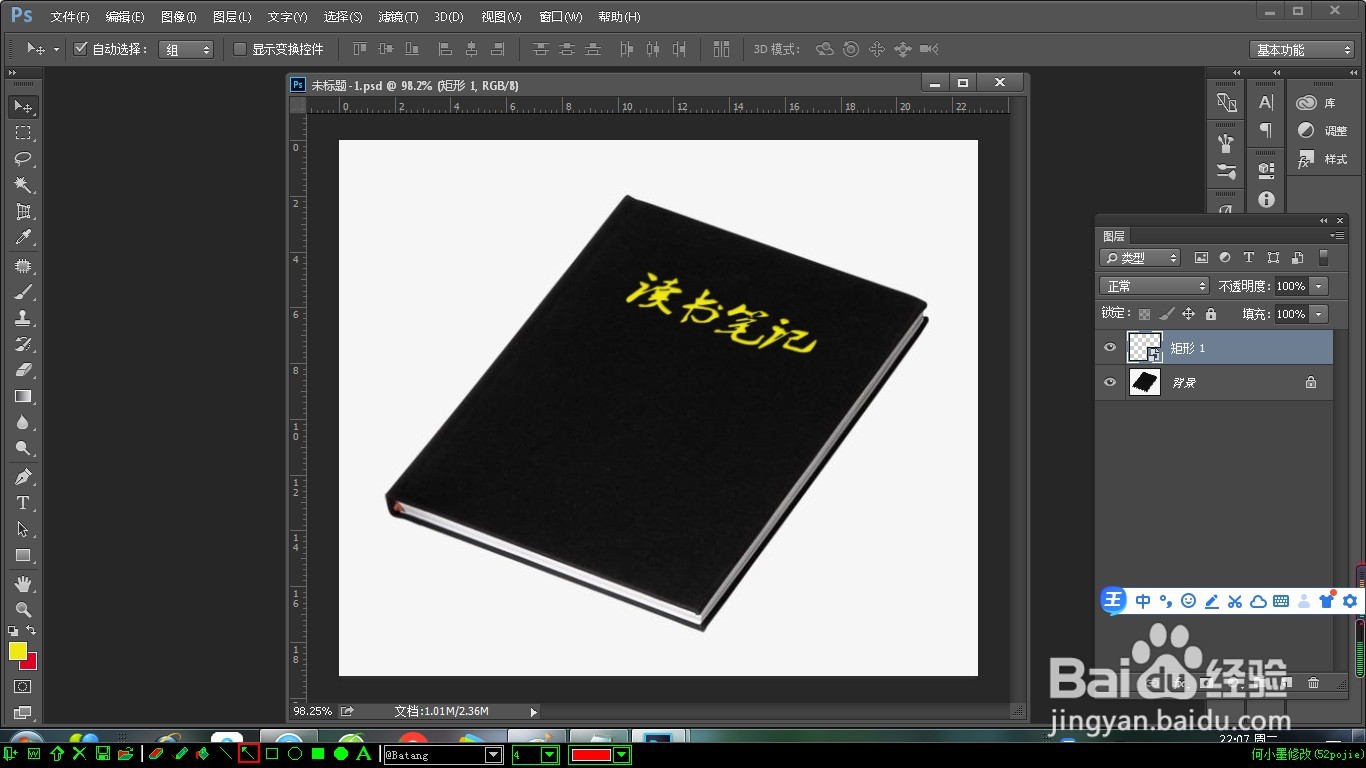
如何创建ps智能贴图文件

  • AI绘制烟雾效果
  • ID2019中如何设置文本框分栏
  • ID2019中怎样在页面中添加页码
  • ID中的形状如何更改描边对齐方式?
  • InDesign怎么设置打开显示起点工作区?
  • 热门搜索
    romance什么意思 免贵姓是什么意思 钱包什么颜色好 诲人不倦的意思 什么是保释 羁绊是什么意思 over是什么意思 方脸适合什么眉形 什么奶粉不上火 乌梢蛇的功效与作用