CAD中如何快速选取上一个编辑对象

 时间:2024-10-12 17:48:45

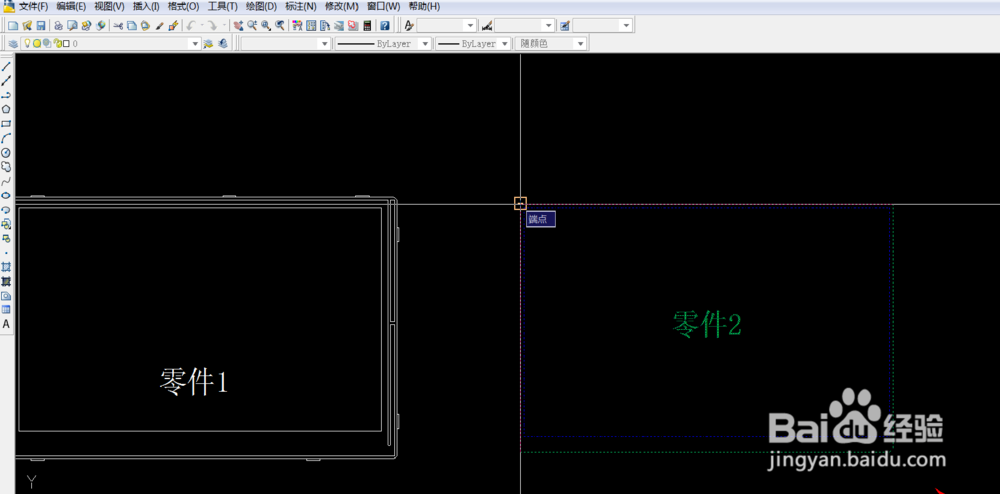
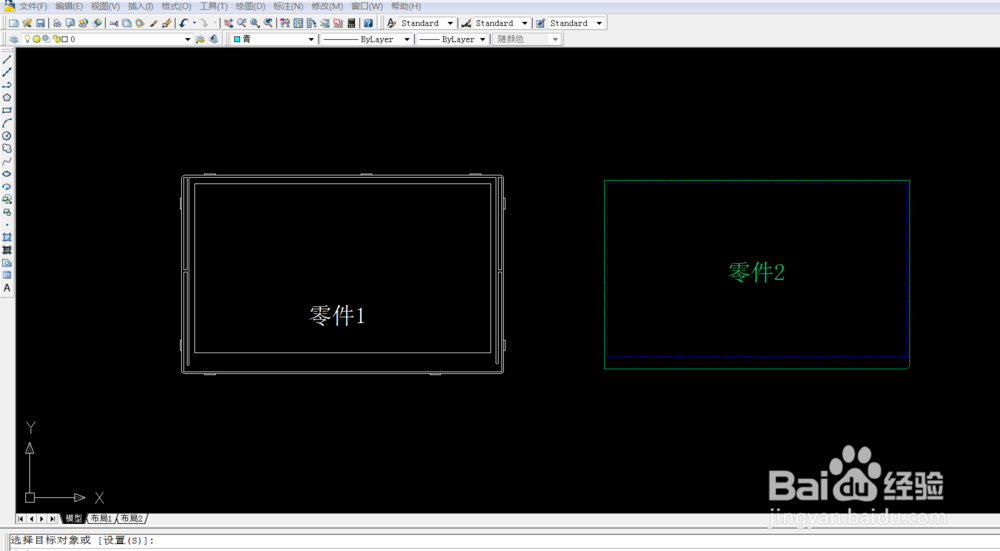
1、将2个不同的产品零件用不同的颜色区分,方便观察校正。如下图
CAD中如何快速选取上一个编辑对象

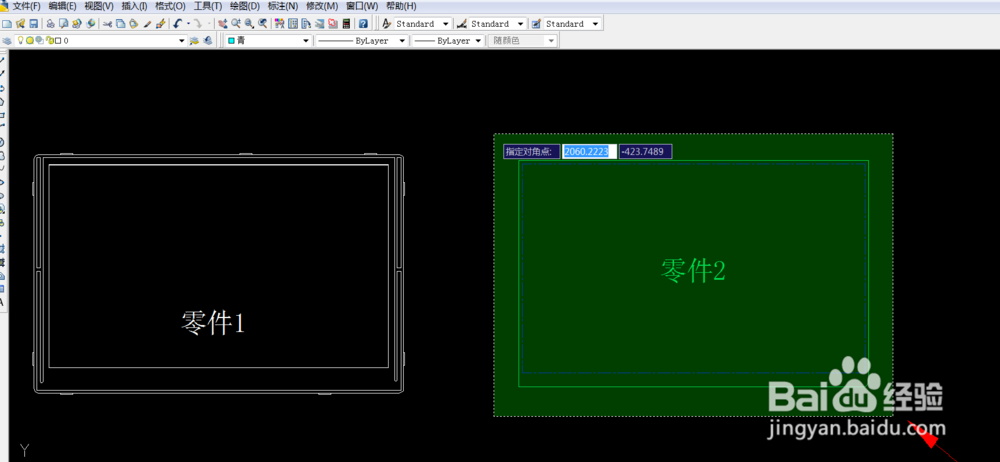
2、从零件2的右下方向(如红色箭头),往左方向全选零件2的所有图形,如绿色覆盖的区域。
CAD中如何快速选取上一个编辑对象

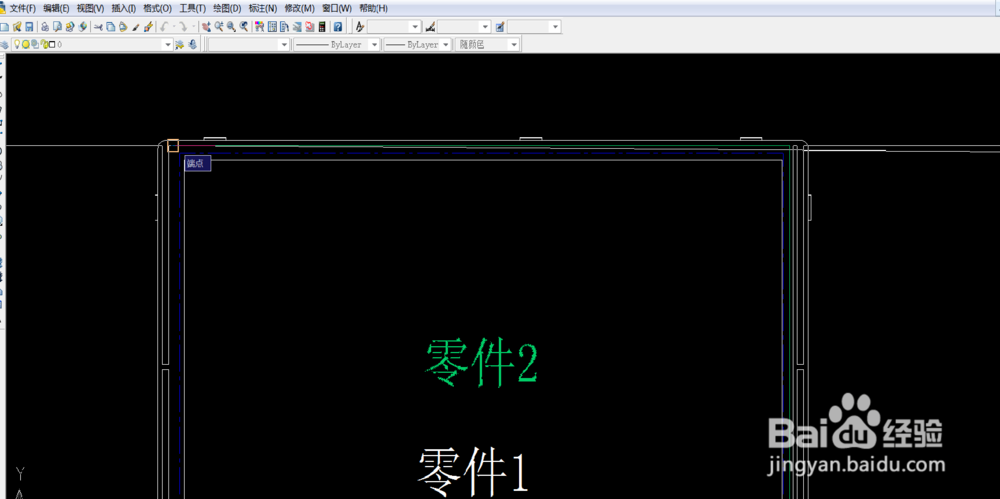
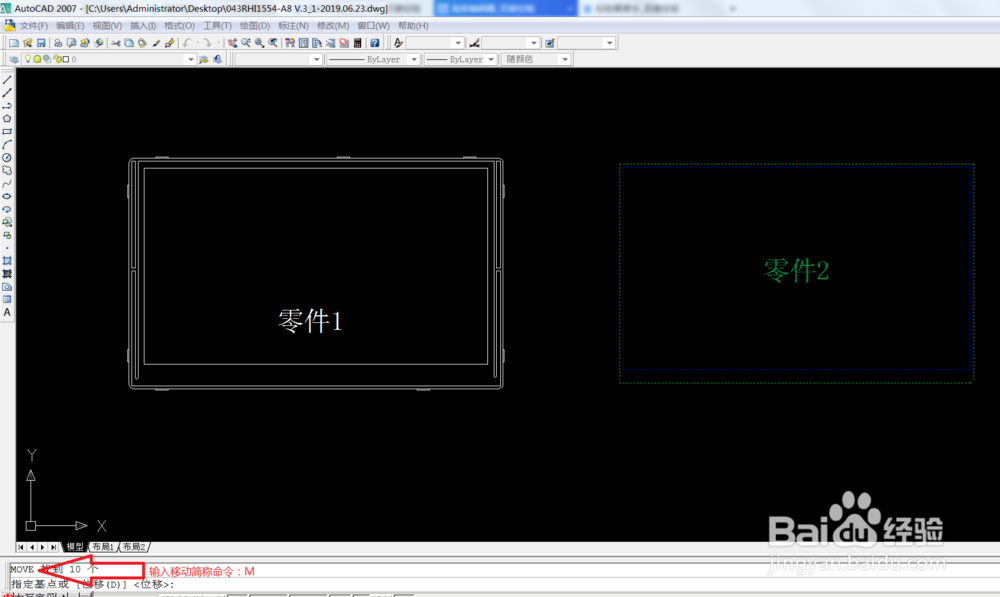
3、输入移动的简称命令M,然后选取零件2的左上角端点,作为移动的捕捉点。将零件2移动到零件1所需的校正点上。
CAD中如何快速选取上一个编辑对象CAD中如何快速选取上一个编辑对象CAD中如何快速选取上一个编辑对象

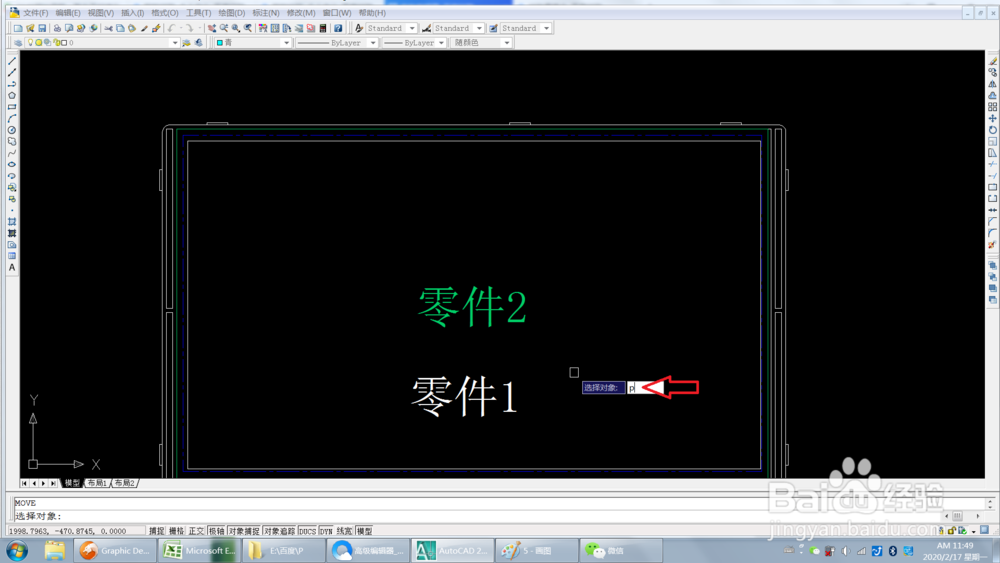
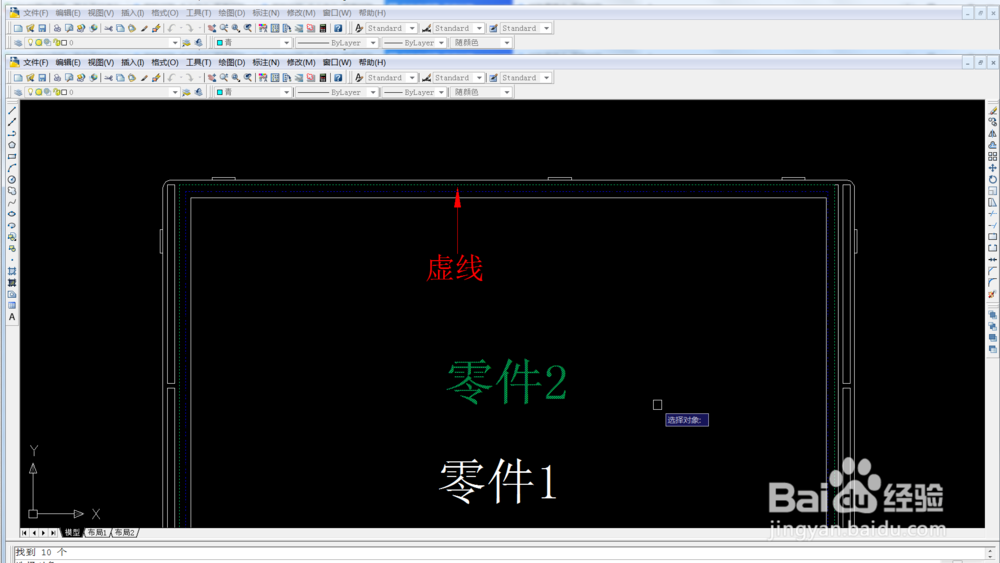
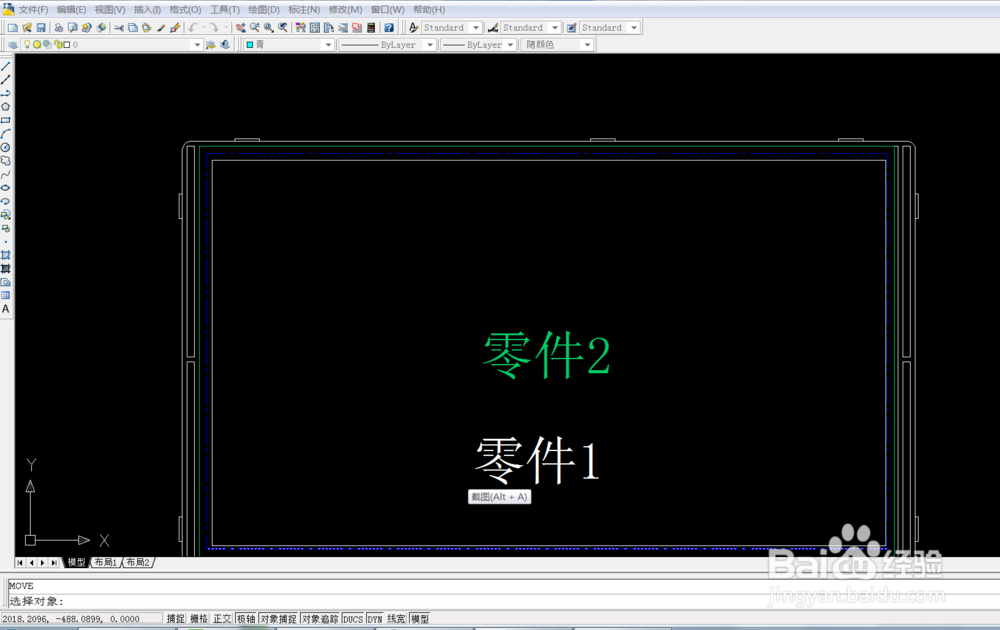
4、到此步,后面就是本文所要介绍快速选取上一个编辑对象进行校正及移除。本次重复的是选取零件2进行移动校正及移除。方刮茕栓双法:在命令行中,输入M移动箭称命令后,再输入P命令,零件2的所有线条都会呈现为虚线。这样我们就已经完成快速选取上一个编辑对象的功能。
CAD中如何快速选取上一个编辑对象CAD中如何快速选取上一个编辑对象CAD中如何快速选取上一个编辑对象
  • CAD如何执行插入块操作
  • cad怎么绘制平面窗户?
  • 985预科和211一本怎么选择?
  • CAD的缩放的用法
  • CAD图纸如何随着外部参照的改变而改变
  • 热门搜索
    正定古城游玩攻略 潮流搭配 鹿血怎么吃 青岛跨海大桥简介 跑步机减肥 银行借款利息怎么算 山西平遥古城旅游攻略 背带裤怎么搭配 怎样能健康减肥 吻痕怎么消除