Photoshop如何制作金色艺术字

 时间:2026-04-22 10:36:26

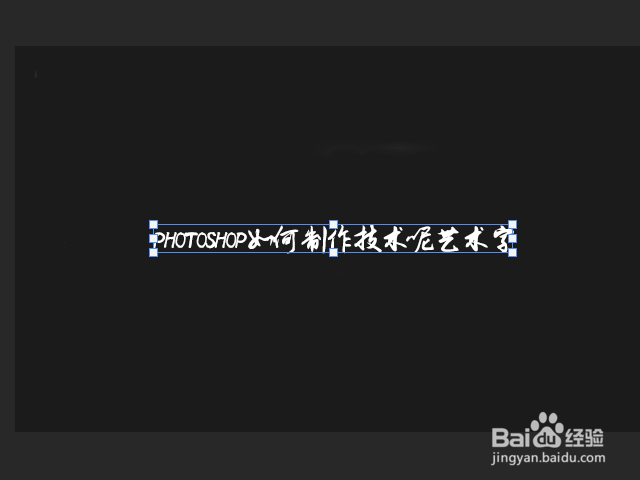
1、在Photoshop主页打开或新建图层。

Photoshop如何制作金色艺术字

2、在Photoshop新建文本内容。彩祝

Photoshop如何制作金色艺术字

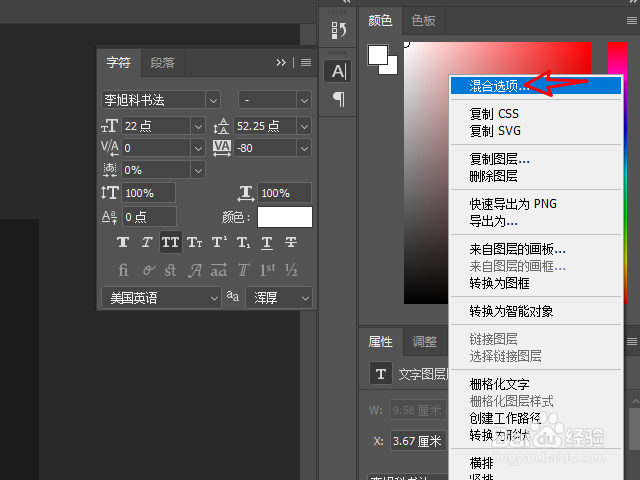
3、右键单击文字图层,打开混合选项。

Photoshop如何制作金色艺术字

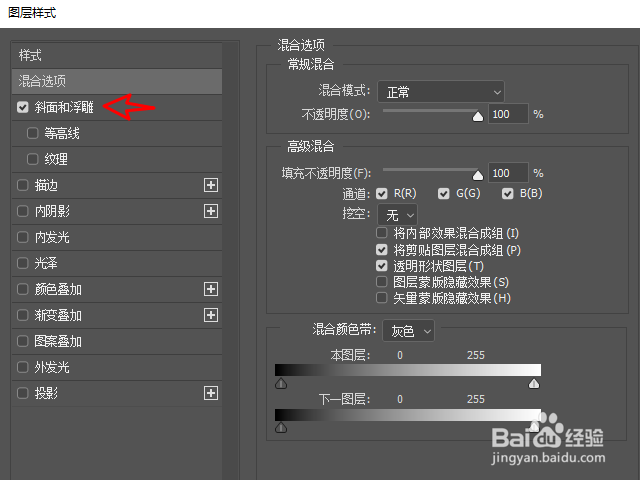
4、在混合选独改场项中勾选吐冲斜面和浮雕。

Photoshop如何制作金色艺术字

5、单击光泽等高线,选择滚动斜坡递减。

Photoshop如何制作金色艺术字

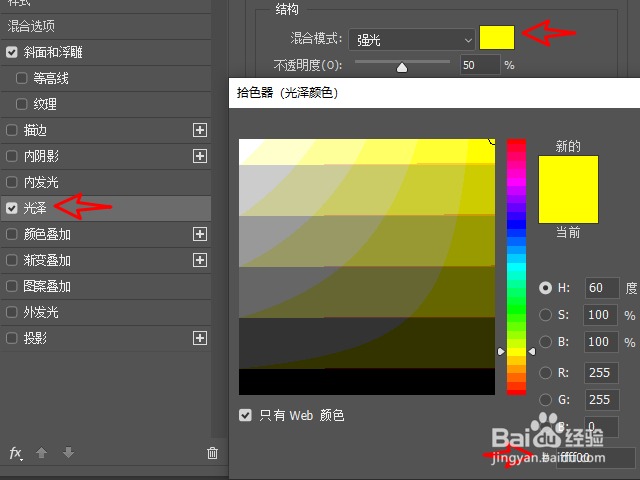
6、在混合选项中勾选光泽,单击结构后方的颜色板,将颜色设置为#FFFF00。
Photoshop如何制作金色艺术字

7、简单的金色艺术字制作完成。

Photoshop如何制作金色艺术字

1、在Photoshop主页打开或新建图层。

2、在Photoshop新建文本内容。

3、右键单击文字图层,打开混合选项。

4、在混合选项中勾选斜面和浮雕。

5、单击光泽等高线,选择滚动斜坡递减。

6、在混合选项中勾选光泽,单击结构后方的颜色板,将颜色设置为#FFFF00。

7、简单的金色艺术字制作完成。

  • 怎么给图片添加简单边框效果
  • 在ps中给图片添加自定义效果的方法
  • PPT如何制作半倒影文本效果
  • 在MindMaster电脑版中插入“商业类”的剪贴画
  • 怎样在ps中给图片添加胶片颗粒艺术效果
  • 热门搜索
    微信删除好友怎么找回 零存整取利息怎么算 突然头晕是怎么回事 怎么画五角星 苹果内存怎么清理 奥迪q3怎么样 个人信用贷款怎么贷 下标怎么打 新鲜百合怎么保存 新鲜黄花菜怎么吃