如何将新建word文档打开修改设置密码保护

 时间:2026-02-17 15:23:50

1、在电脑桌面上,点击右键新建”新建 Microsoft Word 文档“

如何将新建word文档打开修改设置密码保护

2、打开”新建 Microsoft Word 文档“输入内容,也可以先不输入,点击菜单栏”工具“,点击”选项“

如何将新建word文档打开修改设置密码保护

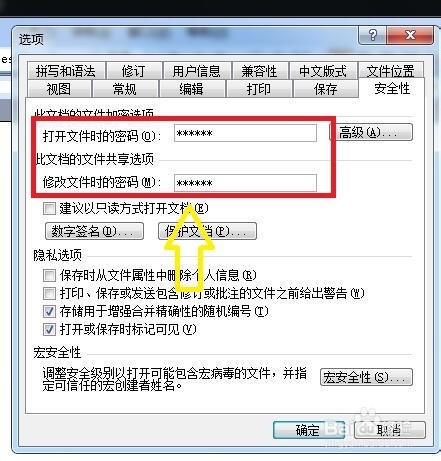
3、在”选项“窗口中,”打开文件时的密码“,”修改文件时的密码“两项中,分别输入密码
如何将新建word文档打开修改设置密码保护

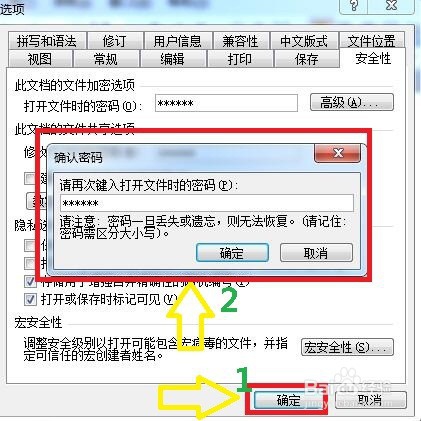
4、输入完成点击”确定“,在弹出窗口中确认”请再次输入打开时文件密码“,点击”确定“
如何将新建word文档打开修改设置密码保护

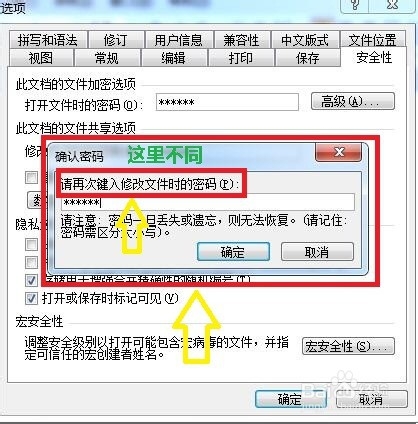
5、弹出窗口”请再次输入修改海脂文件时的密码“,确认选信输入后,点击”确定“,关闭即可
如何将新建word文档打开修改设置密码保护

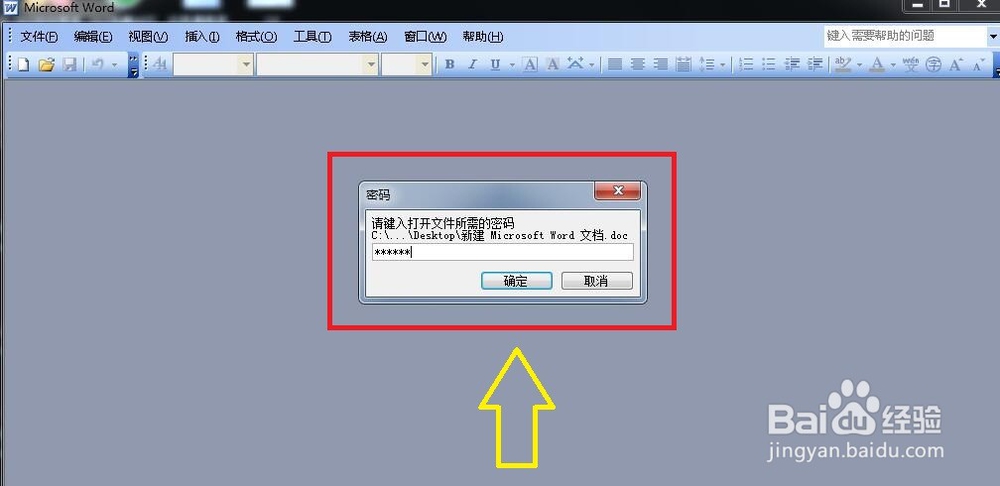
6、点击桌面重新打开”新建 Microsoft Word 文档“,此事提示输入打开文件时五孝科密码,将设置好的密码输入,点击”确定“
如何将新建word文档打开修改设置密码保护

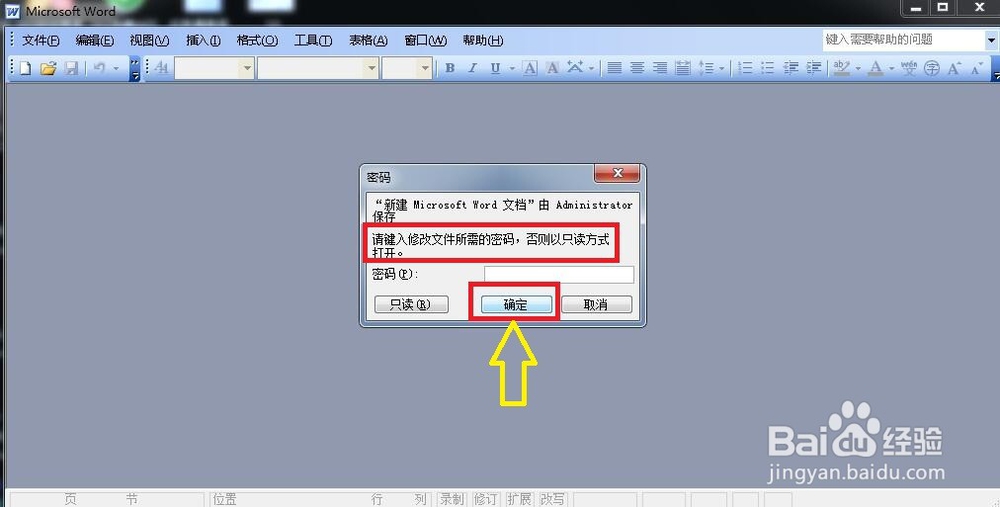
7、在弹出窗口,输入修改文件时的密码,点击”确定“,如果不想进入修改,点击”只读“,进入文档窗口
如何将新建word文档打开修改设置密码保护

8、进入文档后的效果

如何将新建word文档打开修改设置密码保护

  • excel表格怎么给区域设置密码
  • 手机WPS怎么加密?
  • 在Excel中怎么通过浮动工具栏设置文本格式?
  • Excel软件如何设置密码保护工作簿?
  • wps文字怎么通过域插入当前时间?
  • 热门搜索
    卫生间漏水怎么处理 大众迈腾怎么样 脸上长了色斑怎么办 工作方案怎么写 怎么制作ppt模板 什么样的发型好看 瘦脸发型 工程图纸怎么看 挂科了怎么办 娘惹博物馆