如何用ps抠长颈鹿

 时间:2024-10-13 09:47:32

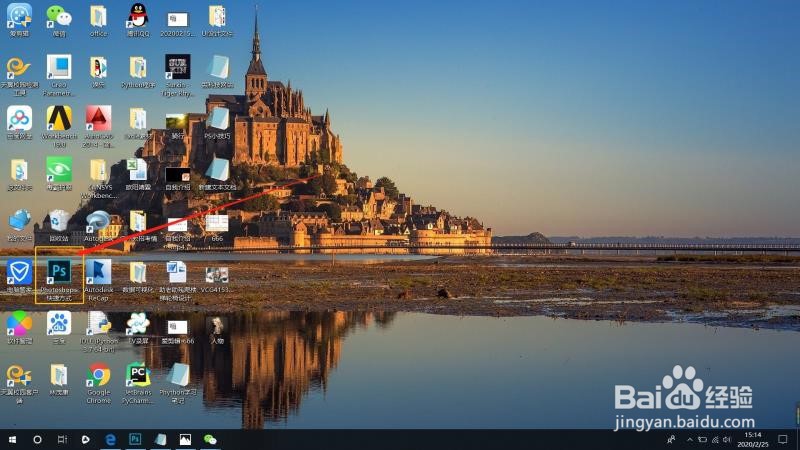
1、打开电脑双击桌面Photoshop图标进入

如何用ps抠长颈鹿

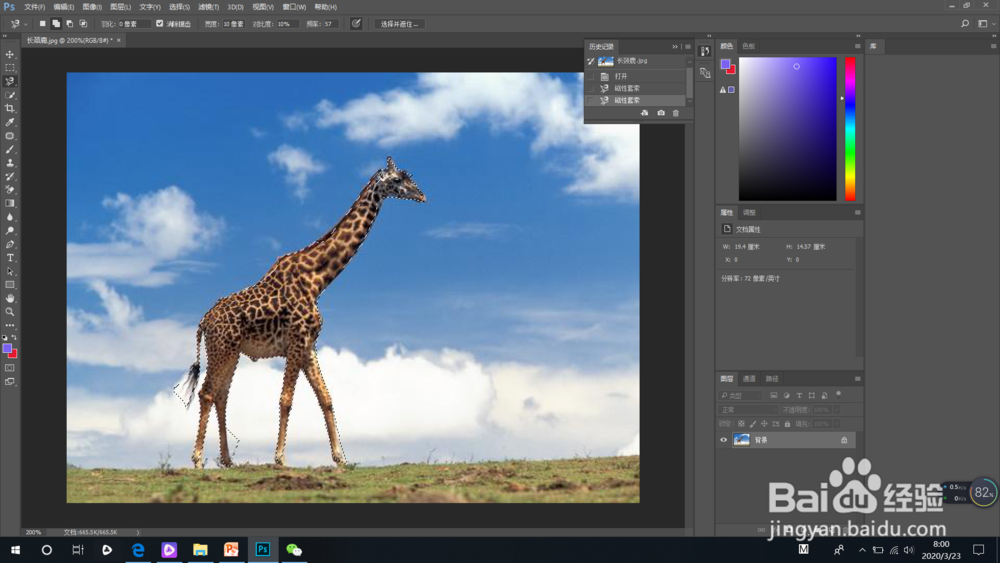
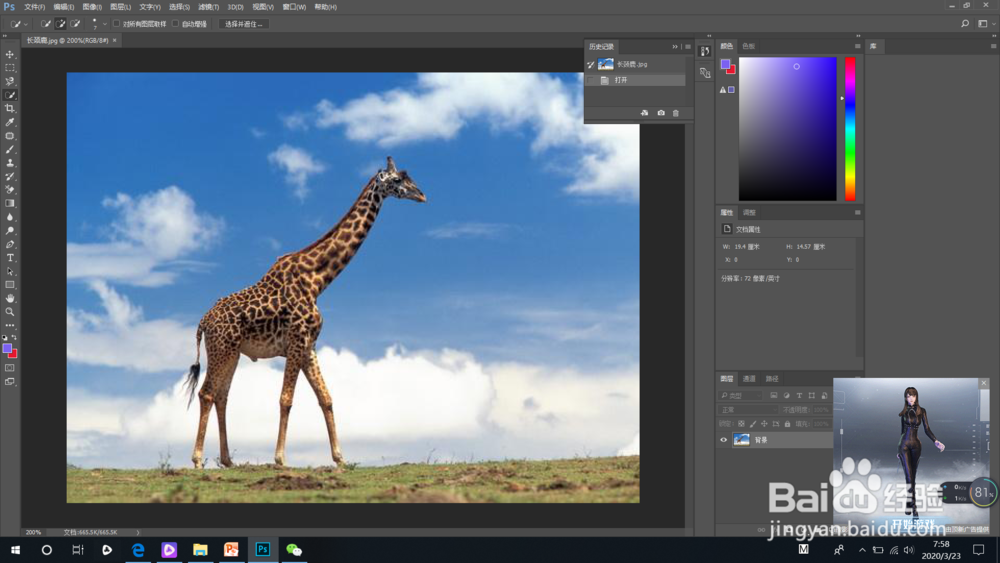
2、按驽怛判涮住鼠标左键不松开,先将有长颈鹿图片直接拖拽进Photoshop软件里面。或者文件-打开-选择照片-打开。
如何用ps抠长颈鹿

3、选择左侧工具栏中的磁性套索工具,将长颈鹿圈起来,即为长颈鹿创建选区。

如何用ps抠长颈鹿

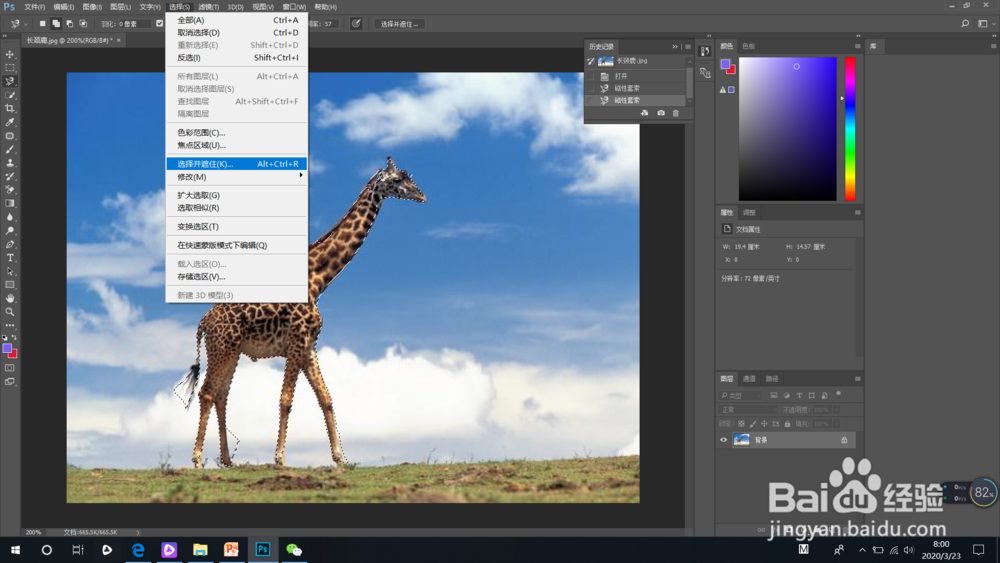
4、单击选择下拉菜单中的选择并遮住。

如何用ps抠长颈鹿

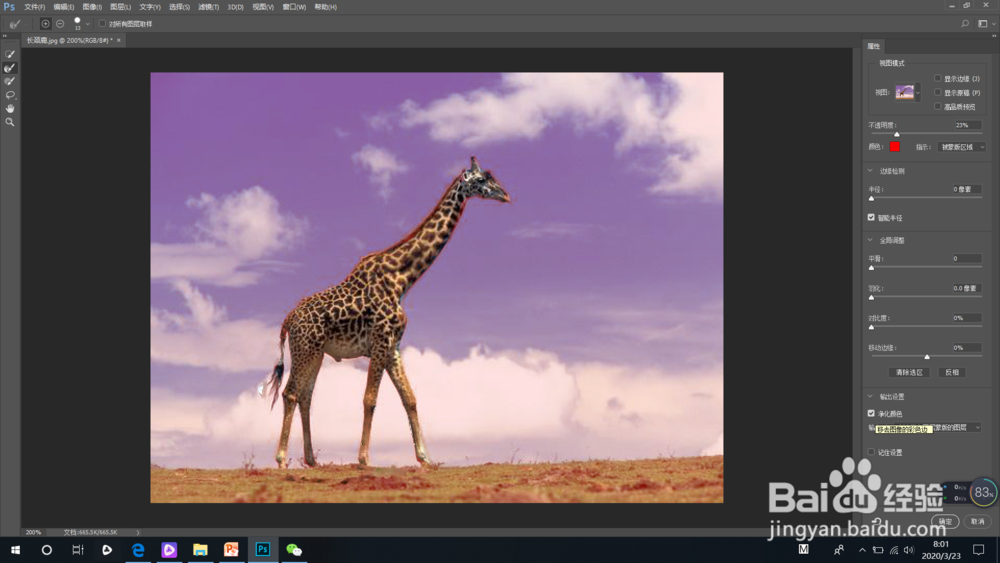
5、将视图模式倦虺赳式改为叠加,选择左侧的调整边缘画笔工具沿着长颈鹿的边缘涂抹,之后勾选下方的智能半径跟净化颜色,最后单击确认。
如何用ps抠长颈鹿

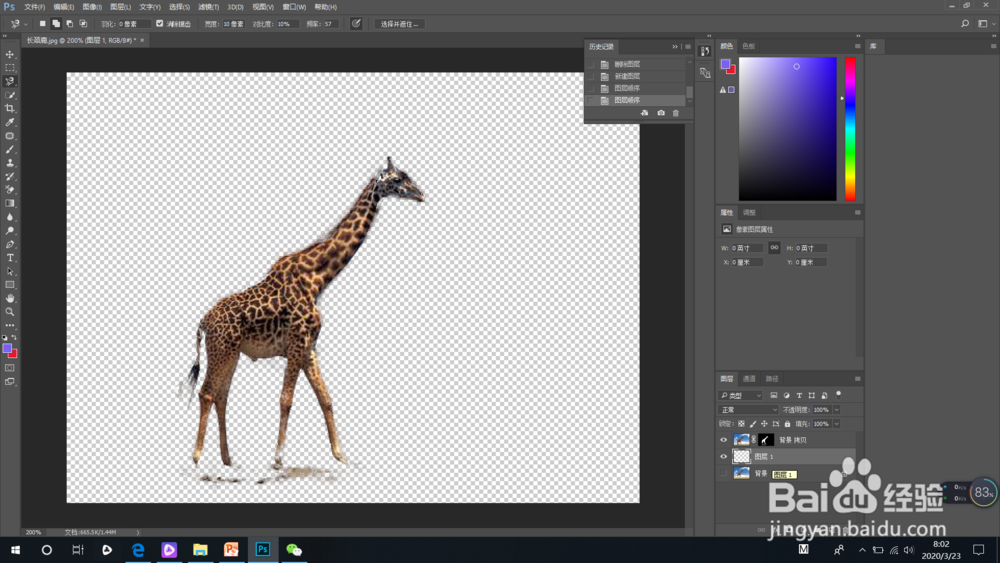
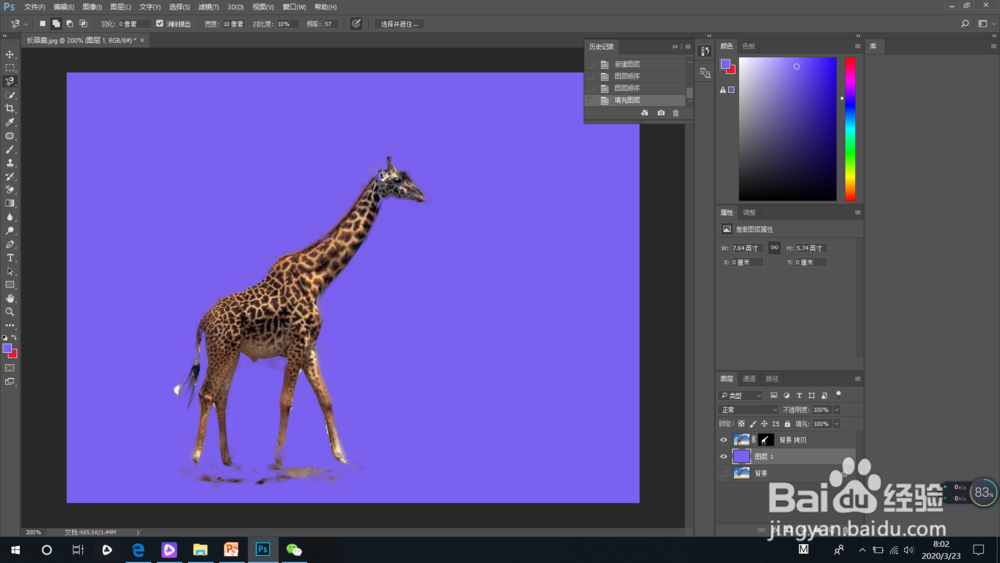
6、创建一个新的图层,并将新的图层拉到背景图层的后面。

如何用ps抠长颈鹿

7、填充蓝色,这样就可以更清晰地看到被抠出来的长颈鹿啦。

如何用ps抠长颈鹿
  • ps光盘添加阴影效果步骤介绍
  • PS如何制作有立体感的表环?
  • 如何用PS设计特色树叶设计图
  • PS套索工具用法——多边形套索工具
  • PS风格化滤镜的简单使用
  • 热门搜索
    扁桃体化脓治疗方法 四喜丸子的家常做法 婴儿早教方法 红烧茄子的家常做法 二年级口算题大全800题 字体怎么变大 怎么查路由器密码 感冒能喝牛奶 汽车打蜡的正确方法 怎么打开ie浏览器